Google Sheets
Resumen
La integración con Google Sheets añade automáticamente una nueva fila a una hoja de cálculo de tu Google Drive cada vez que se invoca tu API. Cada mes se crea un archivo nuevo, y los encabezados se expanden automáticamente cuando aparecen nuevos campos.
Es la forma más sencilla de reunir datos — ventas, pedidos, consultas — en una hoja sin escribir ni una línea de código. Como el archivo vive en tu propia Drive, puedes usar Google Sheets como ya lo haces: compartir, filtrar, graficar o usar tablas dinámicas con total libertad.
Esta es una función exclusiva del propietario. Los colaboradores no ven la tarjeta de Google Sheets.
Cómo llegar aquí
- Menú superior APIs → haz clic en el nombre de un endpoint para abrir Detalles del endpoint
- Comienza desde la tarjeta Google Sheets en esa página
Disponible también en el plan Free — pruébalo sin compromisos.
Qué se crea en tu Drive
Al iniciar la integración, se crea una carpeta 3Min API en el nivel superior de tu Google Drive, organizada así:
3Min API/
├── user-signup/                              ← carpeta por endpoint
│   ├── sandbox_user-signup_2026-04          ← hoja mensual (Sandbox)
│   ├── sandbox_user-signup_2026-05
│   └── production_user-signup_2026-05       ← hoja mensual (Producción)
└── order-create/
    └── production_order-create_2026-05
- Nombre de la carpeta: el nombre del endpoint (los caracteres especiales se sanean automáticamente)
- Nombre del archivo:
{entorno}_{endpoint}_{YYYY-MM}(mes UTC) - Al comenzar un nuevo mes, se crea un archivo nuevo automáticamente en la siguiente llamada
Alcance del permiso
3Min API solicita a Google solo un permiso: drive.file. Es un alcance restringido que solo da acceso a los archivos que 3Min API crea. Tus demás contenidos de Drive (otras hojas, documentos, carpetas compartidas) permanecen inaccesibles — tus datos siguen siendo tuyos.
Estructura de columnas de la hoja
La primera fila (encabezado) de cada hoja consta de dos tipos de columnas.
Columnas Meta (información del sistema sobre la solicitud)
| Columna | Significado |
|---|---|
record_id |
ID único de una llamada (vinculado a los registros y archivos de 3Min API) |
created_at |
Hora en que llegó la llamada (UTC) |
config_version |
Versión del esquema del endpoint usado en el momento de la llamada |
operation |
create / read / update / delete |
status |
Resultado del procesamiento |
collaboration_key |
Qué clave de colaboración se utilizó |
Columnas de Payload (datos de negocio enviados en la solicitud)
Cada campo del payload se añade como columna propia con el prefijo payload_. Ejemplos: payload_email, payload_amount, payload_address_city. El prefijo mantiene los datos del payload claramente separados de las columnas Meta.
Cuando llegan campos nuevos, se añaden columnas a la derecha de la hoja automáticamente. En las filas existentes, la nueva columna queda en blanco.
Cómo conectar
Paso 1 — Inicia desde la tarjeta de Google Sheets
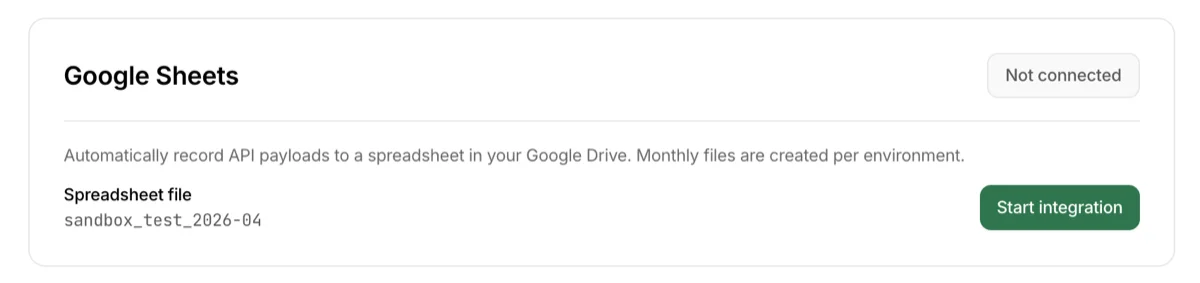
En la página de detalles del endpoint, haz clic en el botón `Iniciar integración` de la tarjeta Google Sheets.
Paso 2 — Pantalla de consentimiento de Google
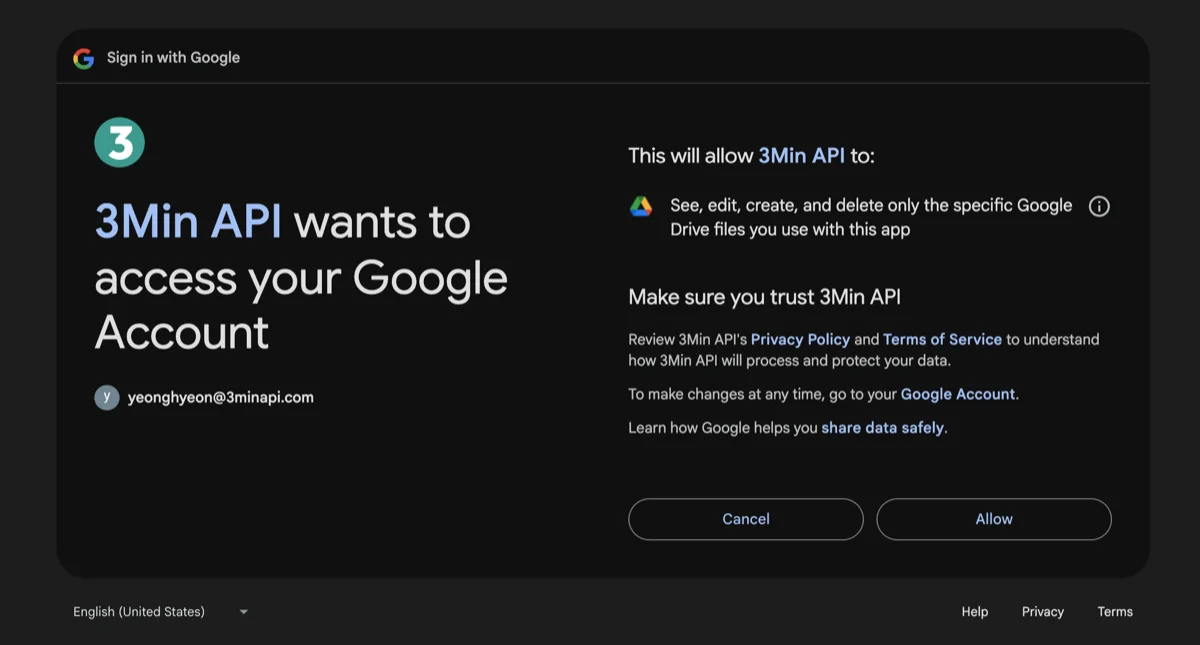
En la pantalla de Google, confirma que 3Min API solicita únicamente drive.file y aprueba. Según tu cuenta, pueden aparecer casillas por permiso individuales — en ese caso, mantén todas las casillas marcadas antes de aprobar para que la integración con Sheets funcione correctamente.
Paso 3 — Confirmar la conexión y la primera fila
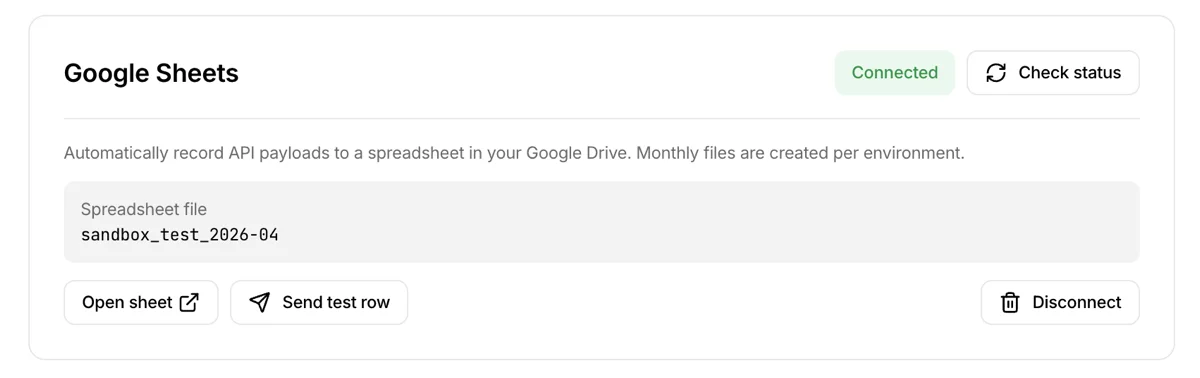
Cuando la conexión esté completa, la tarjeta mostrará la insignia Conectado y el nombre del archivo de la hoja de cálculo.
`Abrir hoja`— abre el archivo de la hoja en una pestaña nueva`Enviar fila de prueba`— añade una fila de muestra a la hoja para verificar que funciona. Es la forma más rápida de validar la integración sin escribir código`Desconectar`— detiene el registro automático de este endpoint (el archivo en tu Drive se conserva)
A partir de ahora, cada llamada a la API de este endpoint se añade como una nueva fila al final de la hoja automáticamente.
Lo que conviene saber
Velocidad de procesamiento
- Las escrituras en la hoja se procesan secuencialmente. La llamada a la API responde de inmediato, pero la fila suele aparecer en la hoja en unos segundos.
- Cuando las llamadas llegan en ráfaga, se encolan y se procesan en orden — las filas pueden aparecer más tarde de lo habitual.
- Ante un límite temporal (429) o un error transitorio, 3Min API reintenta automáticamente durante unos 5 minutos. Durante los reintentos, el orden de las filas en la hoja puede diferir ligeramente del orden de las llamadas. Si necesitas un orden exacto, ordena por la columna
created_aten la hoja.
Tus datos siguen seguros aunque falle una escritura
Si una escritura en la hoja falla finalmente tras los reintentos, solo se pierde la fila en la hoja — los datos originales se conservan en Registros y Archivos. Los fallos de escritura en la hoja se notifican por los canales de Discord / Slack / Telegram que registraste en Notificaciones del sistema (no se envía correo electrónico).
Cuándo es necesaria una reautorización
En los siguientes casos, las escrituras en la hoja se detienen y se envía una notificación de reautorización (google_reauth_required).
- Has revocado la app
3Min APIdesde la configuración de tu cuenta de Google - Google ha caducado el token (por ejemplo, por inactividad prolongada)
- Se ha desmarcado el permiso y
drive.fileha quedado fuera
Cuando recibas la notificación, vuelve a conectar desde los ajustes de Integraciones externas. Tras reconectar, los archivos de hoja existentes se siguen utilizando.
Cada entorno funciona de forma independiente
Las integraciones de Google Sheets de Sandbox y Producción son totalmente independientes. Puedes conectar o desconectar cada pestaña de entorno por separado, y los archivos de hoja se crean por entorno.
Desplegar a producción no traslada automáticamente la integración de Google Sheets de Sandbox. Cambia a la pestaña del entorno de Producción y haz clic en `Conectar` de nuevo en la tarjeta de Google Sheets.
Cómo desconectar
Hay dos formas.
Desconectar un solo endpoint
En la página de detalles del endpoint, haz clic en `Desconectar` de la tarjeta Google Sheets. Solo se detiene el registro automático de este endpoint. Las integraciones de Google Sheets de los demás endpoints no se ven afectadas.
Desconectar por completo (revocar la conexión de la cuenta de Google)
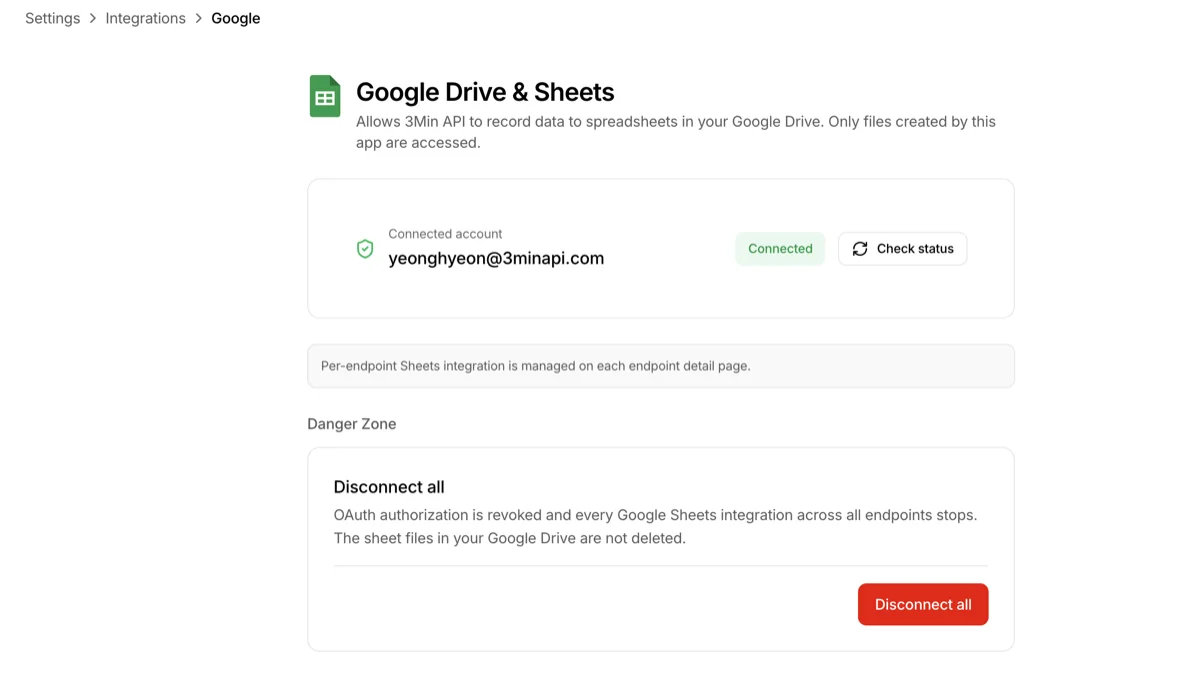
Menú superior Ajustes → Integraciones externas → Google Drive & Sheets → haz clic en `Desconectar todo` en la Zona de peligro al final de la página. Todas las integraciones de Google Sheets de todos los endpoints se detienen a la vez y se revoca la autorización OAuth. Para volver a usarla, deberás conectar desde cero.
Qué pasa con tus datos tras desconectar
En ambos casos, los archivos de hoja existentes en tu Drive se conservan. Si ya no los necesitas, elimínalos directamente desde Drive. Al volver a conectar, se crean archivos nuevos; los archivos previos no se eliminan automáticamente.
Preguntas frecuentes
Desplegué a producción pero las filas no se registran en Sheets
La integración de Google Sheets de Sandbox no se transfiere automáticamente a Producción. En la página de detalles del endpoint, cambia a la pestaña de Producción y haz clic en
`Conectar`en la tarjeta de Google Sheets para configurarla por separado. Se crea un nuevo archivoproduction_*independientemente de tus hojas de Sandbox existentes.He conectado, pero no veo ningún archivo de hoja
Revisa primero la carpeta
3Min APIen la raíz de tu Drive. El archivo mensual se crea con la primera llamada. Puedes crear uno al instante con`Enviar fila de prueba`. Si aún así no aparece, revisa si los ajustes de Integraciones externas muestran un aviso de permisos insuficientes (insignia amarilla).De repente aparecieron columnas nuevas en el encabezado
Cuando se añade un campo nuevo al endpoint, el encabezado de la hoja se expande automáticamente (la nueva columna queda en blanco para las filas anteriores). Es el comportamiento esperado. No elimines ni reordenes el encabezado manualmente — el mapeo de columnas para la siguiente fila podría romperse.
¿Puedo mover o renombrar el archivo de la hoja?
Sí, es seguro. 3Min API rastrea los archivos por su ID, por lo que puedes moverlos a otra carpeta o renombrarlos y las filas seguirán añadiéndose al mismo archivo. Sin embargo, si lo envías a la papelera o lo eliminas permanentemente, se crea un archivo nuevo automáticamente en la siguiente llamada y el archivo eliminado no puede restaurarse.
Eliminé la carpeta
3Min APIenteraEn la siguiente llamada se crea automáticamente una carpeta y una hoja nuevas. Las hojas anteriores eliminadas no pueden restaurarse, así que recomendamos descargar lo que quieras conservar desde Archivos por adelantado.
Recibo demasiadas notificaciones de fallo de escritura en la hoja
Las notificaciones de fallo de escritura en la hoja son mensajes que recibes cuando has registrado un canal de Discord/Slack/Telegram en Detalle del endpoint > Notificaciones. Si esas notificaciones llegan con más frecuencia de lo habitual, comprueba las situaciones siguientes.
3Min API reintenta hasta el final automáticamente y solicita aumentos de cuota a Google para ampliar el rendimiento donde sea posible. Si las notificaciones siguen siendo frecuentes, significa que las llamadas exceden el límite de escritura en hojas establecido por Google (alrededor de 60 escrituras por usuario por minuto). Este límite lo establece la política de Google, no 3Min API, por lo que no podemos elevarlo de forma individual.
Sinceramente, esto es una buena señal de que tu negocio está creciendo. Google Sheets es excelente para registro ligero y visualización rápida, pero no fue diseñado para tráfico que supere de forma sostenida decenas de escrituras por minuto. Quizá sea el momento de considerar el siguiente paso.
- Usa la hoja con fines de resumen / panel y descarga los datos originales diaria o semanalmente desde Registros y Archivos
- Considera si es momento de introducir tu propia base de datos o backend — incluso en esa etapa, 3Min API sigue funcionando como tu pasarela de entrada (entrega en paralelo a tu sistema mediante webhooks)