Registros
Resumen
Registros es la página donde puede ver todos los registros de llamadas API de un endpoint en un solo lugar. Puede verificar el éxito o fallo de las solicitudes, los payloads enviados, el estado de entrega de los webhooks y los mensajes de error.
Los entornos Sandbox y Producción están separados en pestañas, por lo que puede dar seguimiento a las llamadas de prueba y a las llamadas en operación real de forma independiente.
Cómo llegar aquí
- Menú superior Registros → Seleccione un endpoint de la lista
- Enlace Ver registros en la barra lateral derecha de los detalles del endpoint
Lista de endpoints
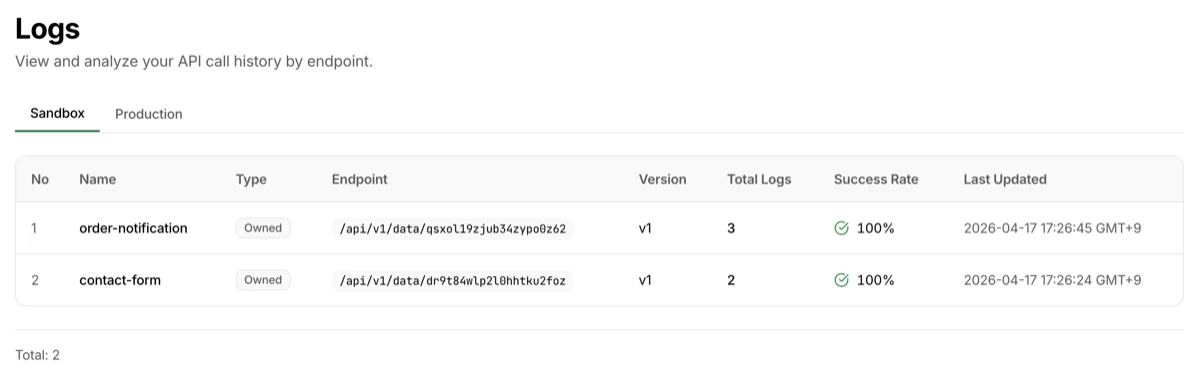
Al abrir por primera vez la página de Registros, verá la lista de endpoints. Resume el estado de los registros por endpoint.
| Columna | Descripción |
|---|---|
| Endpoint | Nombre del endpoint |
| Total de registros | Número total de llamadas de este endpoint |
| Tasa de éxito | Porcentaje de llamadas exitosas |
| Última actividad | Hora de la llamada más reciente (relativa) |
Haga clic en un endpoint para ir a su página de registros detallados.
Encabezado de la página de detalle

Cuando selecciona un endpoint, los siguientes elementos aparecen en la parte superior.
- Nombre del endpoint y descripción
- Botón
Ver detalles de la API— Va a la página de Detalles del endpoint - Botón
Limpiar datos de Sandbox— Elimina permanentemente los registros de llamadas y estadísticas de uso de Sandbox de este endpoint- Cuando un colaborador accede, aparece como
Limpiar mis datos de Sandboxy solo elimina los registros generados por él - No afecta los datos de Producción
- Cuando un colaborador accede, aparece como
- Pestañas de entorno Sandbox | Producción — Visualice los registros de cada entorno de forma independiente (Más información sobre las pestañas de entorno)
Filtros de búsqueda
El área de búsqueda tiene dos pestañas: Búsqueda por período y Búsqueda por campo.
Búsqueda por período
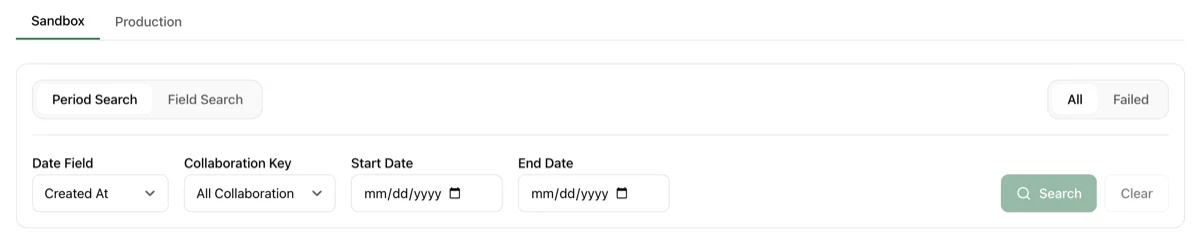
Filtre los registros por rango de tiempo y estado.
- Campo de fecha — Elija
Procesado eloCreado el. El valor predeterminado es Procesado el - Fecha de inicio / Fecha de fin — Especifique el rango de tiempo
- Estado — Elija
Todos/Éxito/Fallido/Webhook fallidoWebhook fallidomuestra solo las llamadas que se almacenaron pero cuyo webhook nunca llegó a su servidor o sigue reintentándose. Al elegirlo se borran las condiciones de búsqueda por ID de solicitud y por contenido
- Clave de colaboración —
Todaso una clave de colaboración específica (muestra solo las llamadas realizadas con esa clave)
Búsqueda por campo
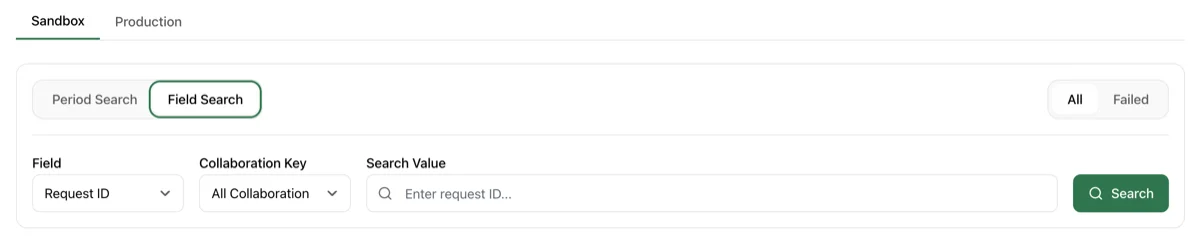
Utilice esta opción cuando desee encontrar registros por un valor específico.
- Selección de Campo:
ID de solicitud— Coincidencia exacta por ID de registro (se admite coincidencia por prefijo)Búsqueda de contenido— Coincidencia parcial en todo el payload (no distingue mayúsculas y minúsculas), mínimo 3 caracteres
- Ingrese el Valor de búsqueda y ejecute
- Cuando se selecciona
Búsqueda de contenido, aparecen los campos Fecha de inicio / Fecha de fin. Si no se especifican fechas, la búsqueda se realiza por defecto en los últimos 30 días
Cómo funciona la búsqueda de contenido (y sus límites)
- Alcance: coincidencia parcial sobre el payload completo (el documento JSON) serializado como texto
- Multilingüe: funciona con español, inglés, coreano, japonés/chino, etc. (el inglés no distingue mayúsculas y minúsculas)
- Los números también se buscan, pero como subcadena: por ejemplo,
"32"coincide conage:32así como con132,321y cualquier otro texto que contenga32 - Las claves JSON también están indexadas: buscar nombres genéricos como
"name"o"address"coincidirá con todos los registros — use términos más específicos - No se admite: operadores de comparación (
>,<,=), coincidencia exacta de valor, búsqueda por campo
Lista de registros
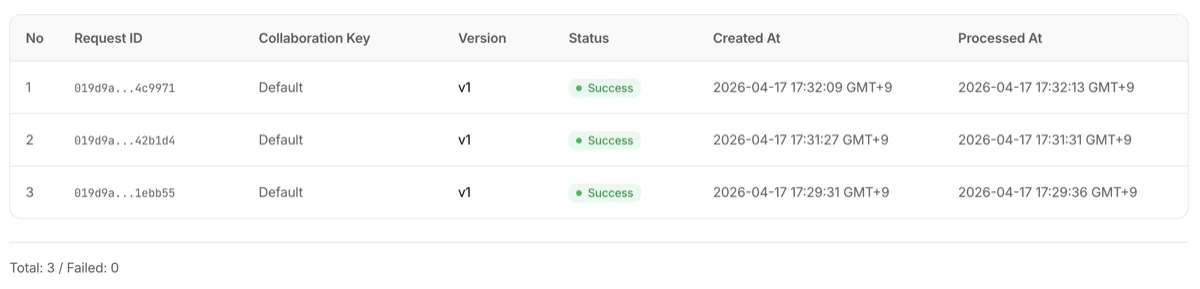
Debajo de los filtros de búsqueda, el historial de llamadas del endpoint se muestra en una tabla.
| Columna | Descripción |
|---|---|
| ID de solicitud | Identificador del registro |
| Estado | Insignia de Éxito · Fallido · Pendiente |
| Webhook | Aparece una insignia solo cuando una entrega falló o se está reintentando (ver abajo) |
| Clave de colaboración | Clave de colaboración usada para esta llamada (o la predeterminada si no hay ninguna) |
| Creado | Hora de recepción de la llamada API |
| Procesado | Hora de finalización del almacenamiento y procesamiento del webhook |
Cómo leer la columna Webhook — Esta columna solo aparece en endpoints que tienen un webhook configurado.
| Insignia | Significado |
|---|---|
⚠ 502 |
Fallida — Se agotaron todos los reintentos y la entrega nunca llegó. El número es el código de estado que devolvió su servidor; si no hubo respuesta alguna, aparece Tiempo de espera agotado |
↻ 502 (3/6) |
Reintentando — El paréntesis indica intento actual / total de intentos (6 en producción, 4 en Sandbox; la primera entrega cuenta como intento 1). La hora del próximo reintento está en la página de detalles |
✓ Recuperada |
Falló al principio, pero llegó en un reintento posterior |
Una celda vacía no significa éxito. Solo se registran las entregas fallidas, así que un webhook que sí llegó no deja ningún rastro. En endpoints sin webhook configurado la columna se oculta por completo.
Si una misma llamada tiene webhook del propietario y del colaborador, la lista muestra solo el más grave de los dos. Abra la página de detalles para verlos por separado.
Haga clic en cualquier fila para ir a la página de detalles del registro.
Página de detalles del registro
Resumen
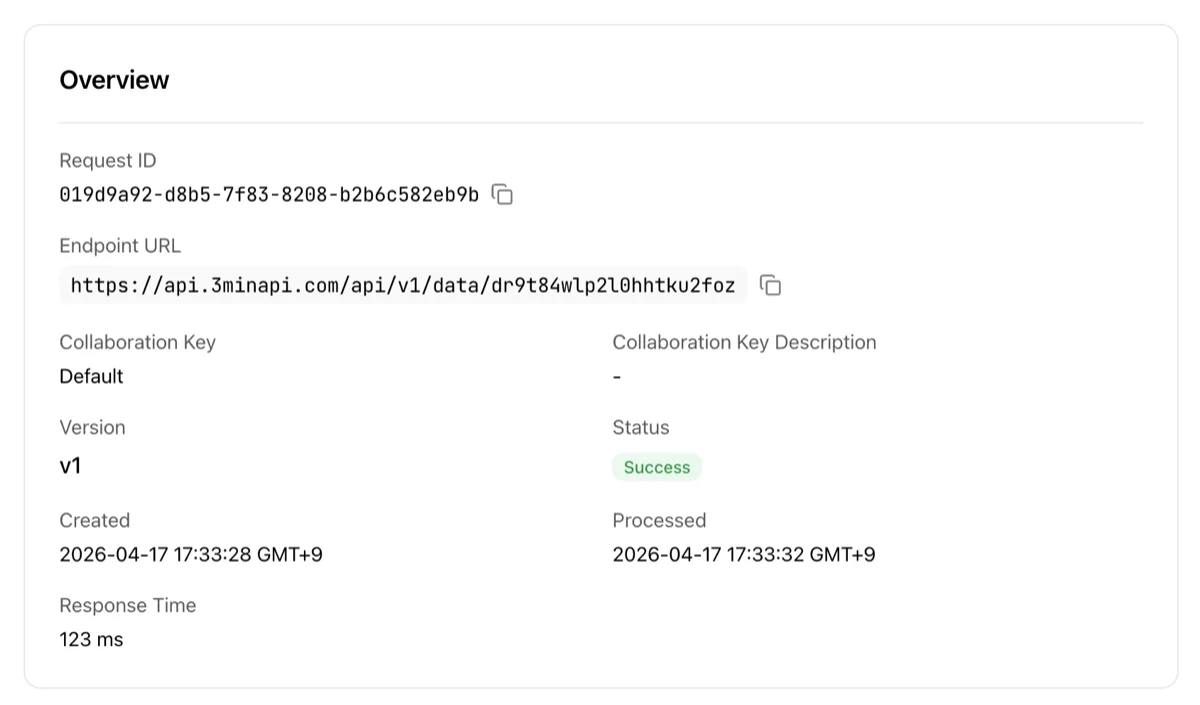
Muestra información detallada de una llamada individual.
- ID de solicitud: Identificador único del registro
- Endpoint: El endpoint que recibió la llamada
- Versión: Versión de la configuración al momento de la llamada
- Procesado: Hora de finalización del almacenamiento y procesamiento del webhook
- Tiempo de respuesta: Tiempo de procesamiento del gateway (ms)
- Clave de colaboración: El nombre y la descripción de la clave de colaboración utilizada (si corresponde)
- Mensaje de error / Detalles del error: Para llamadas fallidas, tipo de error, código de estado, errores de campo y hora de ocurrencia
- Botón
Ver endpoint— Va a la página de detalles de este endpoint
Entrega de webhook
Una tarjeta que aparece solo cuando el webhook de esta llamada falló o sigue reintentándose. El webhook del propietario se muestra primero y el del colaborador debajo.
- Insignia de estado y número de intentos — La misma insignia de la lista, junto con
N intentos, el código de estado, el último error y el host receptor - Respuesta — El cuerpo de la respuesta sin procesar que devolvió su servidor (truncado). Es casi lo único que distingue un bloqueo del firewall (WAF) de una aplicación que rechaza la solicitud. Incluye un botón de copiar
- Intentos — Hora, código de estado (o
Tiempo de espera agotado) y duración en ms de cada intento. Los intentos provocados por el reintento automático se marcan comoreintento automático - Próximo reintento — La hora prevista, si quedan intentos
Solo se registran las entregas fallidas. Un webhook entregado correctamente no deja ninguna entrada aquí, así que la ausencia de esta tarjeta significa "no se registró ningún fallo", no "se confirmó la entrega".
No hay reenvío manual. Todos los reintentos son automáticos y, una vez agotados, la entrega no puede volver a enviarse. Cuando haya corregido su servidor receptor, la siguiente llamada API se entregará con normalidad.
No hace falta que vigile esta pantalla. Le enviamos un correo — en todos los planes, incluido el gratuito — cuando damos por perdida la entrega de un webhook del propietario en producción: como máximo un mensaje por endpoint y día. Esta pantalla sigue siendo el lugar donde consultar los intentos individuales y el cuerpo de la respuesta.
Para los intervalos de reintento y qué respuestas se reintentan, consulte la Guía de pruebas e integración.
Payload
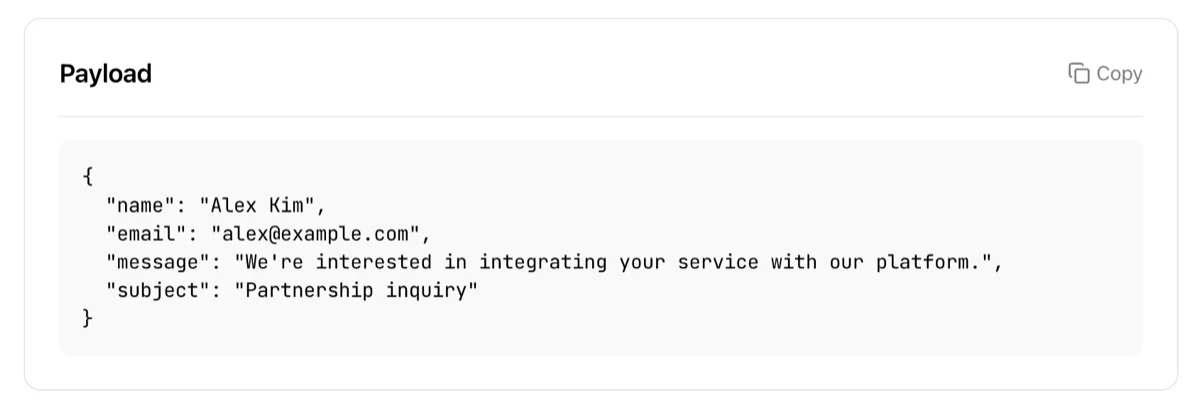
Muestra los datos JSON originales enviados con la llamada API.
Danger Zone
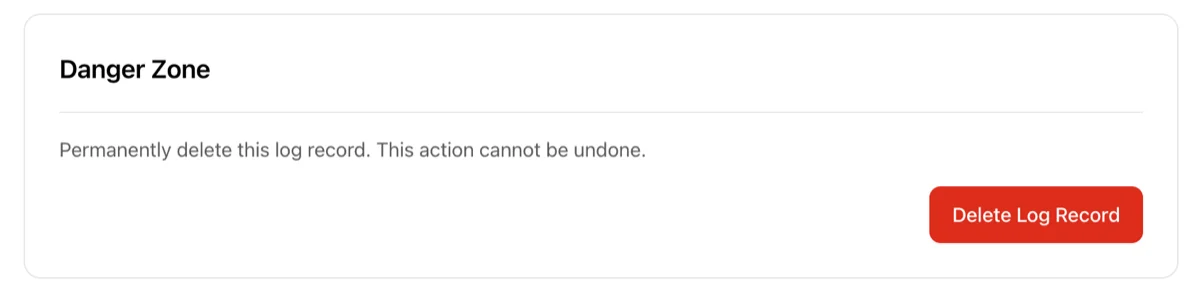
- Eliminar registro — Elimina permanentemente este registro
- Se eliminan el registro en sí y su payload asociado. Esta acción no se puede deshacer
- Las estadísticas de uso no se ven afectadas
Enlace rápido Ver endpoint
El lado derecho de la página de detalle muestra una tarjeta de enlace rápido para saltar a la página de detalles del endpoint del registro actual. Puede verificar rápidamente la configuración del endpoint, los webhooks, las claves de colaboración y más.
Solución de problemas
- Los registros están vacíos: La pestaña de Producción no muestra registros hasta el despliegue a producción. Verifique primero que las llamadas de prueba se estén registrando en la pestaña de Sandbox
- La búsqueda no devuelve resultados: o bien el término tiene menos de 3 caracteres, o no hay registros que coincidan en el rango de fechas. (1) Pruebe un término más corto o más específico (en idiomas asiáticos, 2–3 caracteres; en español/inglés, parte de una palabra), y (2) amplíe el rango hasta 30 días. El antiguo paso de configurar "campos buscables" se ha eliminado y ya no requiere ninguna configuración por campo.
- Desea ver solo las llamadas de un colaborador específico: Seleccione la clave de colaboración en el menú desplegable Clave de colaboración de la pestaña Búsqueda por período
- La columna Webhook está vacía, ¿significa que se entregó?: No. Solo se registran las entregas fallidas, así que una celda vacía significa "no se registró ningún fallo". Un webhook sin configurar, una entrega aún no intentada y una entrega correcta se ven exactamente igual
- Al activar el filtro de webhook fallido desapareció mi término de búsqueda:
Webhook fallidoconsulta en sentido contrario, por lo que no puede combinarse con la búsqueda por ID de solicitud ni por contenido. Se conservan el rango de fechas y la clave de colaboración - ¿Se puede deshacer la limpieza de Sandbox?: No. Los registros de llamadas y estadísticas de Sandbox limpiados se eliminan permanentemente. Úselo con precaución