Consola de Producción
Resumen
La Consola de Producción es una función exclusiva del propietario para gestionar datos de Producción directamente desde el panel. Puede crear, leer, actualizar y eliminar datos directamente en el navegador sin herramientas API externas.
Prueba de Sandbox vs. Consola de Producción
| Prueba de Sandbox | Consola de Producción | |
|---|---|---|
| Entorno | Sandbox (pruebas) | Producción (en vivo) |
| Acceso | Propietario + Colaboradores | Solo propietario |
| Clave API | Entrada manual (tm_test_) |
Autoconfigurada (clave de Producción por defecto) |
| Impacto en datos | Datos de prueba (eliminados después de 30 días) | Datos de Producción en vivo |
| Webhook de colaborador | Comprobable mediante encabezados | No se activa |
| Webhook del propietario | Se activa si está configurado | Se activa si está configurado |
| Propósito | Pruebas de llamadas previas al despliegue | Gestión directa de datos de Producción |
¿Cuándo es útil?
- Cuando quiere precargar listados de productos o anuncios para que los socios los recuperen mediante GET
- Cuando necesita corregir o eliminar directamente registros de Producción ingresados incorrectamente
- Cuando quiere crear (POST) datos simples rápidamente sin herramientas externas
Cómo llegar aquí
- Detalles del endpoint pestaña Producción > barra lateral derecha > botón
Abrir consola - Solo se muestra para endpoints con despliegue a Producción completado, y solo para el propietario
Antes de comenzar
Banner de advertencia
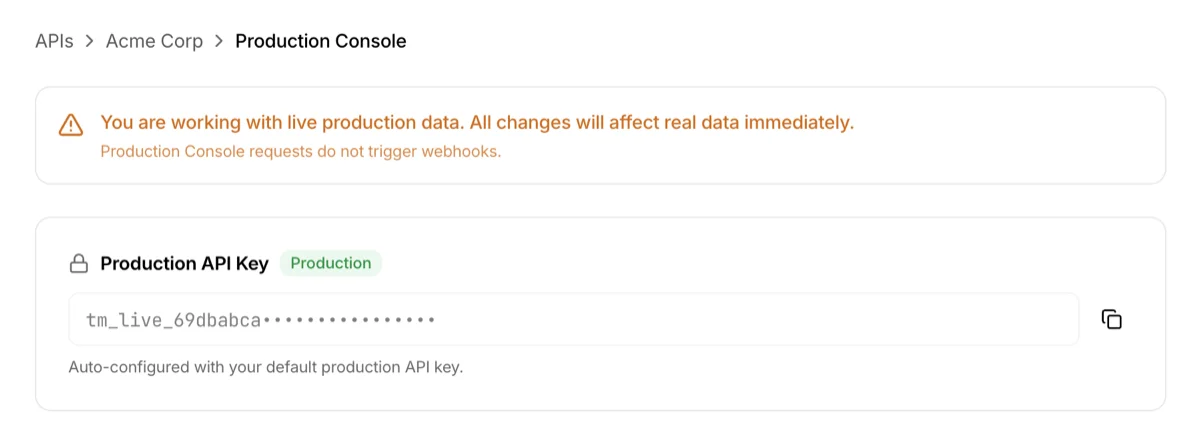
La Consola de Producción maneja datos de Producción en vivo, por lo que siempre se muestra en la parte superior una advertencia de que todos los cambios surten efecto inmediatamente. Además, las solicitudes desde la Consola de Producción no activan los webhooks de colaborador. Si el webhook del propietario está configurado, se activa normalmente.
Clave API de Producción
La clave API de Producción por defecto del propietario se configura automáticamente. No necesita ingresar o autenticar una clave por separado.
Consola
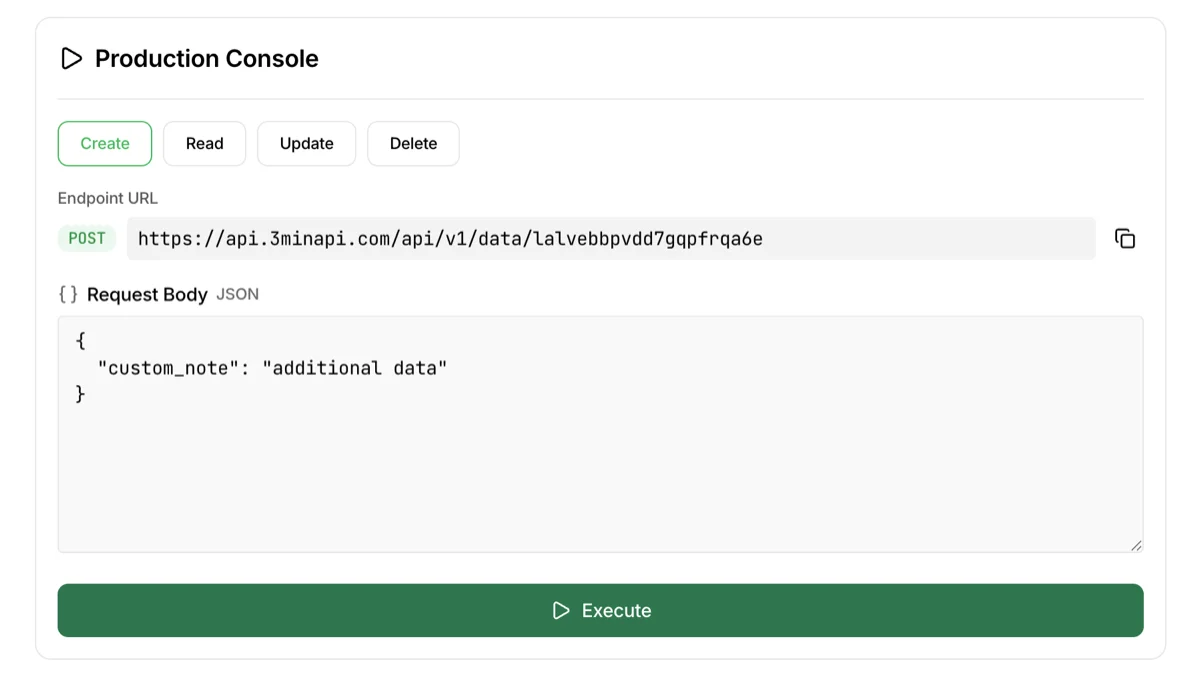
Misma estructura que la sección Probar de la prueba de Sandbox, excepto que se ejecuta en el entorno de Producción.
Selección de método
Pestañas de POST / GET / PUT / DELETE en la parte superior. Seleccione la operación a realizar.
- POST (Crear): Ingrese JSON en el cuerpo de la solicitud y ejecute. Se crea un nuevo registro
- GET (Leer): Ingrese un ID de registro y ejecute. Vea los datos del registro
- PUT (Actualizar): Ingrese un ID de registro + JSON modificado en el cuerpo. Es un reemplazo completo
- DELETE (Eliminar): Ingrese un ID de registro y ejecute. El registro se elimina permanentemente
Área de ejecución
- URL del endpoint: Se muestra la ruta API real de Producción. La ruta cambia automáticamente según el método
- ID de registro: Requerido para GET/PUT/DELETE. Ingrese un ID que comience con
rec_ - Cuerpo de la solicitud: JSON a enviar para POST/PUT
- Botón
Execute: Surte efecto en Producción inmediatamente - Respuesta: Los resultados se muestran con el código de estado y el tiempo de respuesta
Precaución: Todas las operaciones en la Consola de Producción surten efecto en los datos en vivo inmediatamente. DELETE no se puede deshacer — ejecute con cuidado.
Solución de problemas
- El botón Abrir consola no es visible: Solo se muestra después de que el despliegue a Producción se haya completado. Verifique el estado del despliegue en la página de Detalles del endpoint
- Soy un colaborador y no puedo acceder a la consola: La Consola de Producción es solo para el propietario. Los colaboradores deben llamar usando su clave API de Producción asignada externamente
- PUT solo actualizó algunos campos y el resto desapareció: PUT usa reemplazo completo. Incluya todos los campos que quiere conservar, no solo los que está cambiando
- ¿Cómo encuentro el ID de registro para editar/eliminar?: Vaya a la página de Registros en el menú superior, seleccione el endpoint y navegue por el historial de llamadas. Haga clic en cualquier entrada para ver el ID de registro (comienza con
rec_)