Integración con ChatGPT
Visión general
La Integración de IA le permite conectar herramientas de IA como ChatGPT a 3Min API y operar sus endpoints en el mismo tipo de chat informal que ya usa. Por debajo habla MCP (Model Context Protocol), un estándar abierto. Una vez la IA queda conectada al servidor de 3Min API, elige la herramienta adecuada de las que exponemos y le responde.
El beneficio es concreto. Sin código puede crear un nuevo endpoint, buscar los registros de llamadas de ayer, invitar a un colaborador o revisar el uso del mes. Sin tener que hacer clic en el dashboard — basta con "Resume las 5 llamadas fallidas de la semana pasada".
3Min API admite dos métodos de autenticación. ChatGPT y Claude usan OAuth (inicie sesión con su cuenta de 3Min API), por lo que no hay clave API que administrar. Las herramientas CLI/IDE como Claude Code o Cursor usan claves API que guarda en su configuración local. Esta página le guía para conectarte mediante ChatGPT Plugins.
Lo que puede hacer
El servidor MCP de 3Min API expone las herramientas de abajo. La IA observa su solicitud y elige la adecuada. Toda acción está acotada a su propia cuenta — los recursos de otros usuarios nunca son accesibles.
Herramientas de lectura
| Herramienta | Descripción | Alcance |
|---|---|---|
help |
Devuelve la guía de servicio de 3Min API por tema | Pública |
endpoint_list |
Listar endpoints | Su propio |
endpoint_get |
Ver detalles de un endpoint | Su propio |
logs (lookup / search) |
Búsqueda de un registro, búsqueda de texto | Su propio |
stats |
Estadísticas mensuales / diarias de uso de API | Su propio |
subscription |
Plan actual, uso e información de facturación | Su cuenta |
collaboration_key_list |
Lista de claves de colaboración | Su propio |
collaborator_invite_list |
Lista de invitaciones de colaboradores | Su propio |
record_get |
Ver un registro almacenado | Su propio |
record_list |
Listar registros recientes (más nuevos primero) | Su propio |
record_search |
Buscar registros por texto (últimos 30 días) | Su propio |
record_poll |
Obtener registros llegados desde un momento dado (más antiguos primero) | Su propio |
Herramientas de creación / actualización / despliegue
| Herramienta | Descripción | Alcance |
|---|---|---|
endpoint_create |
Crear un nuevo endpoint | Su cuenta |
endpoint_update |
Actualizar definiciones de campo y webhooks | Su propio |
endpoint_deploy |
Desplegar configuración de Sandbox a Producción | Su propio |
collaboration_key_create |
Crear una nueva clave de colaboración | Su propio |
collaboration_key_set_permissions |
Actualizar permisos CRUD de una clave de colaboración | Su propio |
collaborator_invite |
Enviar invitación de colaborador por email | Su propio |
Herramientas de ejecución
| Herramienta | Descripción | Alcance |
|---|---|---|
record_create |
Guarda un registro nuevo en su endpoint (vía gateway) | Su propio |
record_update |
Reemplaza un registro almacenado por completo | Su propio |
record_delete |
Elimina un registro almacenado | Su propio |
record_deleteelimina un registro almacenado y no se puede deshacer. No elimina el endpoint en sí; eso solo se hace desde el Dashboard.
Herramientas de tareas
| Herramienta | Descripción | Alcance |
|---|---|---|
worker_list |
Nombres, descripciones y kind (public · local) de sus workers (sin URL ni secretos) |
Su propio |
task_create |
Crea una tarea a partir del nombre de un worker y un input (objeto JSON, hasta 100 KB). repeat la ejecuta a intervalos (solo workers locales) |
Su propio |
task_list |
Tareas recientes (sin el cuerpo de los resultados) | Su propio |
task_get |
Estado, mensaje, delivery y resultado o error de una tarea |
Su propio |
task_cancel |
Cancela tareas en curso (hasta 100) | Su propio |
task_result_describe |
Estructura de un resultado guardado en su PC (rutas, tipos y rangos) | Su propio |
task_result_query |
SQL de solo lectura sobre resultados guardados en su PC; solo vuelve la respuesta | Su propio |
task_result_read |
Un fragmento sin procesar de un resultado guardado en su PC | Su propio |
Primero debe existir un worker: un worker público se registra en el panel (Tareas); un worker local es un archivo en su PC que ejecuta la CLI (Workers locales (CLI)).
Seguridad: acciones intencionalmente no expuestas a la IA
Las acciones siguientes están deliberadamente excluidas de MCP. No queremos que un error de IA o una llamada accidental borre datos o dispare cargos sorpresa. Cuando necesite hacerlas, inicie sesión directamente en https://3minapi.com.
| Acción excluida | Dónde realizarla |
|---|---|
| Eliminar endpoint | Dashboard → APIs → Detalle del endpoint |
| Eliminar / desactivar clave de colaboración, regenerar API key | Dashboard → APIs → Detalle del endpoint → Claves de colaboración |
| Revocar invitación de colaborador | Dashboard → APIs → Detalle del endpoint → Colaboradores |
| Cambiar / cancelar plan | Dashboard → Configuración → Suscripción |
| Regenerar / eliminar clave API MCP | Dashboard → Configuración → Integración de IA → CLI / IDE |
| Eliminar cuenta | Dashboard → Configuración → Perfil |
| Registrar / editar / eliminar un worker público de tareas, ver o rotar sus secretos | Dashboard → Tareas → Workers |
| Añadir un host para la CLI local, rotar su token, eliminarlo | Dashboard → Tareas → Local (Workers locales (CLI)) |
Cómo conectar
ChatGPT usa el flujo OAuth. No hay clave API que pegar en ningún lado — inicia sesión una sola vez con su cuenta de 3Min API y listo.
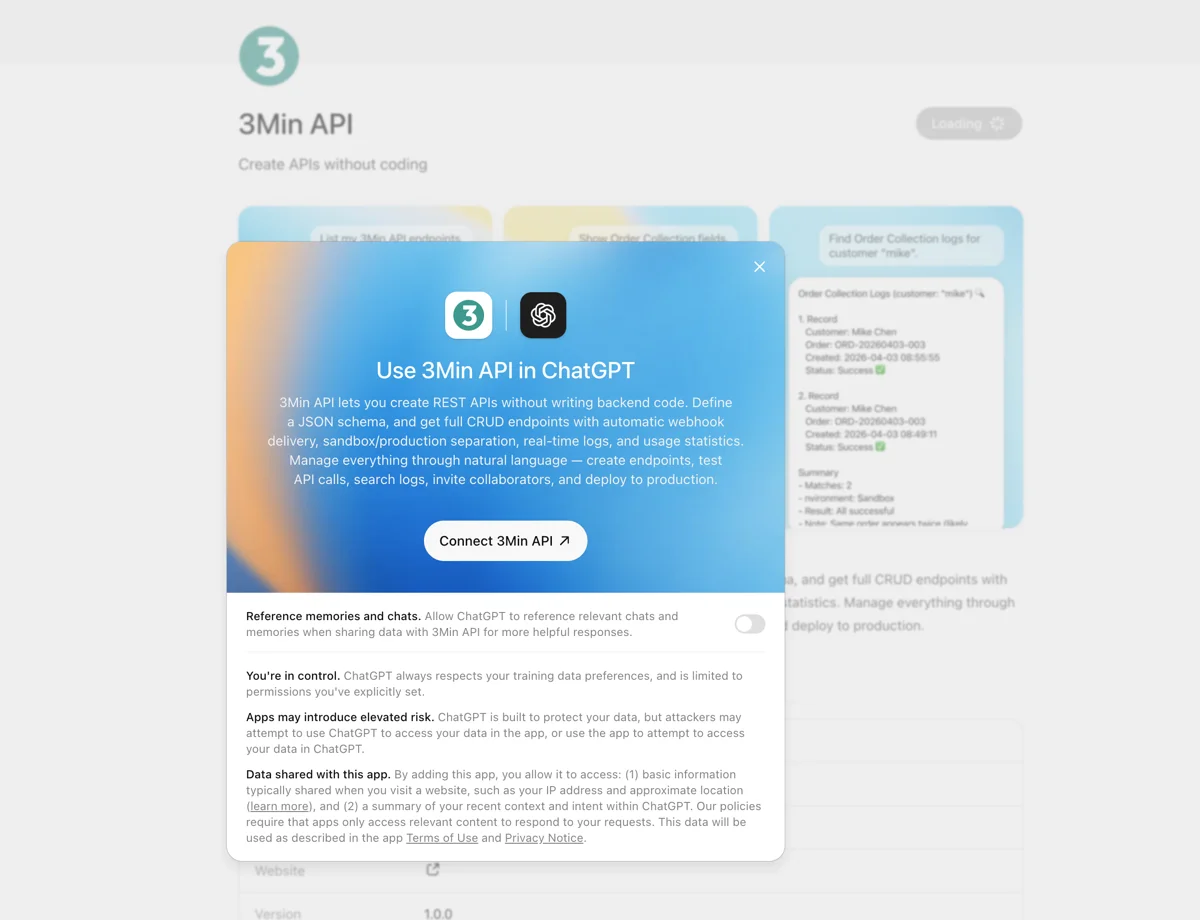
¿Con prisa? Abra la ficha de 3Min API en ChatGPT e instale el plugin.
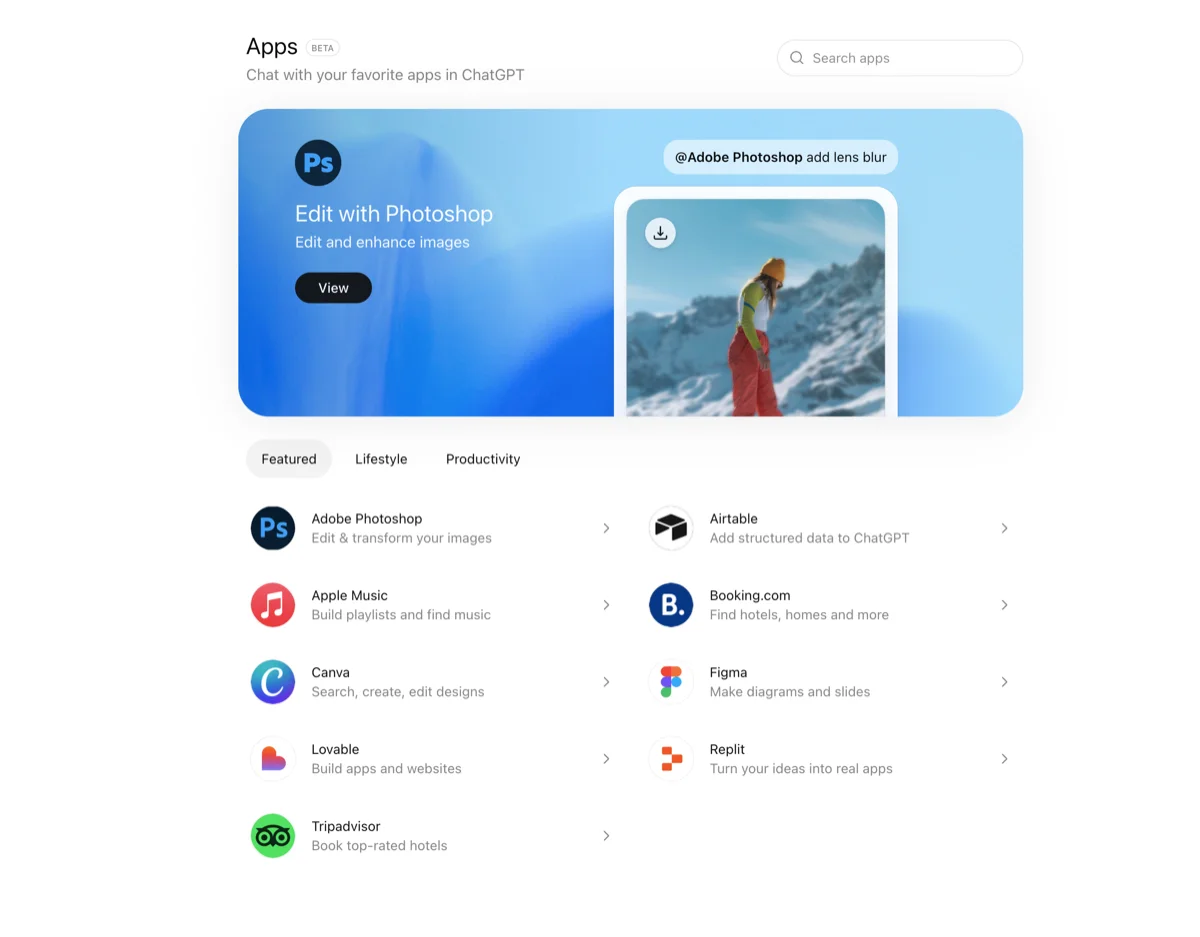
Paso 1 — Visita ChatGPT Plugins
Visita ChatGPT Plugins.
Paso 2 — Busque 3min api
Escriba 3min api en la caja de búsqueda y haga clic en el resultado.
Paso 3 — Haga clic en Connect e inicie sesión vía OAuth
Cuando haga clic en Connect, se abrirá la página de inicio de sesión de 3Min API en una nueva ventana. Inicie sesión con su cuenta habitual de 3Min API y los permisos se otorgan automáticamente. No se introduce ninguna clave API a mano.
Paso 4 — Úselo en un nuevo chat
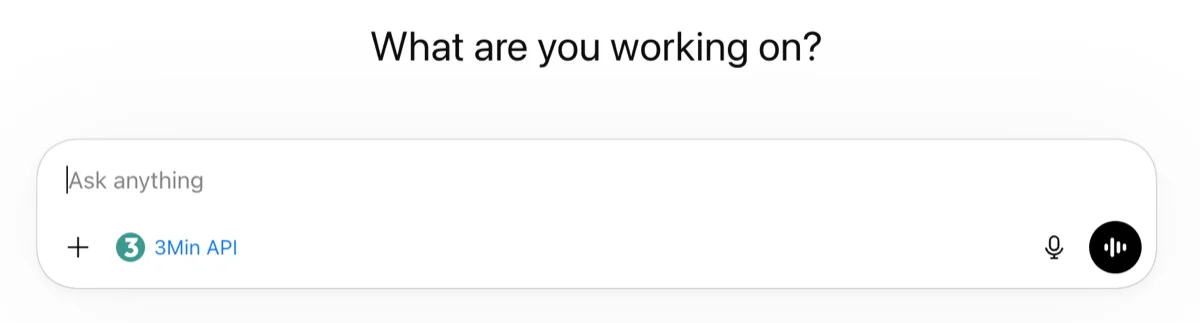
Abra un nuevo chat y empiece a usarlo.
Si ChatGPT no detecta 3min api por sí mismo, escriba @ en la caja de chat para mostrar la lista de herramientas y elija 3minapi directamente.
Ejemplos de prompts
Estos prompts en lenguaje natural funcionan bien:
- "Muéstrame mi lista de endpoints API."
- "Crea un endpoint para consultas de clientes con campos nombre, email y mensaje."
- "Resume las 5 llamadas fallidas de ayer."
- "¿Cuánto he usado este mes hasta ayer?"
- "Invita a chris@example.com como colaborador en el endpoint user-signup."
Para solicitudes que crean, actualizan o despliegan algo, la IA lo confirma con usted antes de avanzar. Lea la respuesta con cuidado para que no se cuelen cambios no deseados.
Tropiezos comunes
El catálogo Plugins no aparece en la app de escritorio de ChatGPT
Las apps de escritorio y móvil no siempre exponen el directorio Plugins. Use un navegador web en https://chatgpt.com/plugins.
3min api no aparece en los resultados de búsqueda
ChatGPT publica los plugins de forma gradual por región y plan. Vuelva a intentarlo en unos días. Si sigue sin aparecer, puede usar la Integración con Claude o la Integración MCP (CLI / IDE).
¿Y si los datos de otra persona se mezclan?
No pueden. Toda herramienta solo toca recursos de la cuenta autenticada por OAuth — los endpoints y registros de otros usuarios nunca se ven.
¡La IA borró mi endpoint!
No puede. Las acciones destructivas están excluidas de MCP, así que por más que la IA lo intente, sus datos siguen ahí. Para borrar de verdad, inicie sesión en https://3minapi.com.
Las respuestas siguen llegando sin usar ninguna herramienta
Escriba
@en la caja de chat y elija 3minapi para forzar el uso de la herramienta, o mencione el nombre de la herramienta en el prompt — por ejemplo, "Usando 3minapi, …".