Integración MCP (CLI / IDE)
Visión general
La Integración de IA le permite conectar herramientas de IA como Claude Code y Cursor a 3Min API y operar sus endpoints en el mismo tipo de chat informal que ya usa. Por debajo habla MCP (Model Context Protocol), un estándar abierto. Una vez la IA queda conectada al servidor de 3Min API, elige la herramienta adecuada de las que exponemos y le responde.
El beneficio es concreto. Sin código puede crear un nuevo endpoint, buscar los registros de llamadas de ayer, invitar a un colaborador o revisar el uso del mes. Sin tener que hacer clic en el dashboard — basta con "Resume las 5 llamadas fallidas de la semana pasada".
3Min API admite dos métodos de autenticación. ChatGPT y Claude usan OAuth (inicie sesión con su cuenta de 3Min API), por lo que no hay clave API que administrar. Las herramientas CLI/IDE como Claude Code o Cursor usan claves API que guarda en su configuración local. Esta página le guía para conectar herramientas locales con el flujo de clave API.
Por dónde empezar
- Dashboard → Configuración → Integración de IA → pestaña CLI / IDE
Lo que puede hacer
El servidor MCP de 3Min API expone las herramientas de abajo. La IA observa su solicitud y elige la adecuada. Toda acción está acotada a su propia cuenta — los recursos de otros usuarios nunca son accesibles.
Herramientas de lectura
| Herramienta | Descripción | Alcance |
|---|---|---|
help |
Devuelve la guía de servicio de 3Min API por tema | Pública |
endpoint_list |
Listar endpoints | Su propio |
endpoint_get |
Ver detalles de un endpoint | Su propio |
logs (lookup / search) |
Búsqueda de un registro, búsqueda de texto | Su propio |
stats |
Estadísticas mensuales / diarias de uso de API | Su propio |
subscription |
Plan actual, uso e información de facturación | Su cuenta |
collaboration_key_list |
Lista de claves de colaboración | Su propio |
collaborator_invite_list |
Lista de invitaciones de colaboradores | Su propio |
record_get |
Ver un registro almacenado | Su propio |
record_list |
Listar registros recientes (más nuevos primero) | Su propio |
record_search |
Buscar registros por texto (últimos 30 días) | Su propio |
record_poll |
Obtener registros llegados desde un momento dado (más antiguos primero) | Su propio |
Herramientas de creación / actualización / despliegue
| Herramienta | Descripción | Alcance |
|---|---|---|
endpoint_create |
Crear un nuevo endpoint | Su cuenta |
endpoint_update |
Actualizar definiciones de campo y webhooks | Su propio |
endpoint_deploy |
Desplegar configuración de Sandbox a Producción | Su propio |
collaboration_key_create |
Crear una nueva clave de colaboración | Su propio |
collaboration_key_set_permissions |
Actualizar permisos CRUD de una clave de colaboración | Su propio |
collaborator_invite |
Enviar invitación de colaborador por email | Su propio |
Herramientas de ejecución
| Herramienta | Descripción | Alcance |
|---|---|---|
record_create |
Guarda un registro nuevo en su endpoint (vía gateway) | Su propio |
record_update |
Reemplaza un registro almacenado por completo | Su propio |
record_delete |
Elimina un registro almacenado | Su propio |
record_deleteelimina un registro almacenado y no se puede deshacer. No elimina el endpoint en sí; eso solo se hace desde el Dashboard.
Herramientas de tareas
| Herramienta | Descripción | Alcance |
|---|---|---|
worker_list |
Nombres, descripciones y kind (public · local) de sus workers (sin URL ni secretos) |
Su propio |
task_create |
Crea una tarea a partir del nombre de un worker y un input (objeto JSON, hasta 100 KB). repeat la ejecuta a intervalos (solo workers locales) |
Su propio |
task_list |
Tareas recientes (sin el cuerpo de los resultados) | Su propio |
task_get |
Estado, mensaje, delivery y resultado o error de una tarea |
Su propio |
task_cancel |
Cancela tareas en curso (hasta 100) | Su propio |
task_result_describe |
Estructura de un resultado guardado en su PC (rutas, tipos y rangos) | Su propio |
task_result_query |
SQL de solo lectura sobre resultados guardados en su PC; solo vuelve la respuesta | Su propio |
task_result_read |
Un fragmento sin procesar de un resultado guardado en su PC | Su propio |
Primero debe existir un worker: un worker público se registra en el panel (Tareas); un worker local es un archivo en su PC que ejecuta la CLI (Workers locales (CLI)).
Seguridad: acciones intencionalmente no expuestas a la IA
Las acciones siguientes están deliberadamente excluidas de MCP. No queremos que un error de IA o una llamada accidental borre datos o dispare cargos sorpresa. Cuando necesite hacerlas, inicie sesión directamente en https://3minapi.com.
| Acción excluida | Dónde realizarla |
|---|---|
| Eliminar endpoint | Dashboard → APIs → Detalle del endpoint |
| Eliminar / desactivar clave de colaboración, regenerar API key | Dashboard → APIs → Detalle del endpoint → Claves de colaboración |
| Revocar invitación de colaborador | Dashboard → APIs → Detalle del endpoint → Colaboradores |
| Cambiar / cancelar plan | Dashboard → Configuración → Suscripción |
| Regenerar / eliminar clave API MCP | Dashboard → Configuración → Integración de IA → CLI / IDE |
| Eliminar cuenta | Dashboard → Configuración → Perfil |
| Registrar / editar / eliminar un worker público de tareas, ver o rotar sus secretos | Dashboard → Tareas → Workers |
| Añadir un host para la CLI local, rotar su token, eliminarlo | Dashboard → Tareas → Local (Workers locales (CLI)) |
Cómo conectar
Las herramientas CLI/IDE usan el flujo de clave API. Pegue la clave MCP de 3Min API una sola vez en su archivo de configuración local y, a partir de ahí, esa herramienta queda autenticada en su nombre. La clave completa se muestra solo una vez al emitirla, así que cópiela de inmediato.
Paso 1 — Abra la pestaña CLI / IDE
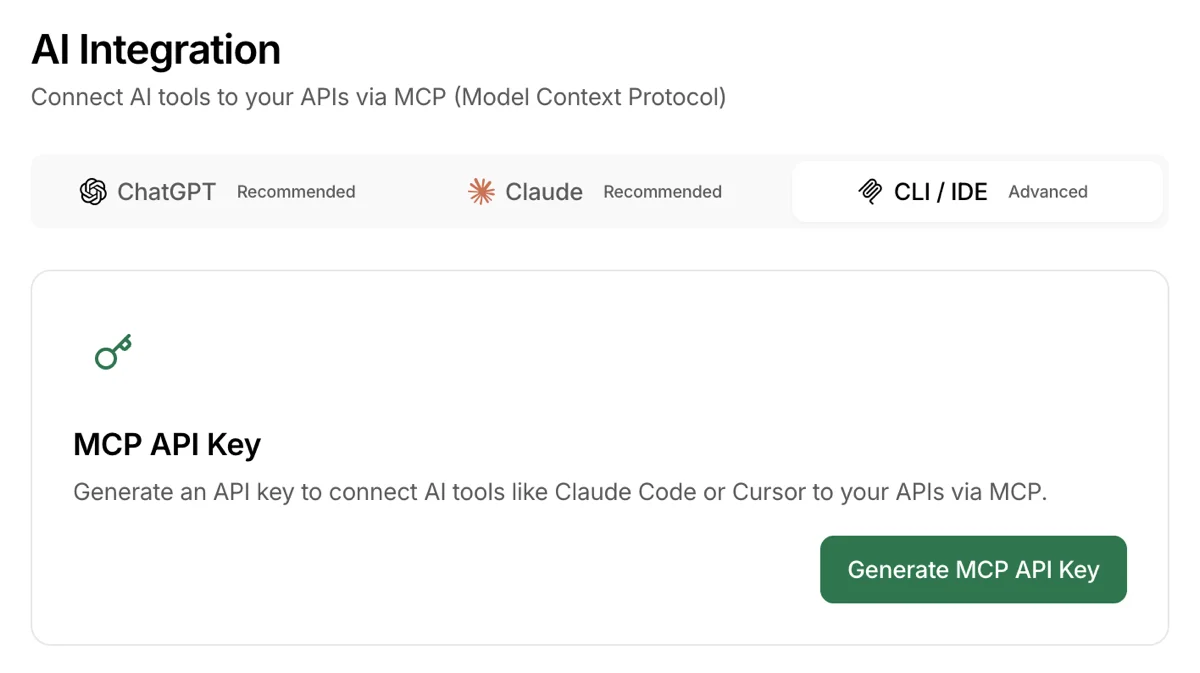
Desde el dashboard, abra el menú de cuenta (esquina superior derecha) → Configuración → Integración de IA → pestaña CLI / IDE.
Paso 2 — Genere una clave API MCP
Haga clic en Generar clave API MCP. Se mostrará una sola vez una clave con el prefijo tm_mcp_.
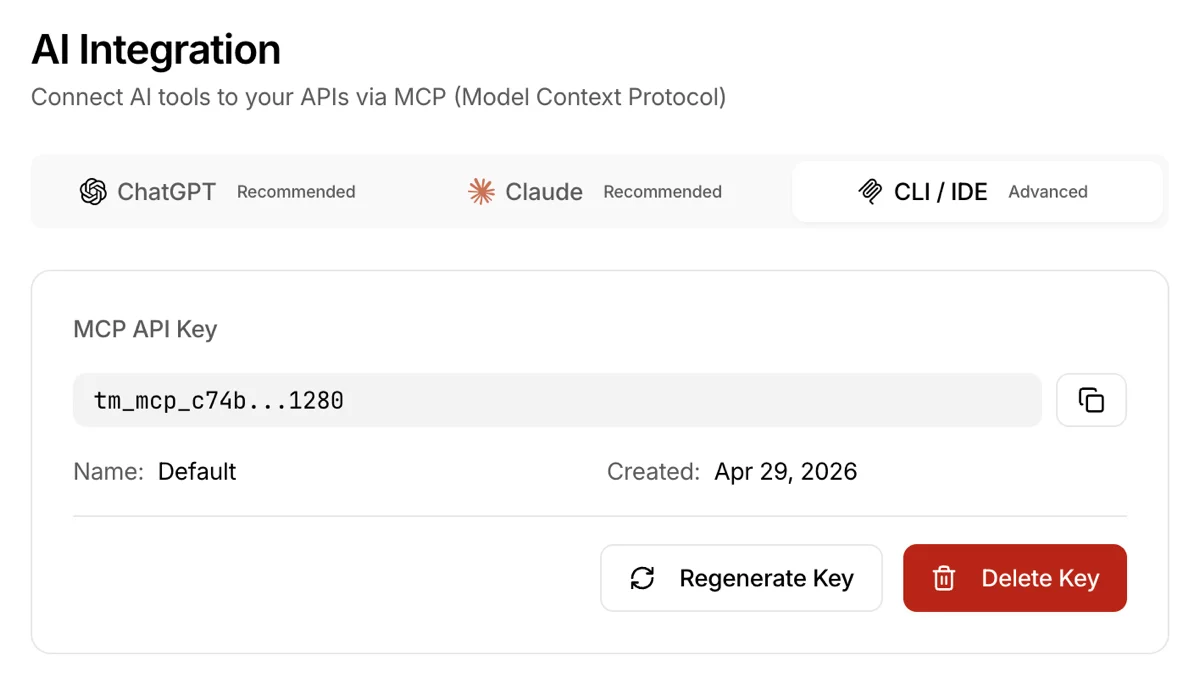
No podrá volver a ver la clave completa después de salir de esta pantalla. Cópiela de inmediato con el botón de copiar y guárdela en un lugar seguro. Si la pierde, deberá generar una nueva — y la antigua se invalida al instante.
Paso 3 — Copie el fragmento de configuración
La tarjeta Configuración en la parte inferior de la página muestra un JSON precompletado con su clave. Cópielo tal cual.
{
	"mcpServers": {
		"3minapi": {
			"type": "http",
			"url": "https://3minapi.com/api/mcp",
			"headers": { "x-api-key": "tm_mcp_..." }
		}
	}
}
Paso 4 — Pegue en el archivo de configuración MCP de su herramienta
Añada el fragmento al archivo de configuración MCP de la herramienta que use. La ubicación exacta varía — consulte la documentación de cada herramienta:
- Claude Code:
.mcp.jsonen la raíz del proyecto o configuración de usuario - Cursor: Configuración → MCP Servers
- Otras herramientas compatibles con MCP aceptan el mismo formato JSON
Guarde la configuración y reinicie la herramienta — debería detectar las herramientas de 3minapi.
Paso 5 — Gestione la clave
Más tarde puede regenerar o eliminar la clave desde la misma pantalla:
Regenerar clave— emite una nueva clave e invalida la antigua de inmediato. Úselo si la ha perdido o sospecha una filtración. Tras regenerar, sustituya el valor nuevo en el archivo de configuración de cada herramienta.Eliminar clave— elimina la clave por completo. Después de eliminarla, ninguna herramienta puede acceder a su cuenta en su nombre.
Ejemplos de prompts
Estos prompts en lenguaje natural funcionan bien:
- "Muéstrame mi lista de endpoints API."
- "Crea un endpoint para consultas de clientes con campos nombre, email y mensaje."
- "Resume las 5 llamadas fallidas de ayer."
- "¿Cuánto he usado este mes hasta ayer?"
- "Invita a chris@example.com como colaborador en el endpoint user-signup."
Para solicitudes que crean, actualizan o despliegan algo, la IA lo confirma con usted antes de avanzar. Lea la respuesta con cuidado para que no se cuelen cambios no deseados.
Tropiezos comunes
Cerré la pantalla sin copiar la clave API completa
Por seguridad, la clave completa solo aparece una vez al emitirla. Que no pueda volver a verla es por diseño. Haga clic en
Regenerar clavedesde la pestaña CLI / IDE para generar una nueva (la antigua se invalida al instante, así que actualice la configuración en cada herramienta que use).Pegué la clave pero la herramienta no la reconoce
Reinicie la herramienta por completo — guardar la configuración por sí sola puede no reconectar el servidor MCP. Un error tipográfico en el JSON también puede ser ignorado en silencio, así que verifique el formato.
¿Y si los datos de otra persona se mezclan?
No pueden. La clave API MCP está vinculada a la cuenta que la emitió, así que toda herramienta solo toca sus propios recursos — los endpoints y registros de otros usuarios nunca se ven.
¡La IA borró mi endpoint!
No puede. Las acciones destructivas están excluidas de MCP, así que por más que la IA lo intente, sus datos siguen ahí. Para borrar de verdad, inicie sesión en https://3minapi.com.
¿En qué se diferencia de
tm_test_*ytm_live_*?Son claves completamente distintas.
tm_test_*(Sandbox) ytm_live_*(Producción) son claves de colaboración que usan los llamadores externos para invocar sus endpoints API.tm_mcp_*la usan las herramientas de IA para acceder a su cuenta de 3Min API. Mezclarlas provoca fallos de autenticación.