Claves de colaboración
Resumen
Una clave de colaboración le permite emitir una clave API dedicada a colaboradores externos (socios, clientes, otros sistemas internos, etc.) para llamar a su endpoint. Cada clave de colaboración se puede configurar de forma independiente:
- Claves API dedicadas (1 par cada una para Sandbox / Producción, emitidas inmediatamente al crearla)
- Permisos CRUD — Create (POST) / Read (GET — individual + lista) / Update (PUT) / Delete (DELETE)
- Botón Activo / Inactivo — Bloquee colaboradores específicos al instante
- Invitaciones por correo electrónico — Invite múltiples colaboradores a una sola clave
¿Cuándo necesita esto?
- Cuando comparte un endpoint con múltiples socios y quiere rastrear quién llama y cuánto
- Cuando quiere dar a un socio específico solo acceso de lectura (GET)
- Cuando necesita detener las llamadas de un solo socio debido a un problema
- Cuando el desarrollador de un socio necesita acceso a la página de pruebas y guía de integración
Una clave, múltiples colaboradores
Una sola clave de colaboración puede tener múltiples colaboradores invitados. Normalmente se usa como "1 clave por empresa → invitar a los contactos de esa empresa."
Cómo llegar aquí
- Menú superior APIs → Haga clic en el nombre del endpoint para ir a Detalles del endpoint
- Haga clic en el botón
Ver todoen la sección de Claves de colaboración
Lista de claves de colaboración
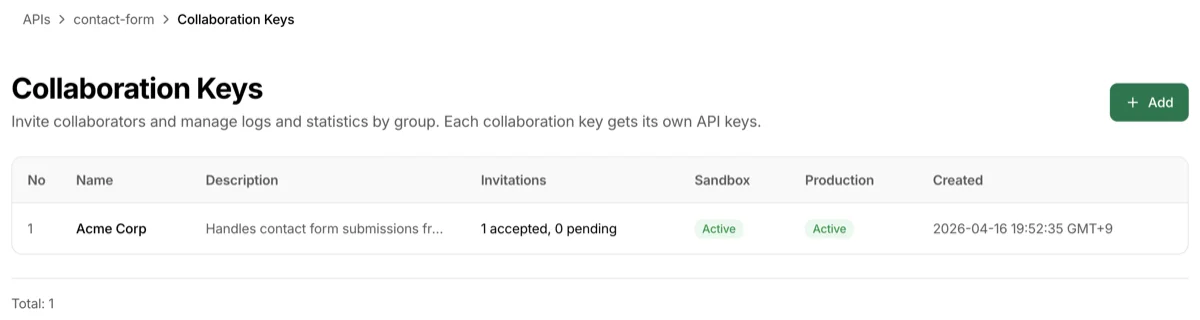
Todas las claves de colaboración registradas se muestran en una tabla.
| Columna | Descripción |
|---|---|
| No | Número de fila |
| Nombre | Nombre de la clave de colaboración (ej., nombre del socio) |
| Descripción | Descripción del propósito |
| Invitaciones | Estado de las invitaciones. Formato X aceptadas, Y pendientes |
| Sandbox | Badge de activo/inactivo de la clave API de Sandbox |
| Producción | Badge de activo/inactivo de la clave API de Producción |
| Creado | Hora de creación de la clave de colaboración |
Haga clic en el botón Agregar en la parte superior para registrar una nueva clave. Haga clic en un nombre en la tabla para ir a la página de detalles.
Agregar una clave de colaboración
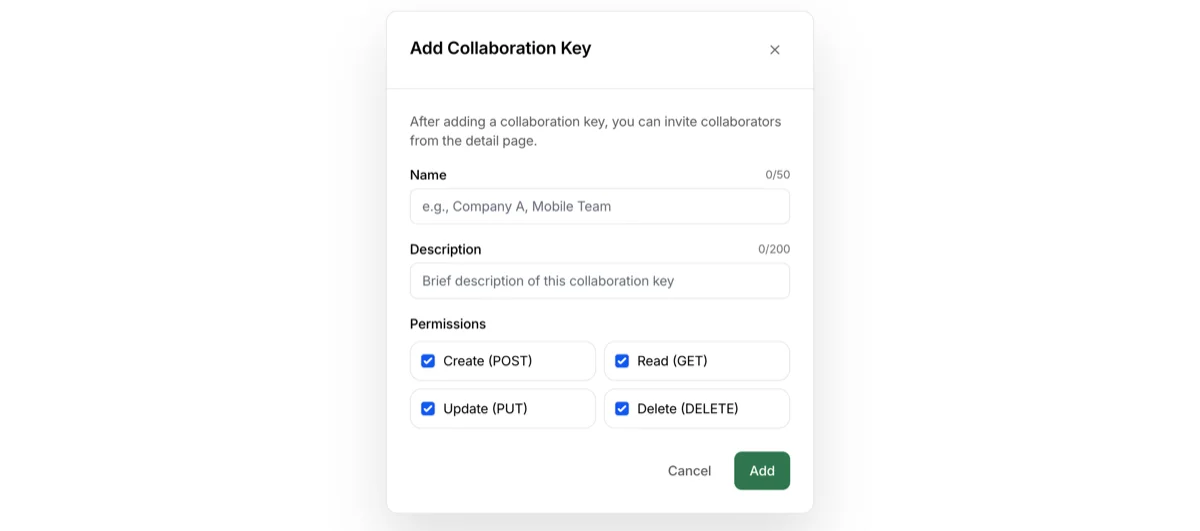
Al hacer clic en Agregar se abre un diálogo. Este paso trata de crear una clave API de colaboración — la invitación de colaboradores se realiza en la página de detalles después.
Campos de entrada
- Nombre de la clave de colaboración — Obligatorio. Ingrese un nombre distinguible como el nombre del socio o equipo (ej.,
Acme Corp,Equipo Móvil) - Descripción — Opcional. Anote brevemente el propósito
- Permisos — Seleccione las operaciones API que esta clave puede realizar
Create (POST)/Read (GET)/Update (PUT)/Delete (DELETE)- Todos seleccionados por defecto. Marque solo lo necesario
Al guardar se emiten inmediatamente las claves API de Sandbox y Producción, y luego se navega a la página de detalles.
Detalles de la clave de colaboración
Toda la gestión de una clave de colaboración individual se realiza en esta pantalla.
Clave API
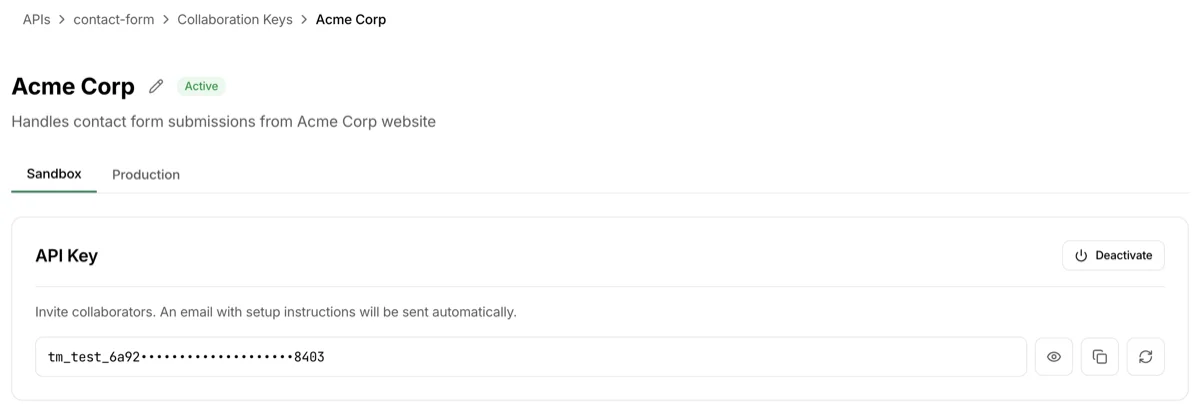
Hay pestañas de Sandbox | Producción en la parte superior, gestionando la clave API de cada entorno de forma independiente.
- Visualización de la clave API: Botones de ocultar, copiar y regenerar disponibles
- Botón Activo/Inactivo (icono de encendido): Cambiar a inactivo rechaza inmediatamente todas las llamadas API que usen esta clave en ese entorno. Útil para bloquear temporalmente a un colaborador específico
- Regenerar: La clave anterior se invalida inmediatamente y se emite una nueva. Asegúrese de notificar al colaborador que la clave ha cambiado
Permisos

Especifique qué operaciones API puede realizar esta clave de colaboración.
- Casillas de Create (POST) / Read (GET) / Update (PUT) / Delete (DELETE)
- Haga clic en
Guardardespués de los cambios - Llamar a un método sin permiso devuelve 403 Forbidden
- Los permisos se gestionan independientemente por entorno, por lo que puede permitir acceso amplio en Sandbox y restringir en Producción
Invitaciones
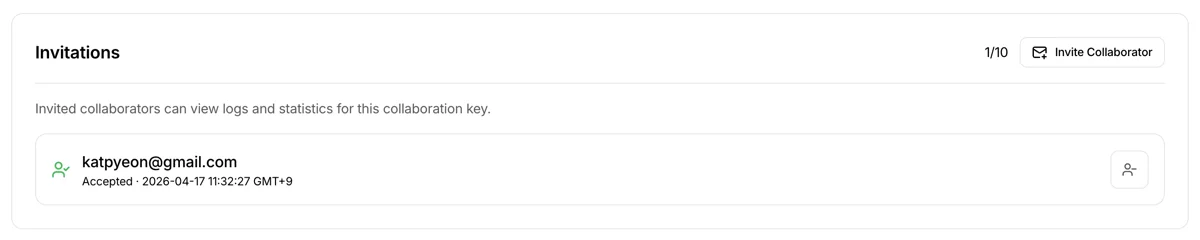
Gestione las invitaciones de colaboradores vinculadas a esta clave de colaboración.
Enviar una invitación

Haga clic en el botón Invitar colaborador para abrir el diálogo. Ingrese la dirección de correo electrónico del colaborador y envíe.
- Se envía un correo de invitación al colaborador
- Cuando el colaborador inicia sesión, también se muestra un banner de aceptación de invitación en la parte superior del panel
- Las invitaciones son válidas por 7 días — después de expirar, necesita reenviar
Acciones por estado de invitación
| Estado | Botones de acción |
|---|---|
| Pendiente | Revocar, Reenviar |
| Aceptada | Revocar acceso |
| Expirada | Reenviar |
Lo que los colaboradores pueden hacer después de aceptar
- Ver endpoints compartidos en su panel
- Consultar claves API emitidas (Sandbox / Producción)
- Probar en la página de Guía de pruebas e integración (estilo Swagger, ejemplos curl/JS/Python)
- Ver registros y estadísticas del endpoint
Lo que los colaboradores no pueden hacer: Cambiar la configuración del endpoint, gestionar otros colaboradores, desplegar directamente a Producción (solo pueden solicitar).
Notas sobre revocar acceso
- Revocar una invitación desconecta el acceso al panel del colaborador
- Para invalidar la clave API en sí, use el botón Activo/Inactivo o Regenerar
- Para bloquear completamente el acceso, realice ambas acciones "revocar acceso + desactivar clave (o regenerar)" juntas
Zona de peligro

- Eliminar clave de colaboración — Elimina completamente esta clave de colaboración
- Todas las claves API, invitaciones vinculadas y configuración de permisos para todos los entornos se eliminan
- Todas las llamadas API que usan esta clave se detienen inmediatamente
- Los registros pasados de llamadas API (logs) para esta clave se conservan, pero no se pueden recibir más llamadas
Solución de problemas
- El colaborador no recibió el correo de invitación: Revise la carpeta de spam. Si aún no lo encuentra, haga clic en
Reenviarmientras el estado es Pendiente - El enlace de aceptación dice que expiró: Expiración de 7 días. Envíe un nuevo enlace con
Reenviar - Quiero bloquear temporalmente a un colaborador específico: Haga clic en el botón de inactivo de la clave API en los detalles de la clave de colaboración. Las llamadas se bloquean inmediatamente y se restauran cuando se reactiva
- Funciona en Sandbox pero se rechaza en Producción: Los permisos son independientes por entorno. Verifique que los permisos CRUD estén marcados en la pestaña Producción
- El colaborador no puede llamar después de la regeneración: La clave anterior se invalida inmediatamente — debe compartir la nueva clave con el colaborador