Google Sheets
概要
Google Sheets連携は、APIが呼び出されるたびに、その結果をご自身のGoogle Driveのスプレッドシートに1行ずつ自動で記録する機能です。毎月新しいシートファイルが自動作成され、新しいフィールドが追加されるとヘッダーも自動的に拡張されます。
コードを書かずに売上・注文・問い合わせなどのデータをシートにまとめたいときに最も手軽な方法です。シートはご自身のDriveに保存されるため、普段どおり共有・フィルタ・グラフ・ピボットテーブルを自由に使えます。
オーナー専用機能です。協力者にはGoogle Sheetsカードは表示されません。
このページへのアクセス方法
- トップメニューAPIs → 対象のエンドポイント名をクリックしてエンドポイント詳細へ移動
- ページ内のGoogle Sheetsカードから開始
Freeプランでも利用できます。気軽にお試しください。
Driveに何が作られますか
連携を開始すると、ご自身のGoogle Driveのトップ階層に**3Min API**フォルダが自動で作成され、その中に次の構成でファイルが整理されます。
3Min API/
├── user-signup/                              ← エンドポイントごとのフォルダ
│   ├── sandbox_user-signup_2026-04          ← 月別シート(サンドボックス)
│   ├── sandbox_user-signup_2026-05
│   └── production_user-signup_2026-05       ← 月別シート(本番)
└── order-create/
    └── production_order-create_2026-05
- フォルダ名: エンドポイント名(特殊文字は自動的に整理されます)
- ファイル名:
{環境}_{エンドポイント}_{YYYY-MM}(UTC基準の月) - 新しい月が始まると、次の呼び出し時に新しいファイルが自動作成されます
権限の範囲
3Min APIはGoogleに**drive.file権限の1つだけを要求します。これは3Min APIが直接作成したファイル**にのみアクセスできる狭い範囲の権限です。あなたの他のDriveのデータ(他のシート、ドキュメント、共有フォルダ)にはアクセスできませんので、ご安心ください。
シートの列構成
各シートの1行目(ヘッダー)は2種類の列で構成されます。
メタ列(リクエストに関するシステム情報)
| 列 | 意味 |
|---|---|
record_id |
1件の呼び出しを示す一意のID(3Min APIのログ・アーカイブと連動) |
created_at |
呼び出しが届いた時刻(UTC) |
config_version |
呼び出し時に使用されたエンドポイントスキーマのバージョン |
operation |
create / read / update / delete |
status |
処理結果 |
collaboration_key |
どのコラボレーションキーで呼び出されたか |
ペイロード列(リクエストに含まれるビジネスデータ)
ペイロードの各フィールドはpayload_接頭辞が付いた個別の列として追加されます。例: payload_email、payload_amount、payload_address_city。メタ列と混ざらないよう出所を明示しています。
新しいフィールドが届くと、シートの右側に新しい列が自動で追加されます。既存の行の新しい列は空欄のままになります。
連携方法
ステップ1 — Google Sheetsカードから連携開始
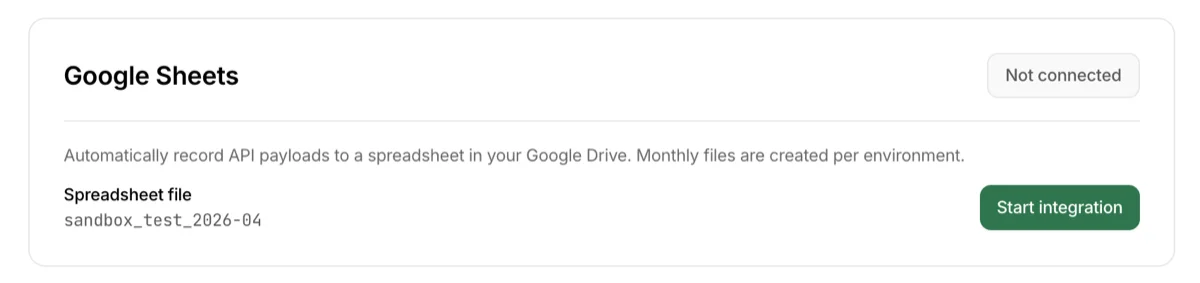
エンドポイント詳細のGoogle Sheetsカードで`連携開始`ボタンを押します。
ステップ2 — Googleの同意画面
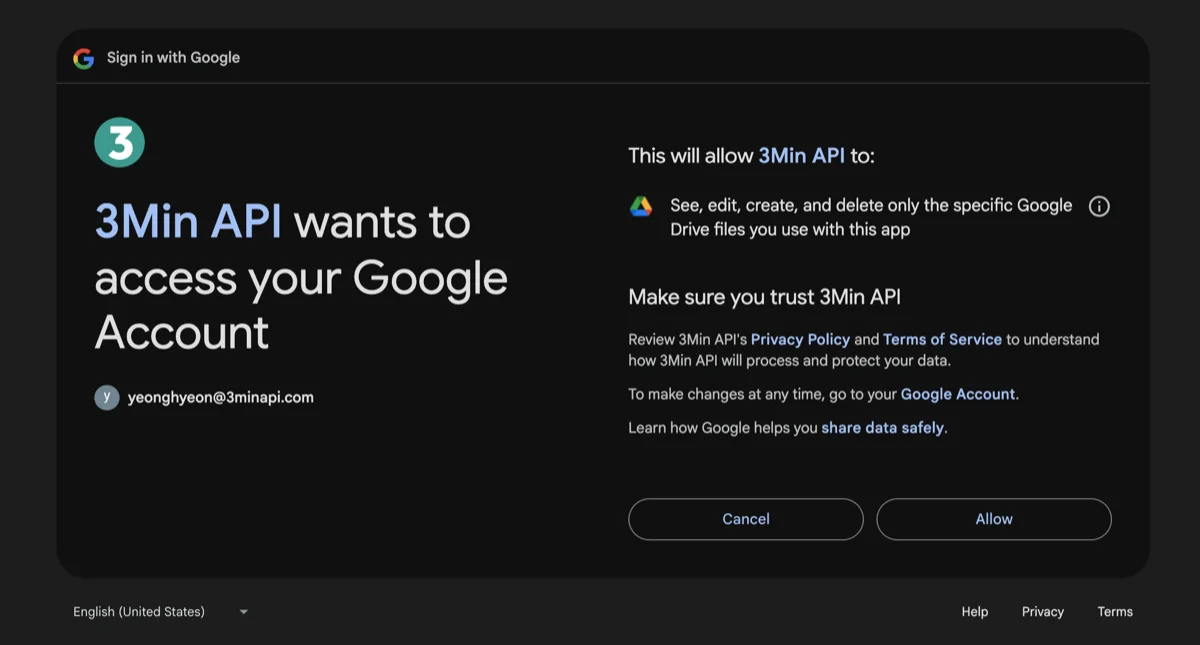
Google画面で3Min APIが要求する権限が**drive.fileの1つだけであることを確認して同意を押してください。アカウントによっては権限ごとのチェックボックスが表示されることがありますが、その場合はすべてのチェックボックスをオンにした状態**で同意しないとシート記録が正常に動作しません。
ステップ3 — 連携完了と最初の行の確認
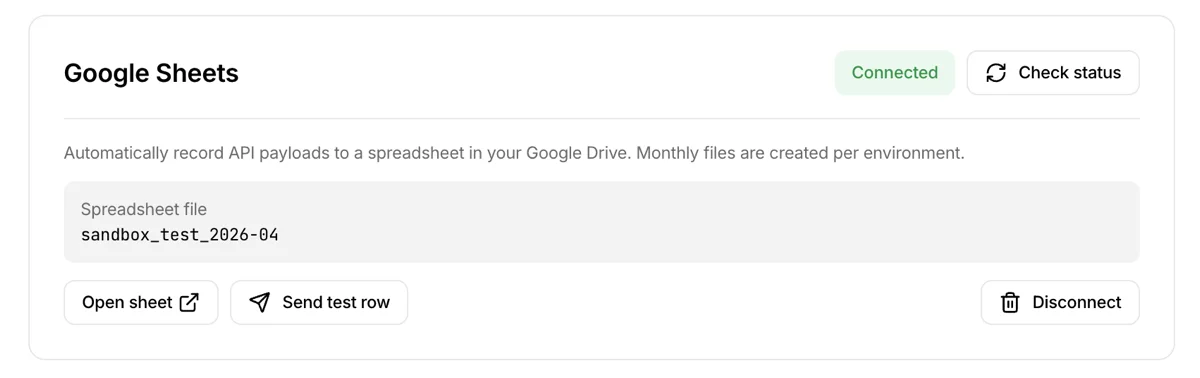
連携が完了するとカードに接続済みバッジとシートファイル名が表示されます。
`シートを開く`— 新しいタブでDriveのシートファイルを開きます`テスト送信`— サンプル行を1件シートに記録して動作を確認できます。コードや開発ツールなしで結果をすぐ確認できる最速の方法です`連携解除`— このエンドポイントの自動記録を停止します(Driveの既存ファイルはそのまま残ります)
これでこのエンドポイントへAPIが呼び出されるたびに、シートの最終行に自動で記録されます。
知っておくと便利なこと
処理速度
- シート記録は順次処理されます。API呼び出し自体はすぐに応答しますが、シートに行が表示されるまで通常数秒以内です。
- 呼び出しが一気に集中するとキューに溜まり順番に処理されるため、いつもより遅れてシートに反映されることがあります。
- 一時的な制限超過(429)や一時障害が発生した場合、3Min APIが約5分間自動でリトライします。その間に行の順序が呼び出し順序とわずかにずれることがあるため、正確な順序が必要な場合はシートで
created_at列で並び替えてご確認ください。
失敗してもデータは安全です
自動リトライ後もシート記録が最終的に失敗した場合は、シートの行のみが欠落し、元のデータはログとアーカイブにそのまま保存されます。シート記録の失敗はシステム通知に登録したDiscord / Slack / Telegramチャンネルに通知されます(メールは送信されません)。
再認証が必要な場合
次の状況ではシート記録が停止し、再認証通知(google_reauth_required)が送信されます。
- ご自身でGoogleアカウント設定の
3Min APIアプリ連携を解除した場合 - Googleがトークンを期限切れにした場合(長期間未使用など)
- 権限のチェックが外れて
drive.fileが抜けた場合
通知を受け取ったら、外部連携設定から再接続してください。再接続後は既存のシートファイルがそのまま引き続き使われます。
環境ごとに独立して動作します
サンドボックスと本番のGoogle Sheets連携は完全に独立しています。同じエンドポイントでも環境タブごとに別々に連携・解除でき、シートファイルも環境ごとに別途作成されます。
本番環境にデプロイしても、サンドボックスのGoogle Sheets連携は自動的に引き継がれません。 本番環境タブのGoogle Sheetsカードでもう一度`連携開始`を押してください。
連携解除
解除方法は2つあります。
エンドポイント単位の解除
エンドポイント詳細のGoogle Sheetsカードで`連携解除`。該当エンドポイントのシート自動記録のみが停止します。他のエンドポイントのGoogle Sheets連携は維持されます。
すべて解除(Googleアカウント連携自体を切る)
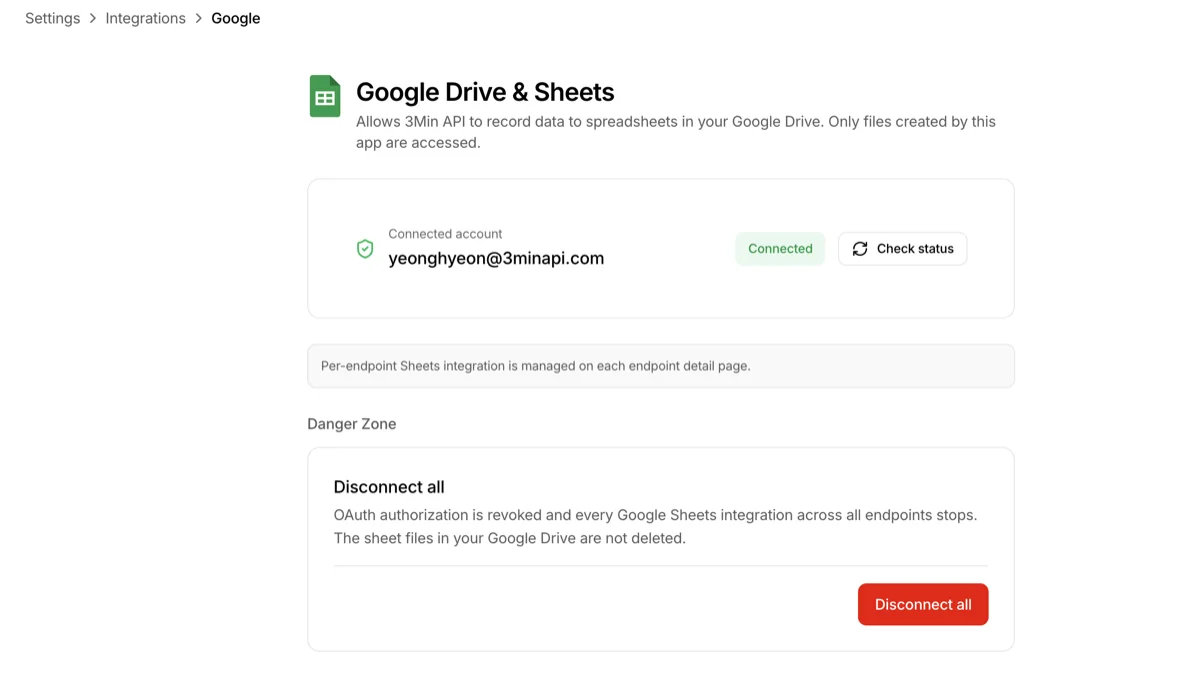
トップメニュー設定 → 外部連携 → Google Drive & Sheets → ページ下部の危険な操作にある`すべての連携を解除`。すべてのエンドポイントのGoogle Sheets連携が一度に停止し、3Min APIのOAuth認証も解除されます。再度使うには最初から接続し直す必要があります。
解除後のデータ
どちらの方法でもDriveに作られた既存のシートファイルはそのまま残ります。不要であればDriveから直接削除してください。次回また連携すると新しいファイルが自動で作成され、以前のファイルは自動削除されません。
よくある質問
本番環境にデプロイしたのにシートに記録されません
サンドボックスのGoogle Sheets連携は本番環境に自動的には引き継がれません。エンドポイント詳細で本番タブに切り替えてから、Google Sheetsカードで別途
`連携開始`を押してください。サンドボックスのシートとは別に、新しいproduction_*ファイルが作成されます。連携したのにシートファイルが見当たりません
Driveのトップ階層にある
3Min APIフォルダをまずご確認ください。最初の呼び出しが届いてからその月のシートファイルが作成されます。`テスト送信`ですぐに作成できます。それでも見つからない場合は、外部連携設定で権限不足の案内(黄色のバッジ)が出ていないかご確認ください。ヘッダーに突然新しい列が増えました
エンドポイントに新しいフィールドが追加されるとシートのヘッダーが自動的に拡張されます(既存の行の新しい列は空欄)。これは意図した動作です。ヘッダーを直接削除したり順序を変えたりしないでください。次の行記録時に列のマッピングがずれることがあります。
シートファイルを移動したり名前を変えても大丈夫ですか?
はい、安全です。3Min APIはファイルIDで追跡しているため、ファイルを別のフォルダに移動したり名前を変更しても同じファイルに行が追加され続けます。ただしゴミ箱に送ったり完全に削除した場合は、次の呼び出し時に新しいファイルが自動作成され、削除されたファイルは復元できません。
3Min APIフォルダをまるごと削除してしまいました次の呼び出しが届くと新しいフォルダと新しいシートが自動作成されます。ただし削除された既存のシートは復元できないため、保存しておきたいデータは事前にアーカイブからダウンロードしておくことをおすすめします。
シート記録の失敗通知が頻繁に来ます
シート記録の失敗通知は、エンドポイント詳細 > 通知でDiscord/Slack/Telegramチャンネルを登録しておくと届くメッセージです。その通知が普段より頻繁になっているなら、以下の状況をご確認ください。
3Min APIは最後まで自動リトライし、必要に応じてGoogleに上限緩和も申請して処理量を増やしています。それでも通知が頻繁な場合は、Googleが定めたシート書き込み上限(通常はユーザーあたり1分間に60件程度)を超える呼び出しが届いているということです。この上限は3Min APIではなくGoogle側のポリシーのため、個別ユーザー単位で緩和することは難しいです。
実はこれは事業が好調であるという良いシグナルです。Google Sheetsは軽量な記録や素早い可視化には優れていますが、1分あたり数十件以上のトラフィックが継続するシナリオには元々設計されていません。次のステップを検討する時期かもしれません。