メニュー経路: ダッシュボード > API > エンドポイント詳細 > すべて表示
コラボレーションキー
概要
コラボレーションキーは、外部の協力者(パートナー、クライアント、他の社内システムなど)にエンドポイントを呼び出すための専用APIキーを発行する機能です。各コラボレーションキーは独立して設定できます:
- 専用APIキー(サンドボックス / 本番各1ペア、作成時に即座に発行)
- CRUD権限 — Create (POST) / Read (GET — 単件 + 一覧) / Update (PUT) / Delete (DELETE)
- 有効 / 無効トグル — 特定の協力者を即座にブロック
- メール招待 — 1つのキーに複数の協力者を招待
いつ必要になりますか?
- エンドポイントを複数のパートナーと共有し、誰がどれだけ呼び出したかを追跡したい場合
- 特定のパートナーにRead (GET) アクセスのみを付与したい場合
- 問題発生時に特定のパートナーのコールのみを停止したい場合
- パートナーの開発者にテストページと連携ガイドへのアクセスが必要な場合
1つのキーに複数の協力者
1つのコラボレーションキーに複数の協力者を招待できます。一般的には「1社につき1キー → その会社の担当者を招待」という使い方です。
このページへのアクセス方法
- トップメニューAPI → エンドポイント名をクリックしてエンドポイント詳細に移動
- コラボレーションキーセクションの**
すべて表示**ボタンをクリック
コラボレーションキー一覧
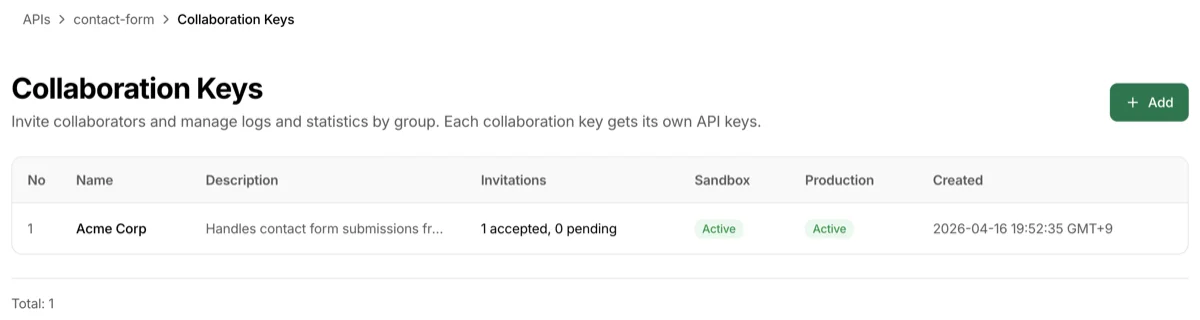
登録済みのすべてのコラボレーションキーがテーブルに表示されます。
| カラム | 説明 |
|---|---|
| No | 行番号 |
| 名前 | コラボレーションキー名(例: パートナー名) |
| 説明 | 用途の説明 |
| 招待 | 招待状況。X名承諾済み、Y名保留中の形式 |
| サンドボックス | サンドボックスAPIキーの有効/無効バッジ |
| 本番 | 本番APIキーの有効/無効バッジ |
| 作成日 | コラボレーションキーの作成時間 |
上部の**追加ボタンをクリックして新しいキーを登録します。テーブルの名前をクリックすると詳細ページ**に移動します。
コラボレーションキーの追加
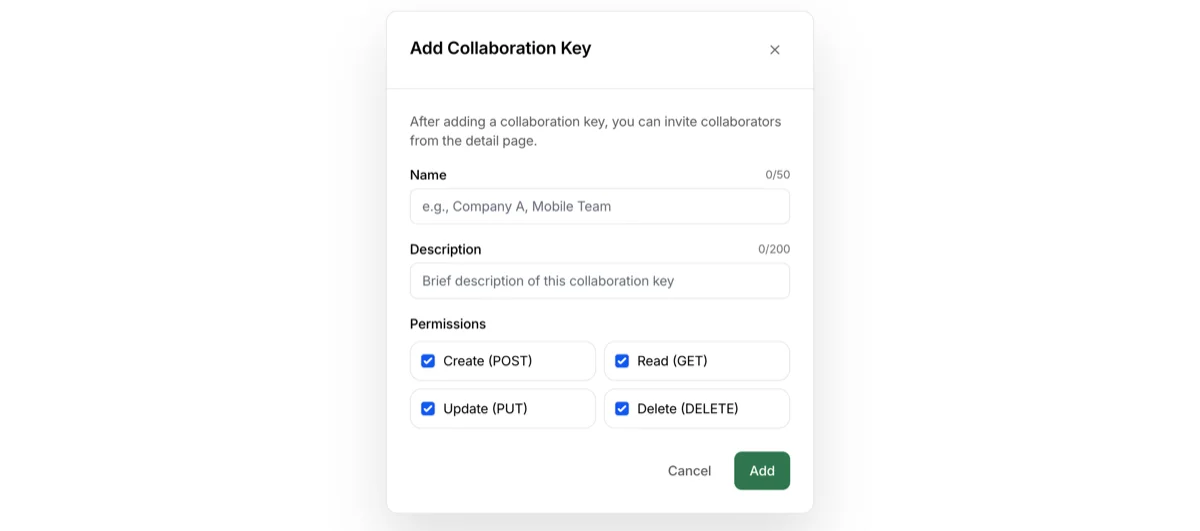
追加をクリックするとダイアログが開きます。このステップはコラボレーションAPIキーの作成です。協力者の招待は、その後の詳細ページで行います。
入力項目
- コラボレーションキー名 — 必須。パートナー名やチーム名など、区別できる名前を入力してください(例:
Acme Corp、モバイルチーム) - 説明 — 任意。用途を簡潔にメモしてください
- 権限 — このキーが実行できるAPI操作を選択します
Create (POST)/Read (GET)/Update (PUT)/Delete (DELETE)- デフォルトですべて選択済み。必要なもののみチェックしてください
保存するとサンドボックスと本番のAPIキーが即座に発行され、詳細ページに遷移します。
コラボレーションキー詳細
1つのコラボレーションキーに関するすべての管理はこの画面で行います。
APIキー
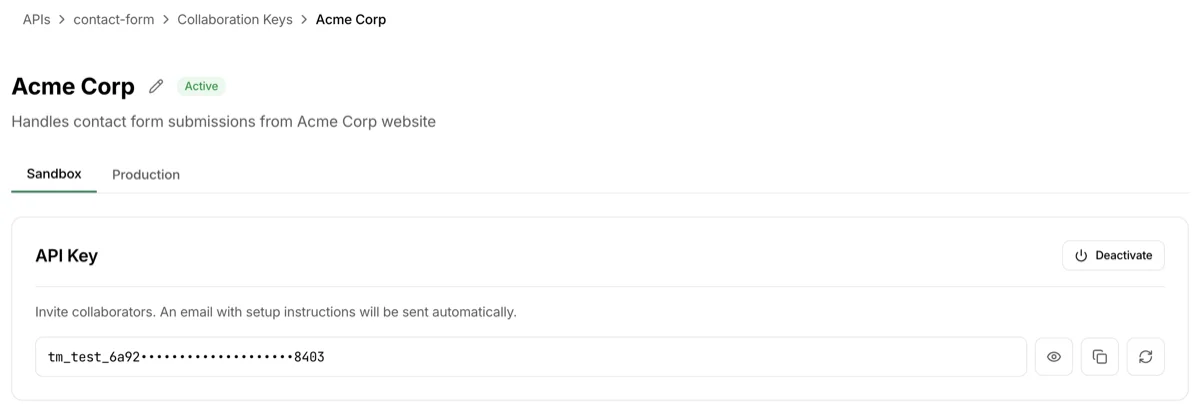
上部にサンドボックス | 本番タブがあり、各環境のAPIキーを独立して管理します。
- APIキー表示: 非表示、コピー、再生成ボタンあり
- 有効/無効トグル(電源アイコン): 無効に切り替えると、その環境でこのキーを使ったすべてのAPIコールが即座に拒否されます。特定の協力者を一時的にブロックする際に便利です
- 再生成: 以前のキーは即座に無効になり、新しいキーが発行されます。キーが変更されたことを協力者に必ず通知してください
権限

このコラボレーションキーが実行できるAPI操作を指定します。
- Create (POST) / Read (GET) / Update (PUT) / Delete (DELETE) のチェックボックス
- 変更後は
保存をクリックしてください - 権限のないメソッドを呼び出すと403 Forbiddenが返されます
- 権限は環境ごとに独立して管理されるため、サンドボックスでは広くアクセスを許可し、本番では制限するといった運用が可能です
招待
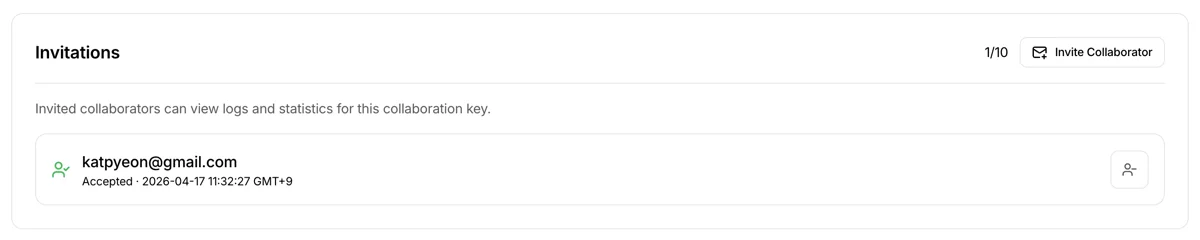
このコラボレーションキーに紐づく協力者の招待を管理します。
招待の送信

協力者を招待ボタンをクリックしてダイアログを開きます。協力者のメールアドレスを入力して送信します。
- 協力者に招待メールが送信されます
- 協力者がログインすると、ダッシュボード上部にも招待承諾バナーが表示されます
- 招待の有効期限は7日間です。期限切れ後は再送信が必要です
招待ステータスごとのアクション
| ステータス | アクションボタン |
|---|---|
| 保留中 | キャンセル、再送信 |
| 承諾済み | アクセスを取り消し |
| 期限切れ | 再送信 |
承諾後に協力者ができること
- 共有エンドポイントをダッシュボードで閲覧
- 発行済みAPIキー(サンドボックス / 本番)の確認
- テスト&連携ガイドページでテスト(Swagger風、curl/JS/Pythonサンプル)
- エンドポイントのログと統計の閲覧
協力者ができないこと: エンドポイント設定の変更、他の協力者の管理、直接の本番デプロイ(リクエストのみ可能)。
アクセス取り消しに関する注意事項
- 招待の取り消しは、協力者のダッシュボードアクセスを切断します
- APIキー自体を無効にするには、有効/無効トグルまたは再生成を使用してください
- 完全にアクセスをブロックするには、「アクセスの取り消し + キーの無効化(または再生成)」を両方行ってください
デンジャーゾーン

- コラボレーションキーの削除 — このコラボレーションキーを完全に削除します
- すべての環境のAPIキー、紐づく招待、権限設定が削除されます
- このキーを使ったすべてのAPIコールが即座に停止されます
- このキーの過去のAPIコールレコード(ログ)は保持されますが、以降のコールは受信できなくなります
トラブルシューティング
- 協力者が招待メールを受信していない: 迷惑メールフォルダを確認してください。見つからない場合は、ステータスが保留中の間に
再送信をクリックしてください - 承諾リンクが期限切れと表示される: 7日間の有効期限があります。
再送信で新しいリンクを送ってください - 特定の協力者を一時的にブロックしたい: コラボレーションキー詳細のAPIキー無効トグルをクリックしてください。コールは即座にブロックされ、再有効化すると復旧します
- サンドボックスでは動作するが本番で拒否される: 権限は環境ごとに独立しています。本番タブでCRUD権限がチェックされているか確認してください
- 再生成後に協力者がコールできない: 以前のキーは即座に無効になります。新しいキーを協力者と共有する必要があります