MCP連携 (CLI / IDE)
概要
AI連携は、Claude CodeやCursorのようなAIツールを3Min APIに接続して、いつものチャットのように自然言語でエンドポイントを運用する機能です。内部的には MCP(Model Context Protocol) という標準を使っています。AIが3Min APIサーバーに接続されると、当サービスが公開しているツールをAIが選んで利用し、回答を組み立ててくれます。
メリットは明確です。コードなしで新しいエンドポイントを作成し、昨日入ってきた呼び出しログを検索し、協力者を招待し、今月の使用量を確認できます。ダッシュボードを直接クリックしなくても、「先週失敗した呼び出しを5件まとめて」の一言で済みます。
3Min APIは2つの認証方式に対応しています。ChatGPTとClaudeはOAuth(3Min APIアカウントでログイン)方式なのでAPIキーの管理は不要、Claude CodeやCursorのようなCLI/IDEツールはAPIキー方式でローカル設定ファイルにキーを置いて使います。このページでは APIキー方式でローカルツールを接続する方法を案内します。
開始場所
- ダッシュボード → 設定 → AI連携 → CLI / IDE タブ
できること
3Min APIのMCPサーバーは下記のツールをAIに公開しています。AIはユーザーのリクエストを見て適切なツールを選びます。すべての操作は 本人アカウントのデータに限定 され、他のユーザーのリソースには絶対にアクセスできません。
参照ツール
| ツール名 | 説明 | 権限 |
|---|---|---|
help |
3Min APIサービスガイドをトピック別に返す | 公開 |
endpoint_list |
エンドポイント一覧の参照 | 本人所有 |
endpoint_get |
エンドポイント詳細の参照 | 本人所有 |
logs (lookup / search) |
単件ログ参照、テキスト検索 | 本人所有 |
stats |
月別・日別のAPI使用量統計 | 本人所有 |
subscription |
現在のプラン・使用量・請求情報 | 本人アカウント |
collaboration_key_list |
コラボレーションキー一覧 | 本人所有 |
collaborator_invite_list |
協力者招待一覧 | 本人所有 |
record_get |
保存されたレコードを1件参照 | 本人所有 |
record_list |
最近のレコード一覧(新しい順) | 本人所有 |
record_search |
テキストでレコードを検索(直近30日) | 本人所有 |
record_poll |
ある時点以降に届いたレコードを取得(古い順) | 本人所有 |
作成・更新・デプロイツール
| ツール名 | 説明 | 権限 |
|---|---|---|
endpoint_create |
新しいエンドポイントを作成 | 本人アカウント |
endpoint_update |
フィールド定義・Webhookの更新 | 本人所有 |
endpoint_deploy |
サンドボックス設定を本番にデプロイ | 本人所有 |
collaboration_key_create |
新しいコラボレーションキーを作成 | 本人所有 |
collaboration_key_set_permissions |
コラボレーションキーのCRUD権限を更新 | 本人所有 |
collaborator_invite |
協力者の招待メールを送信 | 本人所有 |
実行ツール
| ツール名 | 説明 | 権限 |
|---|---|---|
record_create |
エンドポイントに新しいレコードを保存(ゲートウェイ経由) | 本人所有 |
record_update |
保存されたレコードを丸ごと置き換え | 本人所有 |
record_delete |
保存されたレコードを削除 | 本人所有 |
record_deleteは保存されたレコードを1件削除し、元に戻せません。エンドポイント自体を削除する動作ではありません(エンドポイントの削除はダッシュボードのみ)。
タスクツール
| ツール名 | 説明 | 権限 |
|---|---|---|
worker_list |
ワーカーの名前、説明、kind(public・local)(URL・シークレットは見えない) |
本人所有 |
task_create |
ワーカーの名前と input(JSON オブジェクト、100 KB 以下)でタスクを作成。repeat で一定間隔で繰り返し実行(ローカルワーカーのみ) |
本人所有 |
task_list |
最近のタスク一覧(結果の本文は含まない) | 本人所有 |
task_get |
タスク 1 件の状態、メッセージ、delivery、結果またはエラー |
本人所有 |
task_cancel |
実行中のタスクをキャンセル(最大 100 件) | 本人所有 |
task_result_describe |
PC に保存された結果の構造(パス・型・範囲) | 本人所有 |
task_result_query |
PC に保存された結果への読み取り専用 SQL(答えだけを返す) | 本人所有 |
task_result_read |
PC に保存された結果の生データの一部 | 本人所有 |
先にワーカーが必要です。パブリックワーカーはダッシュボードで登録し(タスク)、ローカルワーカーは CLI が実行する PC 上のファイルです(ローカルワーカー (CLI))。
セキュリティと事故防止:AIに公開しない操作
下記の操作は 意図的にMCPから除外 しています。AIの誤動作や意図しない呼び出しによるデータ消失・課金事故を防ぐためで、必要な場合は https://3minapi.com に直接ログインして実行してください。
| 非公開操作 | 実行場所 |
|---|---|
| エンドポイント削除 | ダッシュボード → APIs → エンドポイント詳細 |
| コラボレーションキー削除・無効化、APIキー再発行 | ダッシュボード → APIs → エンドポイント詳細 → コラボレーションキー |
| 協力者招待の取り消し | ダッシュボード → APIs → エンドポイント詳細 → 協力者 |
| プラン変更・解約 | ダッシュボード → 設定 → サブスクリプション |
| MCP APIキー再発行・削除 | ダッシュボード → 設定 → AI連携 → CLI / IDE |
| アカウント削除 | ダッシュボード → 設定 → プロフィール |
| パブリックワーカーの登録・編集・削除、シークレットの確認・更新 | ダッシュボード → タスク → ワーカー |
| ローカル CLI 用ホストの追加、トークンのローテーション、削除 | ダッシュボード → タスク → ローカル(ローカルワーカー (CLI)) |
連携方法
CLI/IDEツールは APIキー方式 で接続されます。ローカルの設定ファイルに3Min APIのMCP APIキーを一度入れておけば、それ以降そのツールでは常に本人アカウントとして認証されます。APIキーは一度しか表示されないので、発行直後にすぐにコピー してください。
ステップ1 — CLI / IDEタブに進む
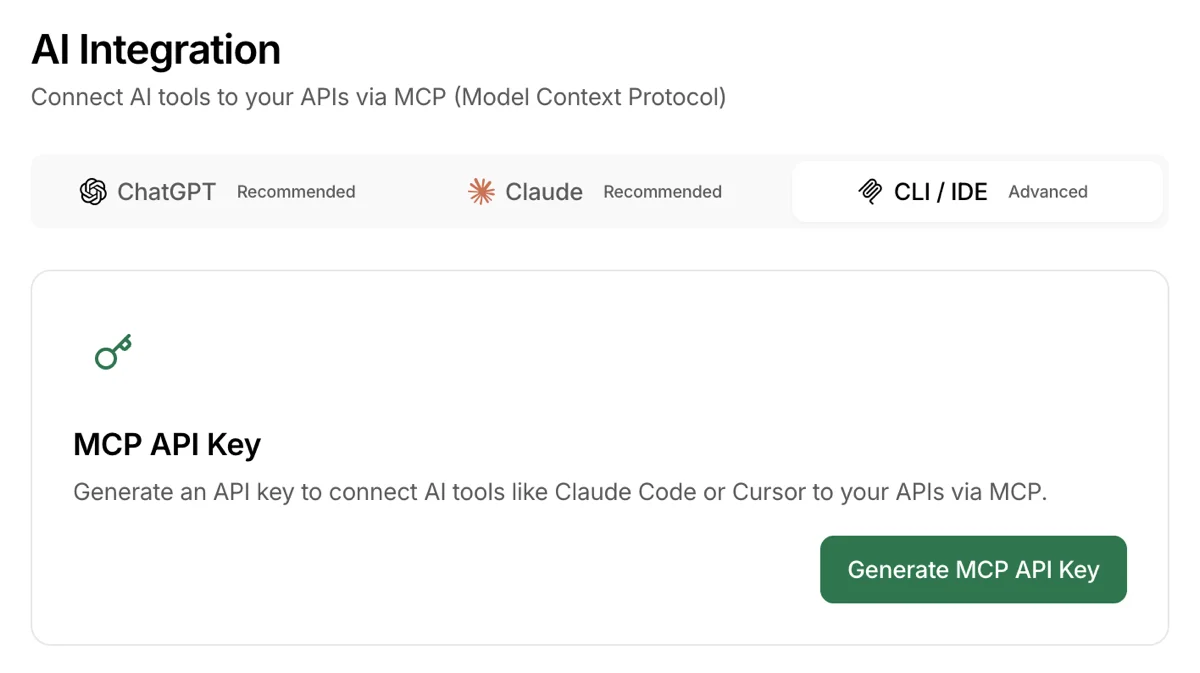
ダッシュボード右上のアカウントメニュー → 設定 → AI連携 → CLI / IDE タブに移動します。
ステップ2 — MCP APIキーを発行
MCP APIキーを生成 ボタンを押します。tm_mcp_ で始まるキーが一度だけ表示されます。
この画面を離れるとキー全体は再表示できません。 横のコピーボタンですぐにコピーして、安全な場所に保管してください。紛失した場合はキーを新規発行する必要があり、既存のキーは即座に無効化されます。
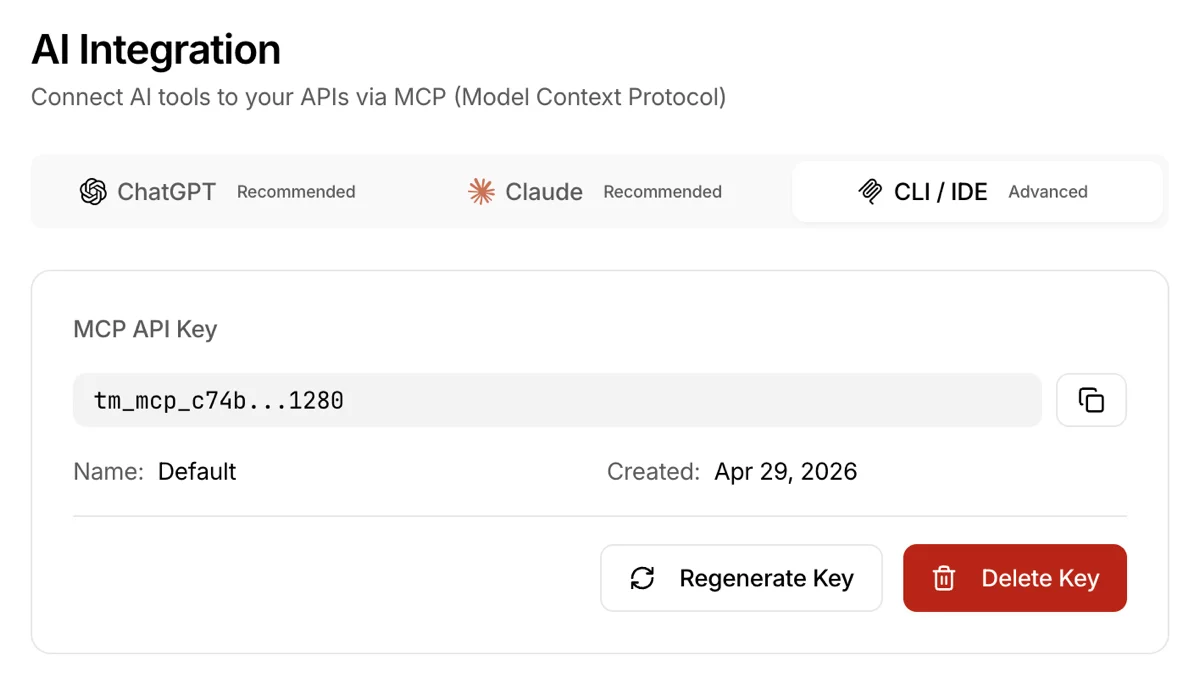
ステップ3 — 設定スニペットをコピー
画面下部の 設定コード カードに表示されるJSONをそのままコピーします。発行されたキーが自動入力された形になっています。
{
	"mcpServers": {
		"3minapi": {
			"type": "http",
			"url": "https://3minapi.com/api/mcp",
			"headers": { "x-api-key": "tm_mcp_..." }
		}
	}
}
ステップ4 — ツールのMCP設定ファイルに貼り付け
コピーしたスニペットを、使用中のツールのMCP設定ファイルに追加します。ツールごとの設定ファイル位置は各ツールの公式ドキュメントを参照してください。
- Claude Code: プロジェクトルートの
.mcp.jsonまたはユーザー設定 - Cursor: 設定 → MCP Servers
- その他のMCP対応ツールも同じJSON形式を使用します
設定を保存してツールを再起動すると、3minapi ツールが認識されます。
ステップ5 — キー管理
その後のキー再発行・削除は同じ画面から可能です。
キー再発行— 新しいキーを発行すると同時に 既存のキーは即座に無効化 されます。紛失や漏洩の疑いがある場合に使用してください。再発行後は、すべてのツールの設定ファイルでキーを新しい値に置き換える必要があります。キー削除— キーを完全に削除します。削除後はどのツールからも本人アカウントにアクセスできなくなります。
使い方の例
下記のような自然言語のプロンプトがうまく動きます。
- "私のAPIエンドポイント一覧を見せて"
- "顧客問い合わせを受けるエンドポイントを作って。名前、メール、メッセージのフィールド付きで。"
- "昨日失敗した呼び出しを5件まとめて"
- "今月の使用量を昨日まで合算して教えて"
- "協力者chris@example.comをuser-signupエンドポイントに招待して"
作成・更新・デプロイが必要なリクエストは、AIがユーザーにもう一度確認してから進めます。意図と違うリクエストが通らないように、回答をよく確認してください。
よくあるつまずき
APIキーの全体を見ずに画面を閉じてしまいました
セキュリティ上、キー全体は発行時に一度だけ表示されます。再表示できないのが正常です。CLI / IDE タブで
キー再発行をすれば新しいキーを作成できます(既存のキーは即座に無効化されるので、使用中のツールの設定も合わせて置き換えてください)。ツールにキーを入れたのに認識されません
ツールを 完全に再起動 する必要があります。設定ファイルを保存しただけではMCPサーバーが新しく接続されない場合があります。JSONにタイプミスがあるとツールが黙って無視することがあるので、形式ももう一度確認してください。
他人のデータが混ざって見えるのではないかと心配です
心配ありません。MCP APIキーは発行した本人のアカウントに紐づいているので、すべてのツールは 本人アカウントのリソースにのみ アクセスします。他のユーザーのエンドポイント・ログは絶対に見えません。
AIがエンドポイントを削除しました
削除できません。削除のような破壊的操作はMCPから除外されているため、AIがいくら試しても、データは消えません。本当に削除したい場合は、https://3minapi.com に直接ログインして実行してください。
tm_test_*、tm_live_*とはどう違いますか?全く違うキーです。
tm_test_*(サンドボックス)・tm_live_*(本番)は外部から本人の APIエンドポイントを呼び出す ときに使う コラボレーションキー で、tm_mcp_*はAIツールが本人の 3Min APIアカウント にアクセスするときに使うキーです。混在させると認証に失敗します。