エンドポイント詳細
概要
エンドポイント詳細は、1つのエンドポイントに関するすべての設定を管理するページです。この画面から以下のことが行えます:
- エンドポイント情報の確認と編集(名前、説明、URL、バージョン)
- 有効 / 無効の切り替え
- 本番へのデプロイと再デプロイ
- デフォルトAPIキーの管理
- 必須フィールドの追加と削除
- Webhookの設定
- エンドポイントの削除
コラボレーションキーの管理(キーの発行、招待、権限)は別のページで行います。詳しくはコラボレーションキーをご覧ください。
協力者として参加している場合は、アクセス可能なセクションのみが表示されます(オーナー専用セクションは自動的に非表示になります)。
このページへのアクセス方法
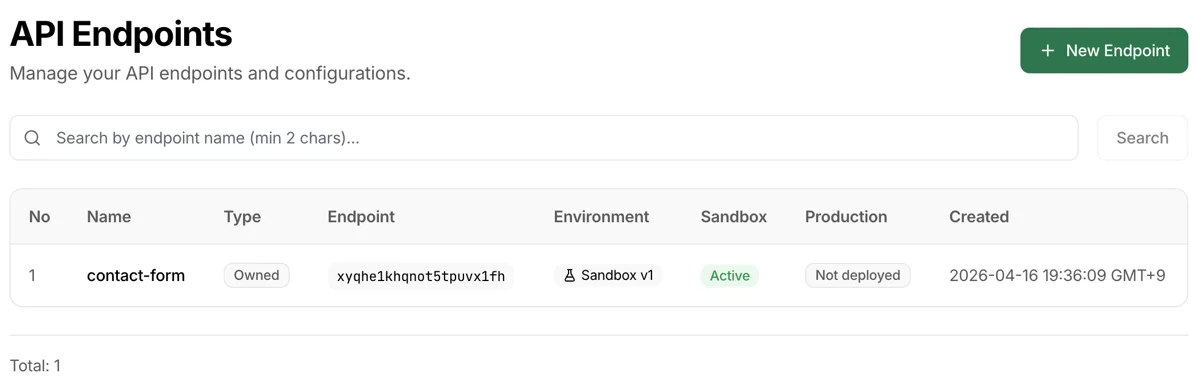
- トップメニューAPI → 一覧からエンドポイント名をクリック
- ダッシュボード最近のアクティビティ → エンドポイントをクリック
- オンボーディングステップ1完了後に自動遷移
Freeプラン警告バナー

Freeプラン利用時に上部に表示されます。Freeプランでは、エンドポイントを自由に作成して試すことができます。作成から7日後に自動クリーンアップされますが、いつでも新しいものを作成できますので、どんどん試してみてください。
有効/無効とデプロイボタン

オーナー専用エリアです。
- 有効/無効ボタン(電源アイコン): すべての環境でAPIコールを一時的に停止したい場合に使用します。無効中はコールが拒否されますが、データは保持されます。
本番にデプロイボタン(サンドボックスタブのみ):- 現在のサンドボックス設定を本番にコピーします
- 条件: サンドボックスで少なくとも1回のテストコールを完了している必要があります
協力者がページにアクセスする場合は、代わりにデプロイリクエストボタンが表示されます。オーナーにデプロイリクエストメッセージを送信します。
環境タブ

ヘッダーバーの下に、サンドボックス | 本番タブがあります。2つの環境は完全に独立しています。
推奨ワークフローは: サンドボックスでテストし協力者と確認 → 本番にデプロイ → 運用開始。変更が必要な場合は、まずサンドボックスで修正してから再デプロイしてください。
サンドボックス
- サンドボックスAPIキー(
tm_test_)でのコール用の環境です - テスト専用です。本番稼働前に自由に試してください
- サンドボックスデータは30日後に自動削除されます(全プラン共通)
本番
- 本番APIキー(
tm_live_)でのコール用の環境です - 本番運用用です。レコードは最低30日保持され、その後は月単位でまとめて削除されます。残したいデータはWebhookまたは一覧APIで届いたその都度エクスポートしてください
- 本番デプロイ前は、本番キーでのコールは拒否され、ログにも記録されません
概要カード
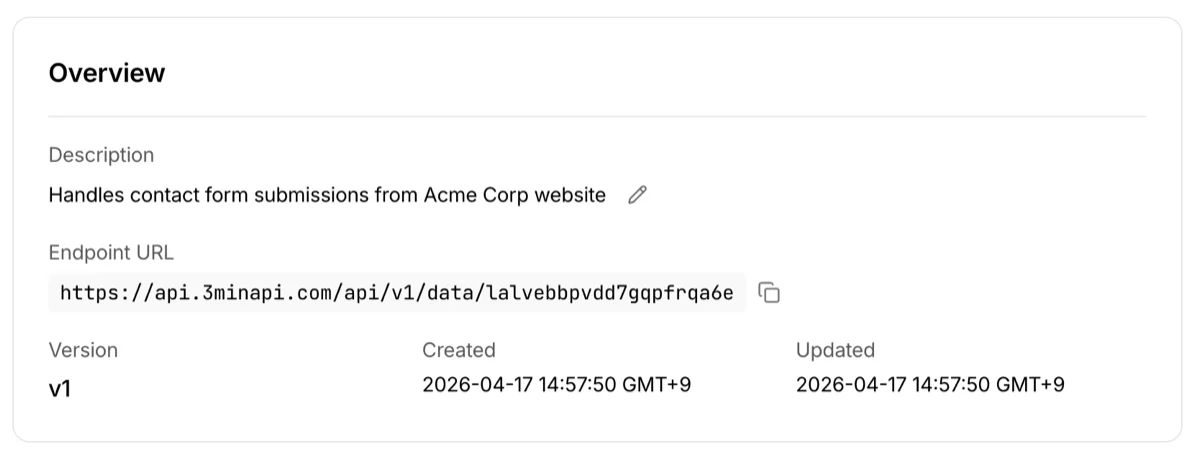
エンドポイントの基本情報を含むセクションです。
| 項目 | 説明 |
|---|---|
| 説明 | エンドポイントの説明。オーナーはサンドボックスタブでインライン編集可能 |
| エンドポイントURL | 実際のAPIコールアドレス。このURLにPOST/GET/PUT/DELETEリクエストを送信します。 コピーボタンあり |
| バージョン | 設定バージョン。デプロイごとに増加します |
| 作成日 | エンドポイントの作成時間 |
| 更新日 | 最後の設定変更時間(サンドボックス) |
| 公開日 | 本番デプロイ時間(本番タブのみ) |
デフォルトAPIキー
オーナー専用エリアです。
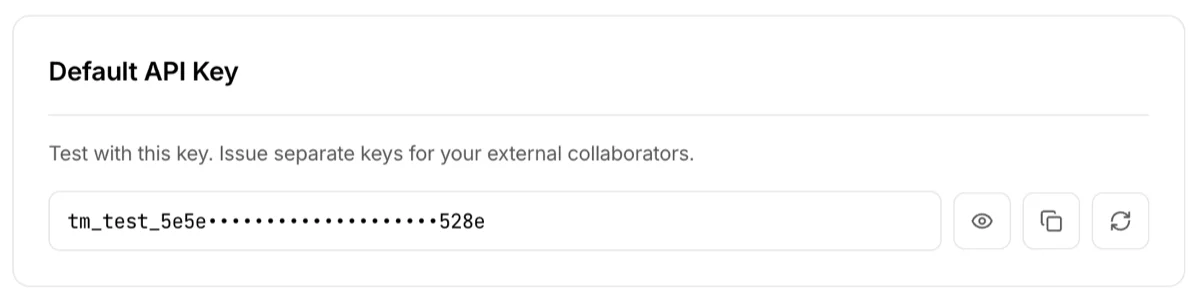
- エンドポイント作成時に発行されたデフォルトAPIキーです
- 右側のテスト開始ボタンからアクセスできるテスト&連携ガイドページでの認証に使用します
- 表示 / 非表示トグルで画面上のキーの表示・非表示を切り替えます
- 再生成ボタン: 以前のキーは即座に無効になります。漏洩が疑われる場合のみ使用してください
協力者がページにアクセスすると、このセクションは割り当てられたコラボレーションキーカードに置き換わります。
コラボレーションキー
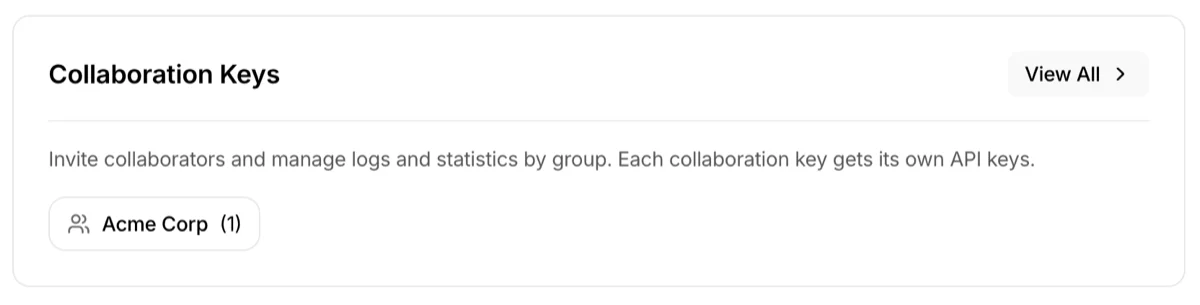
ここではサマリーカードのみが提供されます。キーの作成、招待、権限管理は別の管理ページで行います。
- オーナー表示:
すべて表示ボタンと協力者ごとのサマリー(名前、招待数) - 協力者表示: 自分に割り当てられたキーの権限バッジ
詳しい手順はコラボレーションキーをご覧ください。
必須フィールド
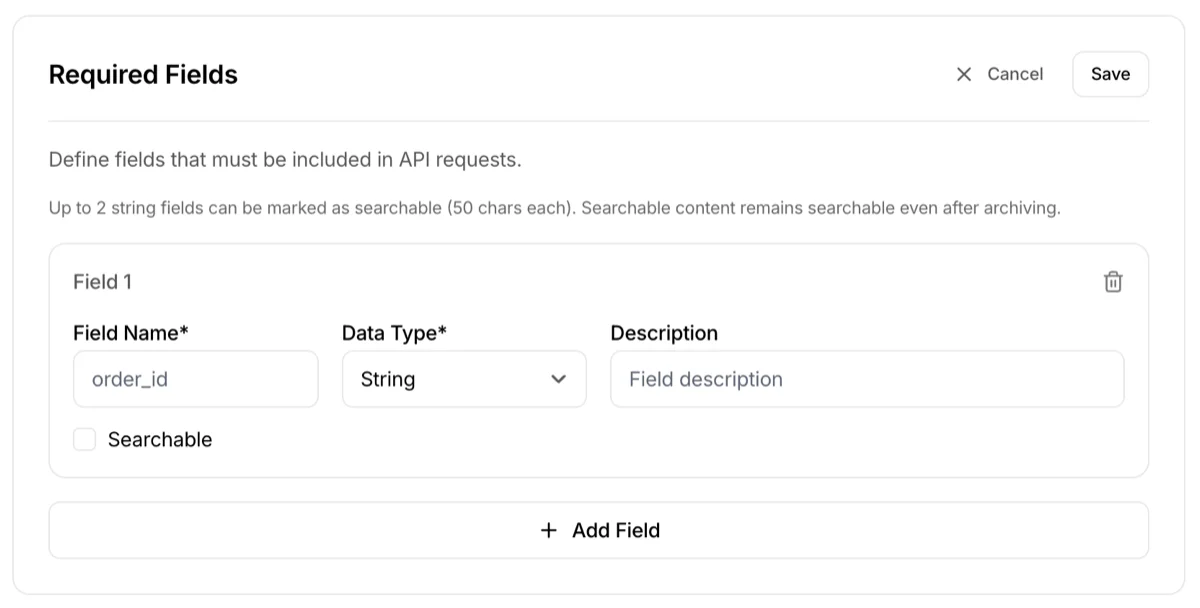
APIコールに必ず含めなければならないJSONフィールドを定義します。詳しい説明は新規エンドポイント作成をご覧ください。
- フィールドの追加や編集は
編集ボタンをクリックしてください - 編集中は、フィールドの追加、削除、型の変更が可能です。
保存またはキャンセルで完了します - 保存するとサンドボックスの設定が更新されます。本番に反映するには再デプロイが必要です
- デプロイ後でも、必須フィールドの変更は既存の保存済みデータに影響しません。更新されたフィールドルールは新しい受信コールにのみ適用されます
Webhook
オーナー専用エリアです。
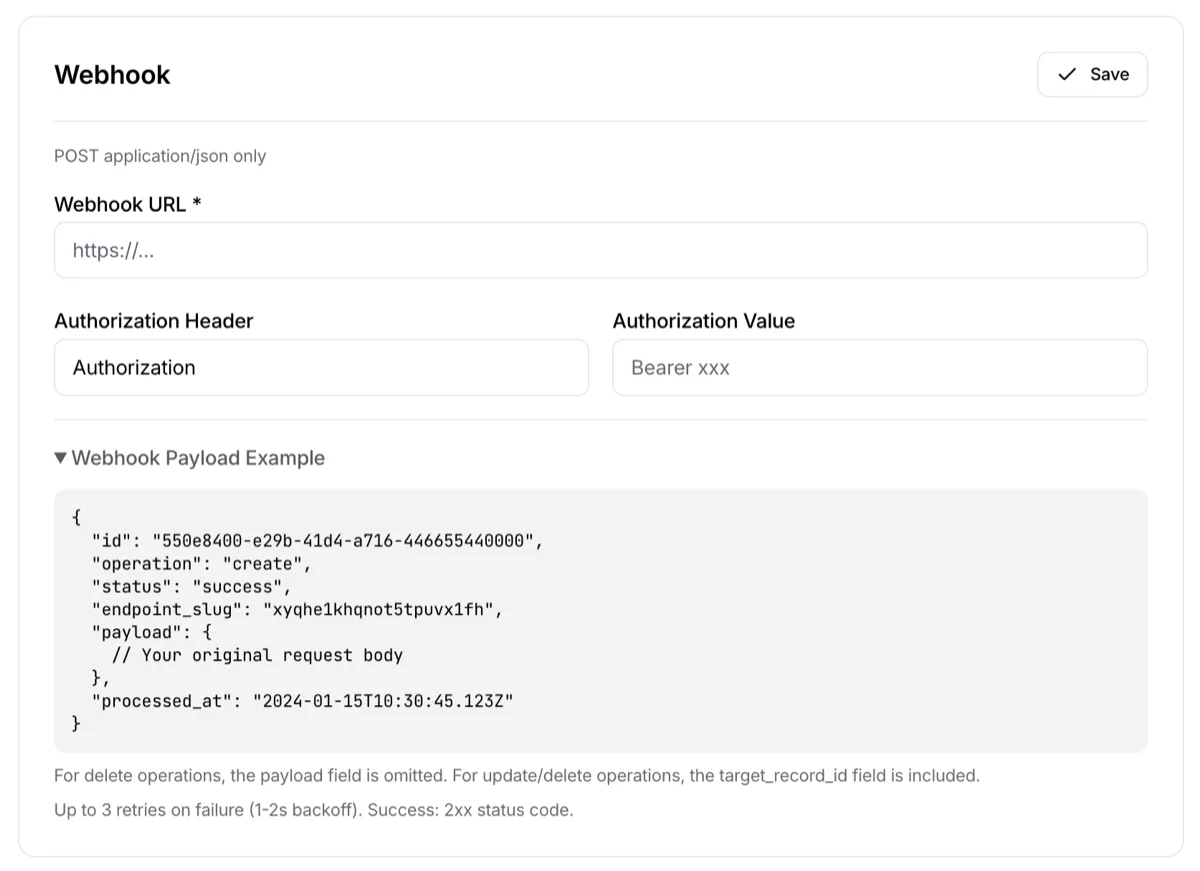
APIコールが正常に処理されると、指定したWebhook URLにセカンダリリクエストを送信できます。Webhookの成否に関わらず、データの保存は常に完了します。
入力項目
- Webhook URL: Webhookを受信するアドレス(HTTPS推奨)
- 認証ヘッダー(任意): 認証ヘッダーキー。デフォルトは
Authorization - 認証値(任意): 認証ヘッダーの値。例:
Bearer abc123
認証が不要なWebhook(シンプルなレシーバー、URLに埋め込まれたトークンなど)の場合は、認証フィールドを空のままにしてください。
Webhookポリシーの概要
- タイムアウト: 15秒以内にレスポンスが必要。超過すると失敗として扱われます
- レスポンスコード: 2xx は「成功した」ではなく「受け取った」という意味です。自分側の処理が失敗しても 2xx を返し、その失敗は自分のシステムに記録してください。5xx は配信自体が届かなかったという合図なので、同じレコードを下記のリトライスケジュールで再送し、受信側はそのたびに同じ処理を実行することになります
- リトライ: 本番は合計6回試行 — 最初の配信1回 + リトライ5回(30秒・2分・10分・1時間・4時間、約5時間)。サンドボックスは合計4回試行 — 最初の配信1回 + リトライ3回(30秒・2分・10分、約12分)
- リトライする: 5xx、429、タイムアウト、接続エラー。429 に
Retry-Afterが付いている場合はその分だけ長く待ちます(既定の間隔より短くはなりません) - リトライしない: 429以外のすべての4xx。409も含みます。設定を修正すれば次回から正常に配信されます
- 失敗の確認: 失敗した配信・再試行中の配信はログ画面の Webhook 配信に残ります。正常に配信された Webhook は記録されません
- メール通知: 配信をあきらめた時点でメールでお知らせします(リトライを使い切った場合、または永続的なレスポンスの場合)。プランを問わず(無料プランも対象)本番 Webhook が対象で、1 エンドポイントにつき 1 日 1 通まで、復旧通知はありません。コラボレーター Webhook の失敗はメールしません — その URL はオーナーが変更できないためです
- 冪等性: すべての試行が同じ
X-3minapi-Record-Idを付与します。重複判定にお使いください - 署名: すべてのリクエストに HMAC-SHA256 署名(
webhook-signature)を付与します。詳しくは下の Webhook 署名シークレット をご覧ください
Webhook 署名シークレット
Webhook 設定カードのすぐ下にあります。オーナー専用ではなく、コラボレーターも閲覧できる領域です — コラボレーターが X-Webhook-Callback で直接受け取る Webhook も、同じシークレットで署名されるためです。
- 環境ごとに異なります — サンドボックスタブと本番タブのシークレットはそれぞれ別物です。受信する環境の値をお使いください
- 閲覧はオーナー・コラボレーターのいずれも可能です
- 再発行(ローテーション)はオーナーのみ行えます。コラボレーターの画面には再発行ボタンが表示されません
- 定期的に回す値ではありません。 再発行はシークレットが漏洩したときの対処手段です
- 再発行すると 24 時間は新しい署名と以前の署名が併せて送信されます。その間であればいつでも受信サーバーの値を差し替えられ、配信が途切れません。猶予期間中はカードに期限のバナーが表示されます
この値で何をどうするかは Webhook 署名の検証 をご覧ください。
Webhookペイロード
APIコールが処理されると、以下のJSONペイロードがWebhook URLに送信されます。実際のフォーマットは、スクリーンショットのWebhookペイロード例セクションを展開して確認できます。
| フィールド | 説明 |
|---|---|
| id | 保存されたレコードの一意のID |
| operation | 実行されたアクション(create、update、delete) |
| status | 処理結果(success、failed) |
| endpoint_slug | エンドポイント識別子 |
| payload | コーラーが送信した元のJSONデータがそのまま含まれます(削除時はnull) |
| target_record_id | 対象レコードID(更新/削除時に含まれます) |
| processed_at | 処理完了時間 |
協力者Webhook
協力者がWebhookを必要とする場合は、APIリクエストにX-Webhook-Callbackなどのヘッダーを含めることで独自に設定できます。協力者WebhookはオーナーのWebhookとは独立して動作し、ペイロードフォーマットは同一です。詳しい設定方法はテスト&連携ガイドをご覧ください。
コラボレーター Webhook にもオーナー Webhook と同じリトライポリシー・同じ署名が適用されます。署名検証に使うシークレットは、上の Webhook 署名シークレット カードで確認できます。
デンジャーゾーン
オーナー専用エリアです。
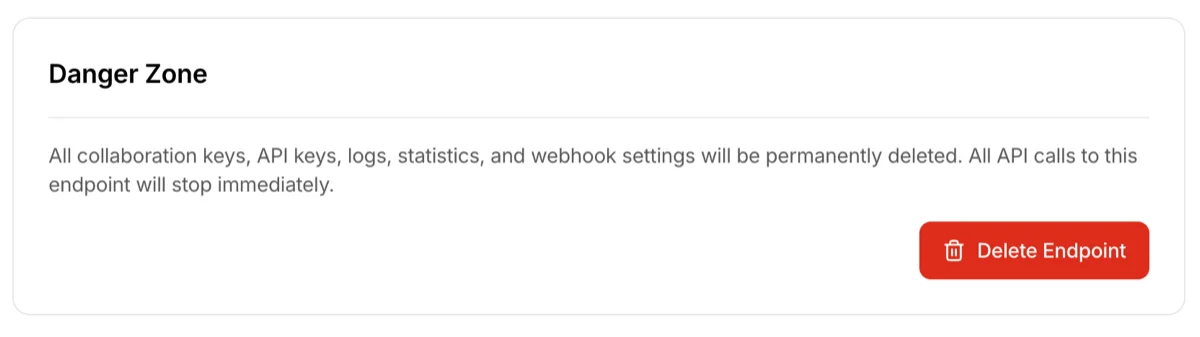
- **
エンドポイントを削除**ボタン - 削除すると即座かつ完全に以下が削除されます:
- エンドポイントの設定自体
- サンドボックスと本番のすべてのAPIレコード
- 関連する統計 / デプロイリクエスト / Webhook / コラボレーションキー
- 協力者もアクセスを失います
- 元に戻せません — 確認ダイアログでエンドポイント名を入力する必要があります
右サイドバー
詳細ページの右側には、環境に応じて異なるクイックカードが表示されます。
APIコールレコード
このエンドポイントへのAPIコールの結果を確認できるページに移動します。リクエストの成功/失敗、ペイロード、Webhookステータスなどを詳細に確認できます。
サンドボックステスト
サンドボックスタブで表示されます。
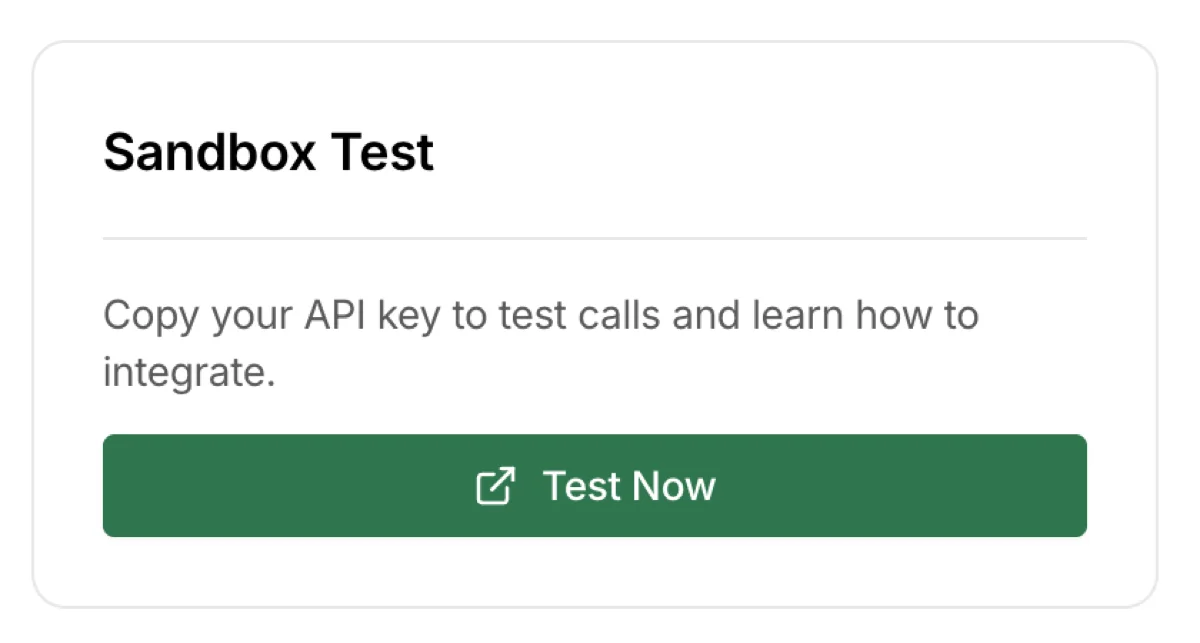
ブラウザで直接APIコールをテストし、連携方法を確認できるページに移動します。詳しくはテスト&連携ガイドをご覧ください。
本番コンソール
本番タブで、デプロイ完了後、オーナーのみに表示されます。
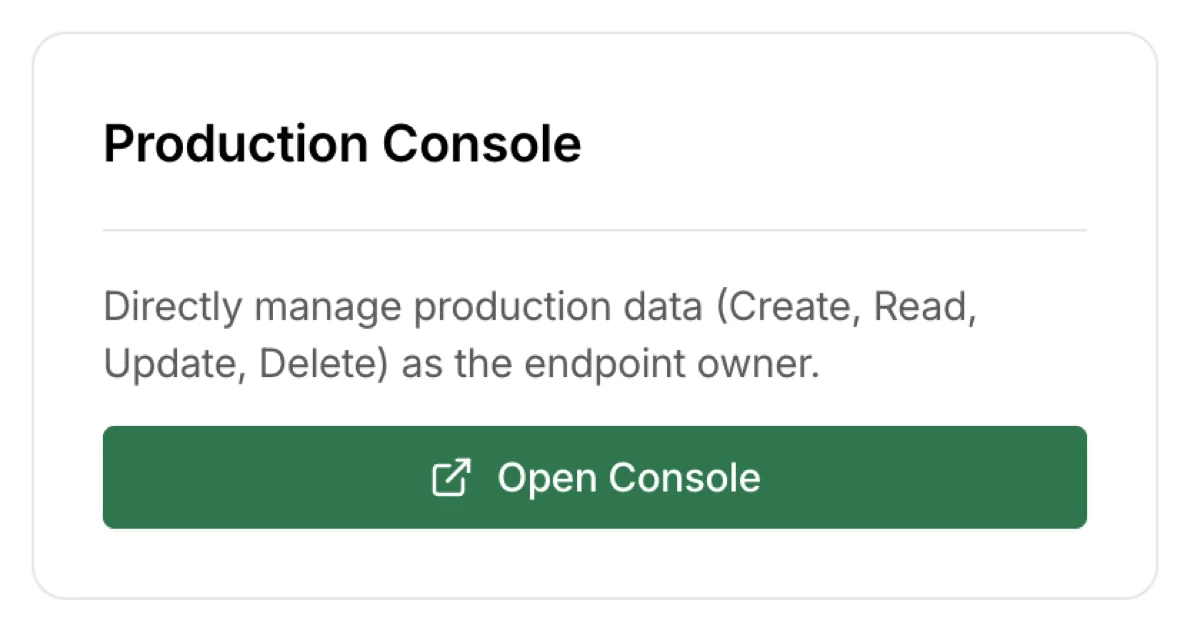
ダッシュボードから本番データを直接管理するためのコンソールです。協力者がGETで取得する商品一覧やお知らせなどの事前投入に便利です。POST(作成)、GET(読取)、PUT(更新)、DELETE(削除)をサポートします。コンソールはオーナーのAPIキーで実行され、協力者Webhookはトリガーされません。オーナーのWebhookが設定されている場合は通常通り発火します。詳しくは本番コンソールをご覧ください。
デプロイリクエスト通知
サンドボックスタブで表示されます。
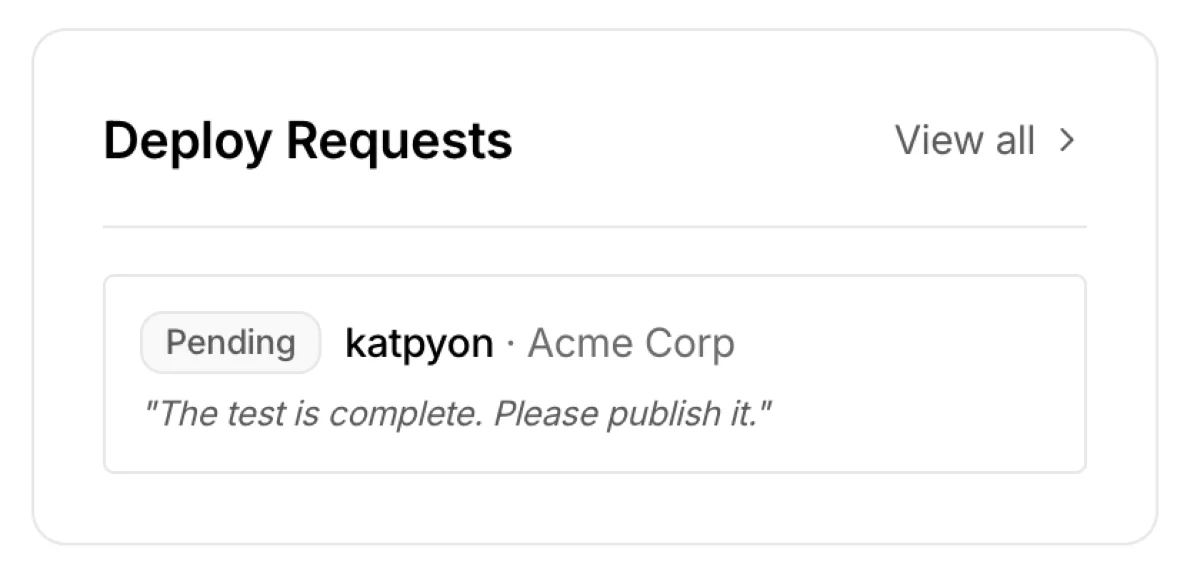
協力者が本番デプロイをリクエストした場合に表示されます。この通知はメールでも送信されるため、見逃すことはありません。すべて表示ボタンをクリックすると、デプロイリクエストの全履歴を確認できます。
トラブルシューティング
- デプロイボタンが無効: サンドボックスでテストコールが行われていないか、最新のサンドボックスバージョンがすでに本番にデプロイ済みです。まずサンドボックスでテストを実行してください
- 本番タブにレコードがない: デプロイが完了するまで本番コールは拒否されるため、レコードは記録されません。デプロイが成功しているか、
tm_live_キーが使用されているか確認してください - 必須フィールドを変更したが本番に反映されない: サンドボックスの変更は本番に自動適用されません。再度
本番にデプロイをクリックしてください - Webhookが届かない: Webhookサーバーは15秒以内にレスポンスを返す必要があります。サーバーが公開アクセス可能でHTTPSを使用しているか確認してください。DiscordやSlackなどのプラットフォームには独自のレート制限があり、短時間に大量のWebhookが発火すると一部がブロックされる場合があります。受信プラットフォームのレート制限ポリシーも確認してください