選單路徑: 儀表板 > 封存
封存
概述
封存是可以按日期下載超過 30 天的正式環境資料的頁面。適用於分析、備份以及將資料遷移至外部系統。
封存策略
- 僅限正式環境。 沙箱環境資料不會被封存,並會在 30 天後自動刪除
- 正式環境資料在您的帳戶有效期內永久保留,可隨時在日誌頁面檢視
- 超過 30 天的正式環境資料會自動封存,並可從本頁按日期下載
- 封存檔案以每日為單位建立
- 提供兩種下載格式:JSONL(
.jsonl.gz) 或 CSV - 可直接用於 pandas、DuckDB、jq、Jupyter 等工具進行分析
如何進入
- 頂部選單 封存 → 從清單中選擇要下載的端點
端點清單
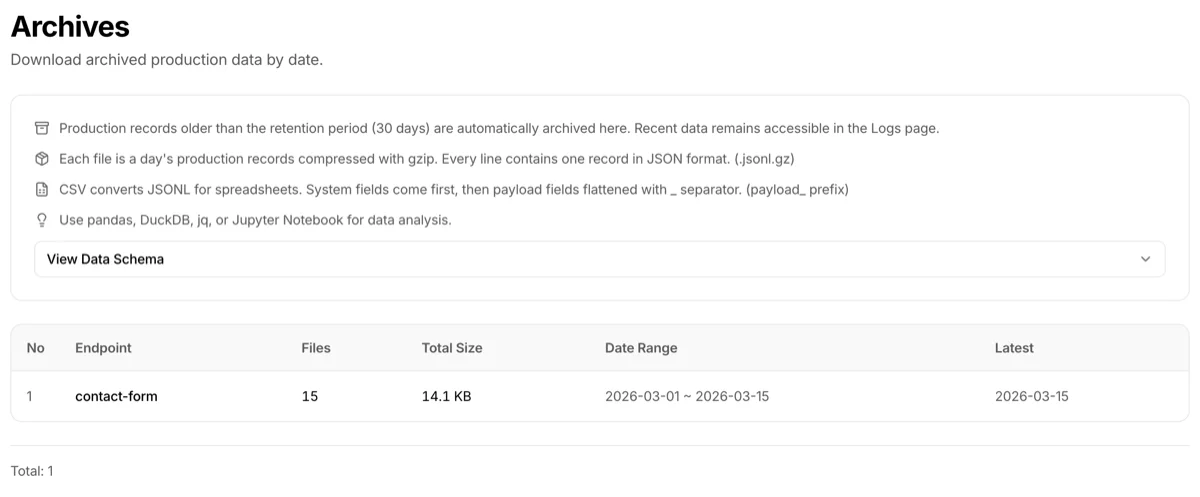
頁面頂部顯示一張資訊卡片,彙總保留策略和檔案格式。其下方的 檢視資料結構 折疊面板可展開,預覽封存檔案的欄位結構(與下方「封存檔案結構」章節內容一致)。
再往下是一個表格,列出有封存資料的端點。
| 欄位 | 說明 |
|---|---|
| 端點 | 端點名稱 |
| 檔案數 | 封存檔案數量(每日) |
| 總大小 | 所有封存檔案的合計大小 |
| 日期範圍 | 最早到最新的封存日期 |
| 最新 | 最近一次封存檔案的日期 |
點擊某個端點即可進入封存檔案清單頁面。
封存檔案清單
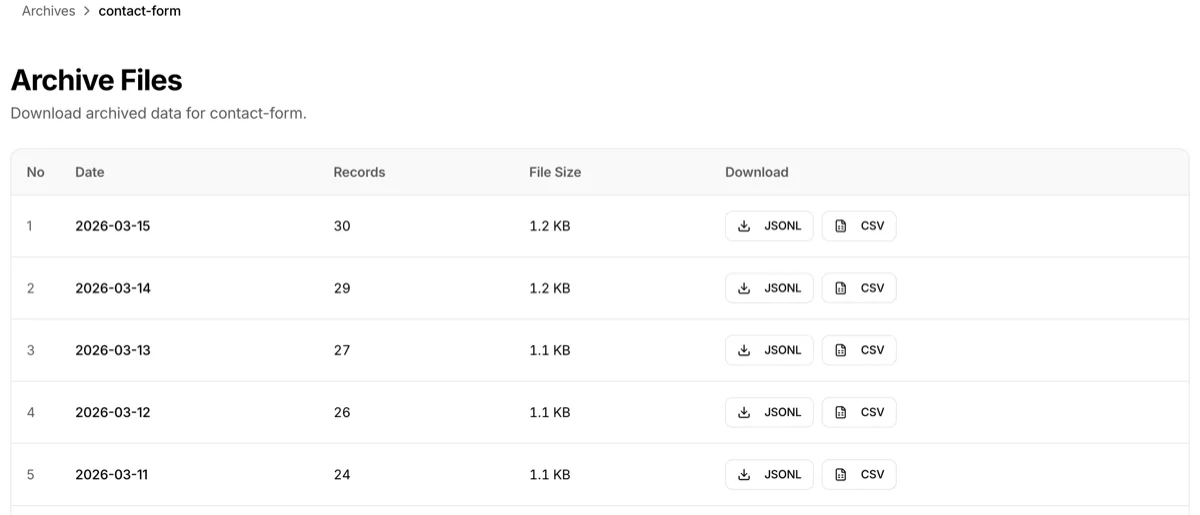
選擇某個端點後,會顯示其每日封存檔案。
| 欄位 | 說明 |
|---|---|
| 日期 | 封存目標日(UTC) |
| 記錄數 | 當日記錄的 API 呼叫次數 |
| 檔案大小 | 壓縮後的 JSONL.gz 檔案大小 |
| 下載 | JSONL / CSV 按鈕 |
兩種下載格式
JSONL(.jsonl.gz)
- 單日正式環境記錄使用 gzip 壓縮
- 每行包含一筆 JSON 格式的記錄
- 保留原始格式 — 適用於程式化分析、備份和再處理
- 範例:
{"id":"rec_...","payload":{"order_id":"ORD-001"},"status":"success","created_at":"..."}
{"id":"rec_...","payload":{"order_id":"ORD-002"},"status":"success","created_at":"..."}
CSV(.csv)
- 適合試算表的格式
- 系統欄位排在前面,其後是帶
payload_前綴的扁平化業務欄位 - 範例:
payload.customer.name→payload_customer_name - 可直接在 Excel、Google Sheets 等中開啟
- 注意:CSV 轉換根據檔案大小可能需要一些時間,且僅在 PC 瀏覽器中可用(因需要處理大檔案)
封存檔案結構
下載的封存檔案中每筆記錄的欄位結構。JSONL 中每行為一筆記錄。CSV 中系統欄位在前,其後是帶 payload_ 前綴的扁平化業務欄位。
| 欄位 | 說明 |
|---|---|
id |
記錄 ID |
payload |
業務資料(JSON) |
config_version |
設定版本 |
status |
處理結果(success / failed) |
error_details |
錯誤詳情(失敗時) |
created_at |
建立時間 |
updated_at |
更新時間 |
endpoint_name |
端點名稱 |
endpoint_slug |
端點 URL 路徑 |
collaboration_key_name |
呼叫方金鑰名稱 |
gateway_processing_time_ms |
處理時間(毫秒) |
常見問題
- 封存清單為空:正式環境資料必須超過 30 天才會被封存。更新的資料請在日誌頁面檢視
- 行動端無法下載 CSV:CSV 轉換需要大量處理,僅支援 PC 瀏覽器。JSONL 可在行動端下載
- 在試算表中開啟 CSV 時非英文字元亂碼:CSV 檔案為 UTF-8 編碼。在試算表中開啟時請將字元編碼指定為 UTF-8 以避免亂碼
- 免費方案可以下載封存嗎?:封存是付費方案的功能。免費方案端點在建立後 7 天自動清理,因此無需封存