選單路徑: 登入後
儀表板
概述
儀表板是登入後看到的主頁面。在同一頁面上匯總了活躍端點、今日 API 呼叫量、本月方案使用量和最近活動。
您可以點擊任何卡片或頁面底部的連結,直接跳轉到詳細頁面。
如何進入
- 登入後立即顯示
- 點擊左側選單頂部的儀表板
- 點擊頁首 Logo
新建端點按鈕

點擊右上角的 新建端點 跳轉到端點建立頁面。詳細說明請參閱建立新端點指南。
摘要卡片

活躍端點
- 主要數字顯示已部署到正式環境的活躍端點數
- 下方的「共 X 個端點」包括未啟用的和僅在沙箱環境的端點
- 如果您作為協作者參與了其他端點,會顯示單獨的連結
今日 API 呼叫
- 從今日零時起累計的 API 呼叫總數
- 顯示與昨日同一時段相比的變化百分比
方案
- 目前方案名稱和本月使用百分比
- 進度條直觀顯示月度限額的消耗情況
- 超過 80% 變為警告色,超過 100% 變為危險色
最近活動
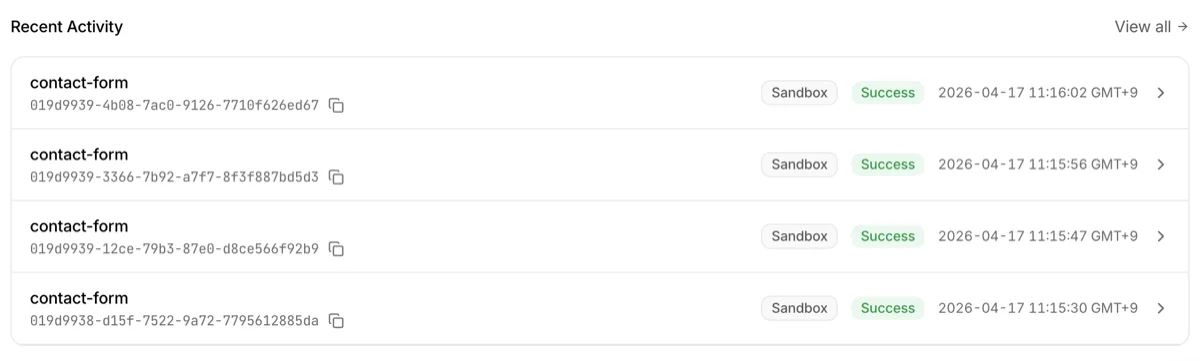
快速瀏覽最近 API 呼叫記錄的區域。
| 欄位 | 說明 |
|---|---|
| 端點名稱 | 接收呼叫的端點 |
| ID | 請求識別碼。提供複製按鈕 |
| 環境 | 沙箱環境 / 正式環境標籤 + 設定版本 |
| 狀態 | 成功 · 失敗 · 處理中 |
| 時間 | 相對時間(例如「2 分鐘前」) |
要查看所有記錄,請點擊底部的查看全部日誌連結。
快速連結

儀表板底部有 3 張快速連結卡片,方便存取常用功能。
- AI 整合 — 前往 AI 工具(ChatGPT、Claude、Cursor 等)整合設定
- API 文件 — 前往開發者文件中心(
/docs) - 升級方案 — 前往訂閱頁面
警示橫幅
根據帳戶狀態,警示橫幅可能會自動出現在儀表板頂部。條件解除後自動消失。
使用量 80% 警告

本月 API 呼叫達到方案限額的 80% 時顯示。呼叫仍然允許,但這是接近限額的提醒。如需升級方案,請進行評估。
使用量超出限額

本月 API 呼叫超過方案限額的 100% 時顯示。在下一個計費週期開始前,額外呼叫將被拒絕。
協作者邀請

其他所有者邀請您成為協作者時顯示。您可以直接在橫幅上接受或拒絕。相同的邀請通知也會透過電子郵件傳送,即使不常造訪儀表板也不會錯過。
正式環境部署請求

協作者請求正式環境部署時顯示。點擊橫幅跳轉到端點詳細頁面,決定是否進行部署。該通知也會透過電子郵件傳送。
常見問題
- 活躍端點顯示為 0:主要數字只計算已部署到正式環境的活躍端點。如果仍處於沙箱環境階段,0 是正常的——請查看下方的「共 X 個」數字查看所有端點
- 今日 API 呼叫顯示為 0:正式環境部署前,正式環境呼叫不計數。沙箱環境呼叫正常顯示
- 看不到協作端點:如果尚未接受邀請,請從頂部的協作者邀請橫幅接受邀請