日誌
概述
日誌是您可以在同一處檢視某個端點所有 API 呼叫記錄的頁面。您可以查看請求的成功/失敗、傳送的 Payload、Webhook 傳遞狀態以及錯誤訊息。
沙箱環境和正式環境分別位於不同的分頁中,因此您可以獨立追蹤測試呼叫和實際營運呼叫。
如何進入
- 頂部選單 日誌 → 從清單中選擇一個端點
- 端點詳情右側邊欄中的 檢視日誌 連結
端點清單
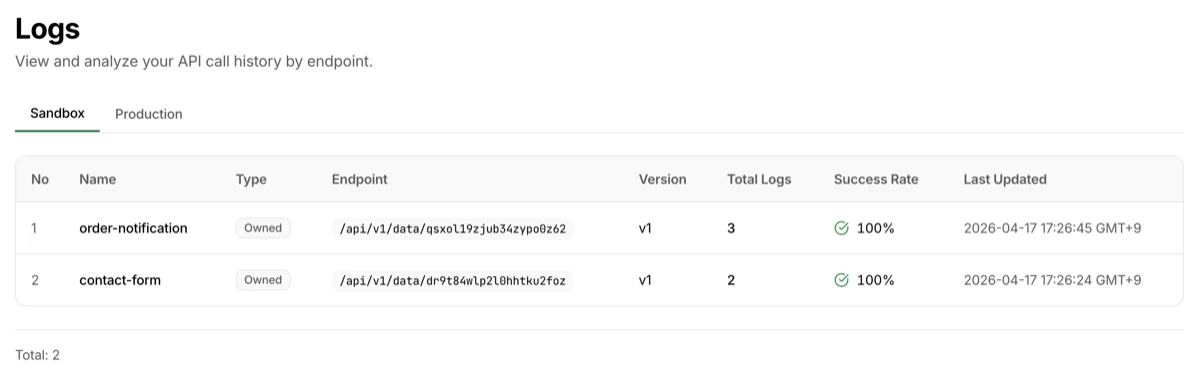
首次開啟日誌頁面時,您會看到端點清單。它依端點彙總了日誌狀態。
| 欄位 | 說明 |
|---|---|
| 端點 | 端點名稱 |
| 總日誌數 | 此端點的總呼叫次數 |
| 成功率 | 成功呼叫所佔的百分比 |
| 最近活動 | 最近一次呼叫時間(相對時間) |
點擊某個端點即可進入其詳細日誌頁面。
詳細頁面頂部

選擇某個端點後,頁面頂部會顯示以下元素。
- 端點名稱和說明
檢視 API 詳情按鈕 — 前往端點詳情頁面清除沙箱資料按鈕 — 永久刪除此端點的沙箱呼叫記錄和使用統計- 協作者存取時顯示為
清除我的沙箱資料,僅刪除該協作者產生的記錄 - 不會影響正式環境資料
- 協作者存取時顯示為
- 沙箱環境 | 正式環境 環境分頁 — 獨立檢視各環境的日誌(詳細了解環境分頁)
搜尋篩選
搜尋區域包含兩個分頁:時間段搜尋 和 欄位搜尋。
時間段搜尋
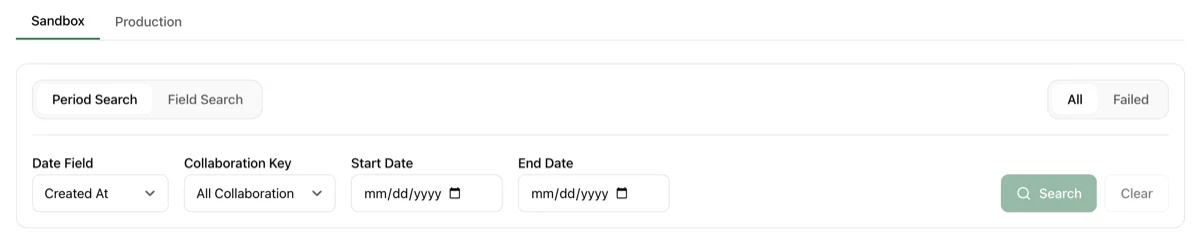
依時間範圍和狀態篩選日誌。
- 日期欄位 — 選擇
處理時間或建立時間。預設為處理時間 - 開始日期 / 結束日期 — 指定時間範圍
- 狀態 — 可選擇
全部/成功/失敗/Webhook 失敗Webhook 失敗僅顯示已成功儲存、但 Webhook 最終未送達接收伺服器或仍在重試的呼叫。選擇此項後,請求 ID 與內容搜尋條件會被清除
- 協作金鑰 —
全部或特定的協作金鑰(僅顯示使用該金鑰發起的呼叫)
欄位搜尋
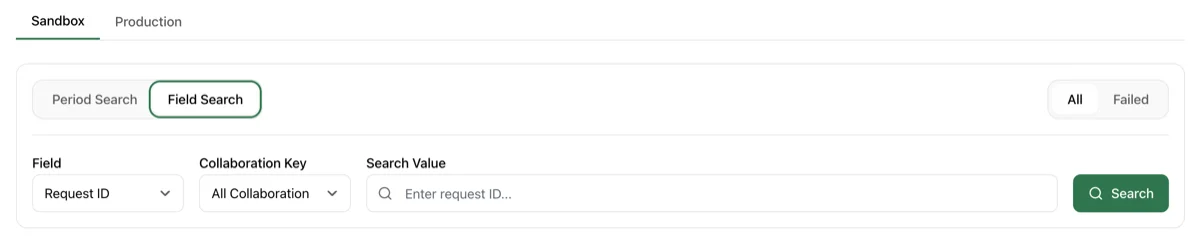
當您希望依特定值查詢日誌時使用。
- 欄位 選擇:
請求 ID— 依記錄 ID 精確比對(支援前綴比對)內容搜尋— 在整個 payload 中進行子字串比對(不區分大小寫),至少 3 個字元
- 輸入 搜尋值 並執行
- 選擇
內容搜尋時會出現 開始日期 / 結束日期 輸入框。若未指定日期,預設在最近 30 天內搜尋
內容搜尋的運作方式與限制
- 搜尋範圍:將記錄的 payload(整份 JSON 文件)序列化為文字後進行子字串比對
- 多語言支援:中文、英文、韓文、日文等皆可正常比對(英文不區分大小寫)
- 數字也可搜尋,但仍以子字串方式比對:例如
"32"既能比對age:32,也會比對132、321等包含32的文字 - JSON 鍵名也會被索引:用
"name"或"address"這類通用鍵名搜尋會比對到所有記錄 — 建議使用更具體的關鍵字 - 不支援:比較運算子(
>、<、=)、值的精確比對、限定欄位的搜尋
日誌清單
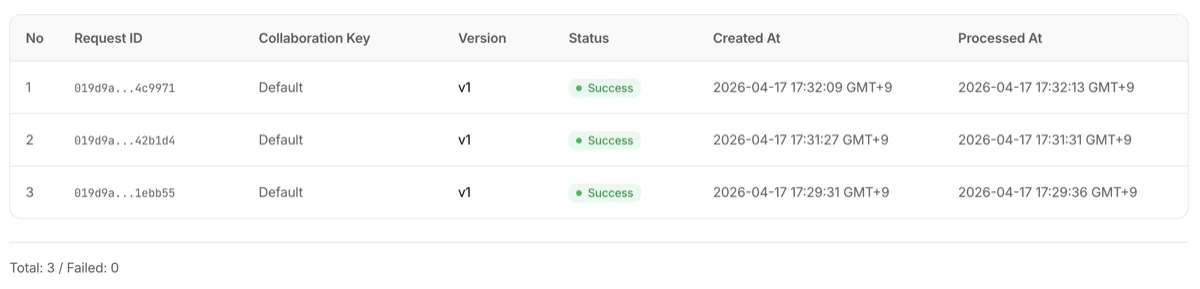
搜尋篩選下方以表格形式顯示該端點的呼叫歷史。
| 欄位 | 說明 |
|---|---|
| 請求 ID | 記錄識別碼 |
| 狀態 | 成功 · 失敗 · 處理中 徽章 |
| Webhook | 僅在投遞失敗或正在重試時顯示徽章(見下文) |
| 協作金鑰 | 本次呼叫使用的協作金鑰(未指定則為預設) |
| 建立時間 | API 呼叫接收時間 |
| 處理時間 | 儲存和 Webhook 處理完成時間 |
如何讀懂 Webhook 欄位 — 此欄位僅在已設定 Webhook 的端點上出現。
| 徽章 | 意義 |
|---|---|
⚠ 502 |
失敗 — 重試已全部用盡,最終仍未送達。數字是接收伺服器回傳的狀態碼;若完全沒有回應,則顯示 逾時 |
↻ 502 (3/6) |
重試中 — 括號表示 目前嘗試次數 / 總嘗試次數(正式 6 次,沙箱 4 次;首次投遞算第 1 次)。下次重試時間可在日誌詳情中檢視 |
✓ 已復原 |
起初失敗,但在後續重試中成功送達 |
空白並不代表成功。 系統只記錄失敗的投遞,因此成功送達的 Webhook 不會留下任何紀錄。在未設定 Webhook 的端點上,此欄位會被完全隱藏。
如果同一次呼叫同時設定了擁有者 Webhook 和協作者 Webhook,清單中只顯示較嚴重的那一筆。要分別檢視,請進入日誌詳情頁面。
點擊任一列即可進入日誌詳情頁面。
日誌詳情頁面
概覽
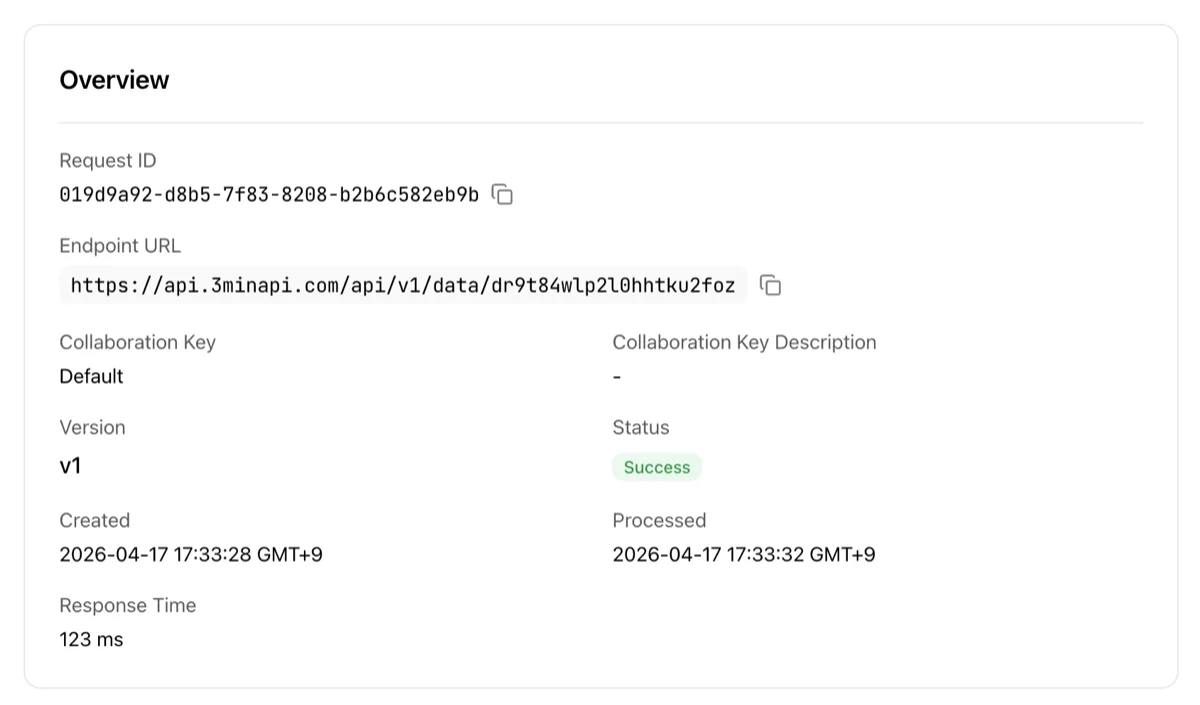
顯示單次呼叫的詳細資訊。
- 請求 ID:記錄的唯一識別碼
- 端點:接收此次呼叫的端點
- 版本:呼叫時的設定版本
- 處理時間:儲存和 Webhook 處理完成時間
- 回應時間:閘道處理時間(毫秒)
- 協作金鑰:所使用協作金鑰的名稱和描述(如適用)
- 錯誤訊息 / 錯誤詳情:對於失敗的呼叫,顯示錯誤類型、狀態碼、欄位錯誤和發生時間
檢視端點按鈕 — 前往此端點的詳情頁面
Webhook 投遞
僅當本次呼叫的 Webhook 投遞失敗或仍在重試時才會出現的卡片。擁有者 Webhook 在上,協作者 Webhook 在下。
- 狀態徽章與嘗試次數 — 與清單相同的徽章,另外顯示
嘗試 N 次、狀態碼、最後一次錯誤以及接收主機 - 回應 — 接收伺服器回傳的回應內容原文(擷取開頭部分)。它幾乎是區分防火牆(WAF)攔截與應用程式主動拒絕的唯一線索。提供複製按鈕
- 嘗試紀錄 — 每次嘗試的時間、狀態碼(或
逾時)以及耗時(毫秒)。由自動重試觸發的嘗試會標記自動重試 - 下次重試 — 若仍有剩餘嘗試,顯示下次預定時間
只記錄失敗的投遞。 成功送達的 Webhook 不會在此留下紀錄,因此沒有這張卡片代表「沒有失敗紀錄」,而不是「已確認送達」。
不提供手動重送。 所有重試皆為自動進行,用盡後無法再次傳送。修復接收伺服器後,下一次 API 呼叫即可正常送達。
您無需一直盯著這個頁面。 當正式環境的所有者 Webhook 投遞被放棄時,我們會寄信通知您(不分方案,免費方案同樣適用)——每個端點每天最多一封。而查看每次嘗試紀錄和回應內容,仍然要來這個頁面。
重試間隔以及哪些回應會觸發重試,請參閱測試與整合指南。
Payload
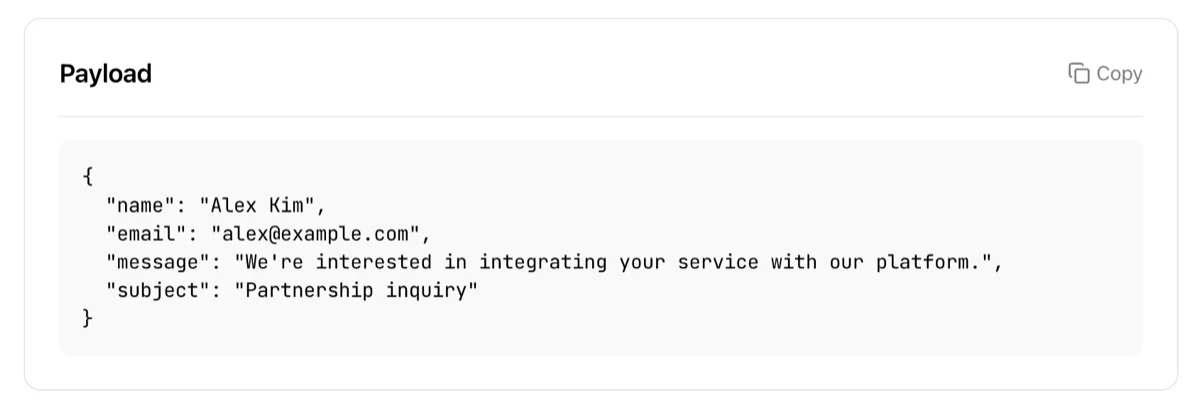
顯示隨 API 呼叫傳送的原始 JSON 資料。
Danger Zone
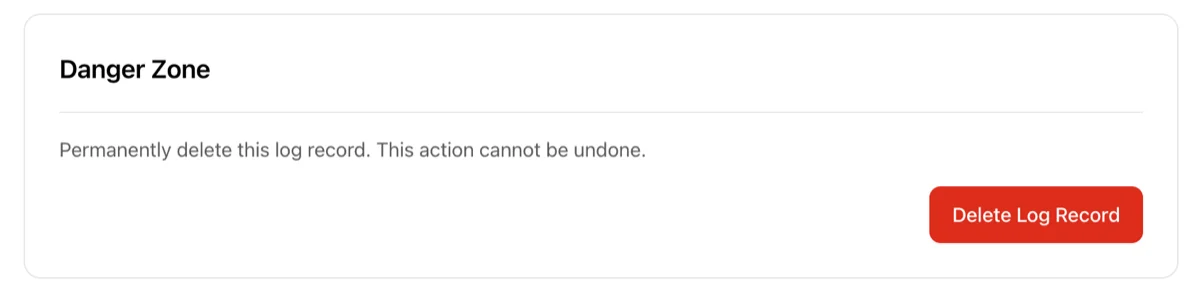
- 刪除日誌記錄 — 永久刪除此日誌記錄
- 記錄本體及其關聯的 Payload 會一併刪除。此操作無法復原
- 不會影響使用統計
檢視端點快速連結
詳細頁面右側顯示一張快速連結卡片,可跳轉至目前日誌對應的端點詳情頁面。您可以快速確認端點的設定、Webhook、協作金鑰等。
常見問題
- 日誌為空:在正式部署之前,正式環境分頁不會顯示任何記錄。請先在沙箱環境分頁確認測試呼叫是否已被記錄
- 搜尋無結果:搜尋詞少於 3 個字元,或所選日期範圍內沒有相符的記錄。(1) 將關鍵字改短或更具體(中文 2–3 字、英文使用單字的一部分);(2) 將時間範圍擴大到 30 天以內。過去的「可搜尋欄位」設定步驟已廢除,無需逐欄位設定。
- 想僅檢視某位協作者的呼叫:在時間段搜尋分頁的 協作金鑰 下拉選單中選擇該協作金鑰
- Webhook 欄位是空的,是不是表示投遞成功了?:不是。系統只記錄失敗的投遞,因此空白表示「沒有失敗紀錄」。未設定 Webhook、尚未嘗試投遞、以及投遞成功,三種情況看起來完全一樣
- 開啟 Webhook 失敗篩選後搜尋詞消失了:
Webhook 失敗的查詢方向相反,因此無法與請求 ID、內容搜尋同時使用。時間範圍和協作金鑰條件會保留 - 沙箱清除可以復原嗎?:不可以。被清除的沙箱呼叫記錄和統計會被永久刪除,請謹慎使用