Claude 整合

概觀
AI 整合讓您像平常聊天一樣,把 Claude 之類的 AI 工具連接到 3Min API,用自然語言運營端點。底層使用名為 MCP(Model Context Protocol) 的開放標準。AI 一旦連接到 3Min API 伺服器,就會從我們公開的工具中自行挑選合適的工具來回答您。
好處很明確。無需寫程式碼就能建立新端點、檢索昨天的呼叫日誌、邀請協作者、查看本月的使用量。不必親自點擊儀表板——一句「把上週失敗的 5 次呼叫整理一下」就夠了。
3Min API 同時支援兩種認證方式。ChatGPT 與 Claude 使用 OAuth(以 3Min API 帳號登入),無需另外管理 API 金鑰;Claude Code、Cursor 等 CLI/IDE 工具使用 API 金鑰,將金鑰放進本地設定檔即可使用。本頁介紹從 Claude 的連接器目錄 連接的方式。
可以做的事
3Min API 的 MCP 伺服器將以下工具公開給 AI。AI 會檢視您的請求並挑選合適的工具。所有操作都 限定於您本人帳號的資料範圍,絕對無法存取其他使用者的資源。
查詢工具
| 工具名 | 說明 | 權限 |
|---|---|---|
help |
依主題回傳 3Min API 服務指南 | 公開 |
endpoint_list |
查看端點清單 | 本人所有 |
endpoint_get |
查看端點詳情 | 本人所有 |
logs (lookup / search) |
單筆日誌查看、文字搜尋 | 本人所有 |
stats |
月度 / 日度 API 使用量統計 | 本人所有 |
subscription |
目前方案、使用量、帳單資訊 | 本人帳號 |
collaboration_key_list |
協作金鑰清單 | 本人所有 |
collaborator_invite_list |
協作者邀請清單 | 本人所有 |
record_get |
檢視一筆已儲存的記錄 | 本人所有 |
record_list |
最近記錄清單(依時間倒序) | 本人所有 |
record_search |
依文字搜尋記錄(最近 30 天) | 本人所有 |
record_poll |
取得某一時間點之後到達的記錄(依時間正序) | 本人所有 |
建立 / 更新 / 部署工具
| 工具名 | 說明 | 權限 |
|---|---|---|
endpoint_create |
建立新端點 | 本人帳號 |
endpoint_update |
更新欄位定義、Webhook | 本人所有 |
endpoint_deploy |
將沙箱設定部署到正式環境 | 本人所有 |
collaboration_key_create |
建立新的協作金鑰 | 本人所有 |
collaboration_key_set_permissions |
更新協作金鑰的 CRUD 權限 | 本人所有 |
collaborator_invite |
寄送協作者邀請信 | 本人所有 |
執行工具
| 工具名 | 說明 | 權限 |
|---|---|---|
record_create |
向端點儲存一筆新記錄(經由閘道) | 本人所有 |
record_update |
整體替換一筆已儲存的記錄 | 本人所有 |
record_delete |
刪除一筆已儲存的記錄 | 本人所有 |
record_delete會刪除一筆已儲存的記錄,且無法復原。它不會刪除端點本身(端點只能在儀表板中刪除)。
任務工具
| 工具名 | 說明 | 權限 |
|---|---|---|
worker_list |
你的 Worker 的名稱、描述與 kind(public、local)(看不到 URL 與金鑰) |
本人所有 |
task_create |
以 Worker 名稱與 input(JSON 物件,100 KB 以內)建立任務。repeat 可依固定間隔重複執行(僅限本機 Worker) |
本人所有 |
task_list |
最近的任務清單(不含結果內容) | 本人所有 |
task_get |
單一任務的狀態、訊息、delivery、結果或錯誤 |
本人所有 |
task_cancel |
取消執行中的任務(最多 100 個) | 本人所有 |
task_result_describe |
電腦上保存的結果的結構(路徑、型別、範圍) | 本人所有 |
task_result_query |
對電腦上保存的結果執行唯讀 SQL,只回傳答案 | 本人所有 |
task_result_read |
電腦上保存的結果的原始片段 | 本人所有 |
必須先有 Worker:公開 Worker 在儀表板中註冊(任務),本機 Worker 是你電腦上由 CLI 執行的檔案(本機 Worker (CLI))。
安全與事故防護:不向 AI 公開的操作
以下操作 被刻意從 MCP 中排除,目的是防止 AI 誤動作或意外呼叫造成資料遺失、計費事故。需要時請直接登入 https://3minapi.com 執行。
| 不公開的操作 | 執行位置 |
|---|---|
| 刪除端點 | 儀表板 → APIs → 端點詳情 |
| 刪除 / 停用協作金鑰、重新產生 API 金鑰 | 儀表板 → APIs → 端點詳情 → 協作金鑰 |
| 撤銷協作者邀請 | 儀表板 → APIs → 端點詳情 → 協作者 |
| 方案變更 / 取消 | 儀表板 → 設定 → 訂閱 |
| MCP API 金鑰重新產生 / 刪除 | 儀表板 → 設定 → AI 整合 → CLI / IDE |
| 刪除帳號 | 儀表板 → 設定 → 個人資料 |
| 註冊 / 編輯 / 刪除公開任務 Worker,查看或輪換金鑰 | 儀表板 → 任務 → Worker |
| 為本機 CLI 新增主機、輪替其權杖、刪除主機 | 儀表板 → 任務 → 本機(本機 Worker (CLI)) |
整合方法
3Min API 已收錄於 Claude 連接器目錄,搜尋後點擊 連接 即可,無需輸入伺服器 URL。認證採用 OAuth 方式,以 3Min API 帳號登入即可完成。無需手動輸入 API 金鑰。
想立即開始?在 Claude 中開啟 3Min API 頁面,然後點擊
連接。
步驟 1 — 開啟 Claude 連接器
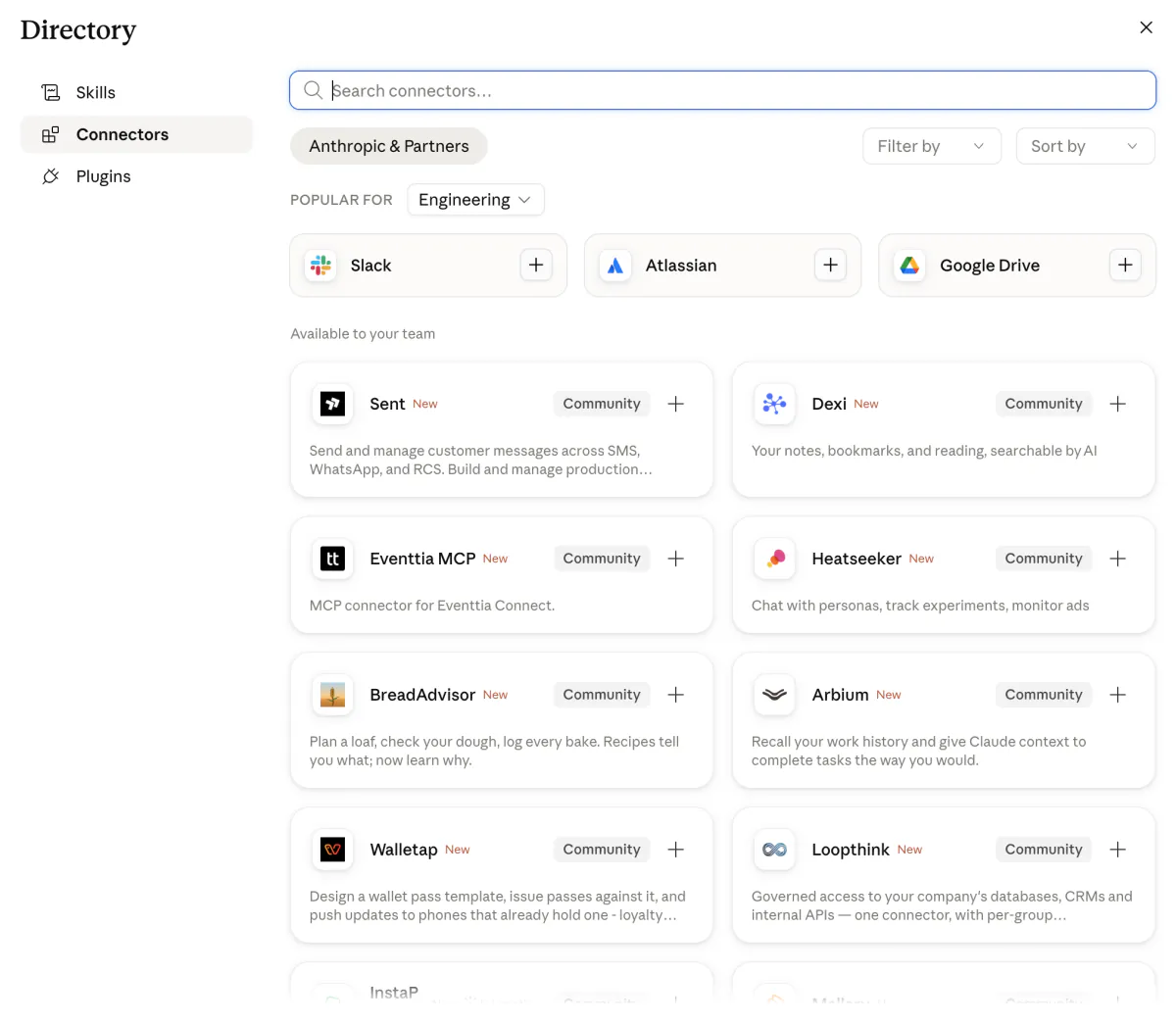
開啟 Claude(https://claude.ai),前往 設定 > 連接器。
步驟 2 — 搜尋 3minapi
在搜尋框中輸入 3minapi,並從結果中選擇 3Min API。
連接器頁面帶有 Community(社群) 標籤,並附有說明:社群連接器經過自動審查,可能尚未達到已驗證連接器的品質等級。這是目錄中第三方連接器的通用標籤。
步驟 3 — 連接後透過 OAuth 登入
點擊 連接 按鈕後,會在新視窗中開啟 3Min API 的登入頁面。以您平常使用的 3Min API 帳號登入,系統會自動授予權限。無需手動輸入 API 金鑰。
步驟 4 — 在新對話中使用

開啟新對話,立即開始使用。
目錄連接器在 包括免費方案在內的所有 Claude 方案 中皆可使用。在網頁端連接一次後,3Min API 在 Claude 桌面版與行動版中同樣可用。
使用範例
以下自然語言提示效果不錯:
- 「給我看我的 API 端點清單」
- 「幫我建立一個接收客戶詢問的端點。包含姓名、電子郵件、訊息欄位。」
- 「把昨天失敗的呼叫整理出 5 筆」
- 「把本月到昨天為止的使用量合計告訴我」
- 「把 chris@example.com 邀請為 user-signup 端點的協作者」
涉及建立、更新、部署的請求,AI 會再次向您確認後再執行。請仔細查看回覆,避免與意圖不符的請求被執行。
常見困擾
點了
連接但工具不出現Claude 的連接器有時會因為快取問題導致工具清單無法立即更新。在 設定 > 連接器 中 中斷 3Min API 再重新連接 即可。新對話中工具清單會正常顯示。
提示「該連接器未經過深入審查」
這是 Community(社群) 標籤造成的,屬於正常現象。Anthropic 將目錄中的連接器分為兩級:經過深入審查的連接器帶有勾選標記,僅通過自動檢查的連接器帶有 Community 標籤。3Min API 屬於後者。一旦連接成功,社群連接器與已驗證的連接器運作方式完全相同。
擔心混入別人的資料
無需擔心。所有工具僅存取以 OAuth 登入的 本人帳號的資源。其他使用者的端點、日誌絕對不會顯示。
AI 把端點刪除了!
無法刪除。MCP 排除了刪除等破壞性操作,無論 AI 怎麼嘗試,資料都不會消失。要真正刪除,請直接登入 https://3minapi.com 執行。
Claude Code(終端機)也用同樣的方式連接嗎?
不是。Claude 網頁 / 桌面 / 行動版 透過 OAuth 方式的目錄連接器連接,而 Claude Code(CLI)、Cursor 等本地工具使用 API 金鑰方式。後者請參考 MCP 整合 (CLI / IDE) 指南。