MCP 集成 (CLI / IDE)
概览
AI 集成让您像平时聊天一样,把 Claude Code、Cursor 之类的 AI 工具连接到 3Min API,用自然语言运营端点。底层使用名为 MCP(Model Context Protocol) 的开放标准。AI 一旦连接到 3Min API 服务器,就会从我们暴露的工具中自行选择合适的工具来回答您。
好处很明显。无需写代码就能创建新端点、检索昨天的调用日志、邀请协作者、查看本月的使用量。不必亲自点击仪表盘——一句"把上周失败的 5 次调用整理一下"就够了。
3Min API 同时支持两种认证方式。ChatGPT 和 Claude 使用 OAuth(用 3Min API 账号登录),无需单独管理 API 密钥;Claude Code、Cursor 等 CLI/IDE 工具使用 API 密钥,把密钥放进本地配置文件即可使用。本页介绍用 API 密钥方式 连接本地工具的方法。
入口
- 仪表盘 → 设置 → AI 集成 → CLI / IDE 标签页
可以做的事
3Min API 的 MCP 服务器把以下工具暴露给 AI。AI 会查看您的请求并选择合适的工具。所有操作都 限定在您本人账号的数据范围内,绝对无法访问其他用户的资源。
查询工具
| 工具名 | 说明 | 权限 |
|---|---|---|
help |
按主题返回 3Min API 服务指南 | 公开 |
endpoint_list |
查看端点列表 | 本人所有 |
endpoint_get |
查看端点详情 | 本人所有 |
logs (lookup / search) |
单条日志查看、文本检索 | 本人所有 |
stats |
月度 / 日度 API 使用量统计 | 本人所有 |
subscription |
当前套餐、使用量、账单信息 | 本人账号 |
collaboration_key_list |
协作密钥列表 | 本人所有 |
collaborator_invite_list |
协作者邀请列表 | 本人所有 |
record_get |
查看一条已存储的记录 | 本人所有 |
record_list |
最近记录列表(按时间倒序) | 本人所有 |
record_search |
按文本搜索记录(最近 30 天) | 本人所有 |
record_poll |
获取某一时间点之后到达的记录(按时间正序) | 本人所有 |
创建 / 更新 / 部署工具
| 工具名 | 说明 | 权限 |
|---|---|---|
endpoint_create |
创建新端点 | 本人账号 |
endpoint_update |
更新字段定义、Webhook | 本人所有 |
endpoint_deploy |
把沙盒配置部署到生产环境 | 本人所有 |
collaboration_key_create |
创建新的协作密钥 | 本人所有 |
collaboration_key_set_permissions |
更新协作密钥的 CRUD 权限 | 本人所有 |
collaborator_invite |
发送协作者邀请邮件 | 本人所有 |
执行工具
| 工具名 | 说明 | 权限 |
|---|---|---|
record_create |
向端点存储一条新记录(经由网关) | 本人所有 |
record_update |
整体替换一条已存储的记录 | 本人所有 |
record_delete |
删除一条已存储的记录 | 本人所有 |
record_delete会删除一条已存储的记录,且无法恢复。它不会删除端点本身(端点只能在仪表盘中删除)。
任务工具
| 工具名 | 说明 | 权限 |
|---|---|---|
worker_list |
你的 Worker 的名称、描述和 kind(public · local)(看不到 URL 和密钥) |
本人所有 |
task_create |
用 Worker 名称和 input(JSON 对象,100 KB 以内)创建任务。repeat 按间隔重复运行(仅限本地 Worker) |
本人所有 |
task_list |
最近的任务列表(不含结果正文) | 本人所有 |
task_get |
单个任务的状态、消息、delivery、结果或错误 |
本人所有 |
task_cancel |
取消运行中的任务(最多 100 个) | 本人所有 |
task_result_describe |
电脑上保存的结果的结构(路径、类型、范围) | 本人所有 |
task_result_query |
对电脑上保存的结果执行只读 SQL,只返回答案 | 本人所有 |
task_result_read |
电脑上保存的结果的原始片段 | 本人所有 |
需要先有 Worker:公共 Worker 在仪表盘中注册(任务),本地 Worker 是你电脑上由 CLI 运行的文件(本地 Worker (CLI))。
安全与事故防护:不向 AI 暴露的操作
以下操作 被有意从 MCP 中排除,目的是防止 AI 误操作或意外调用造成数据丢失、计费事故。需要时请直接登录 https://3minapi.com 执行。
| 不暴露的操作 | 执行位置 |
|---|---|
| 删除端点 | 仪表盘 → APIs → 端点详情 |
| 删除 / 停用协作密钥、重新生成 API 密钥 | 仪表盘 → APIs → 端点详情 → 协作密钥 |
| 撤销协作者邀请 | 仪表盘 → APIs → 端点详情 → 协作者 |
| 套餐变更 / 取消 | 仪表盘 → 设置 → 订阅 |
| MCP API 密钥重新生成 / 删除 | 仪表盘 → 设置 → AI 集成 → CLI / IDE |
| 删除账号 | 仪表盘 → 设置 → 个人资料 |
| 注册 / 编辑 / 删除公开任务 Worker,查看或轮换密钥 | 仪表盘 → 任务 → Worker |
| 为本地 CLI 添加主机、轮换其令牌、删除主机 | 仪表盘 → 任务 → 本地(本地 Worker (CLI)) |
集成方法
CLI/IDE 工具使用 API 密钥方式 连接。在本地配置文件中放入一次 3Min API 的 MCP API 密钥后,该工具就会一直以本人账号身份认证。API 密钥仅在生成时显示一次,请生成后立即复制。
步骤 1 — 进入 CLI / IDE 标签页
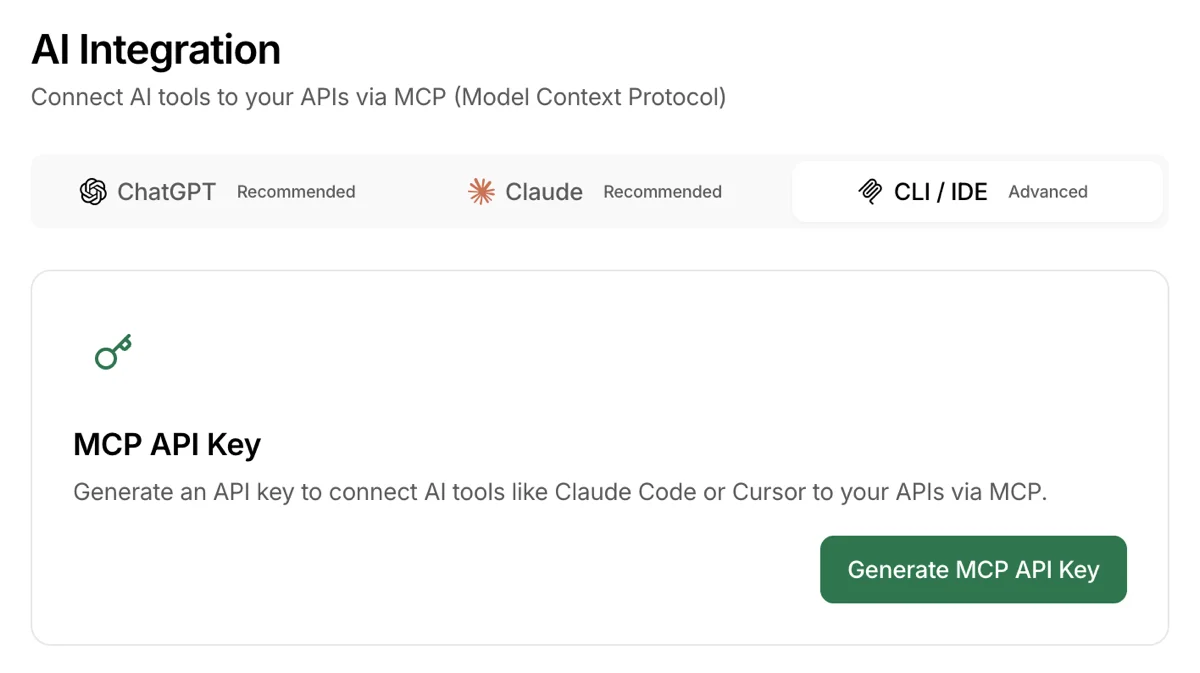
从仪表盘右上角的账号菜单 → 设置 → AI 集成 → CLI / IDE 标签页。
步骤 2 — 生成 MCP API 密钥
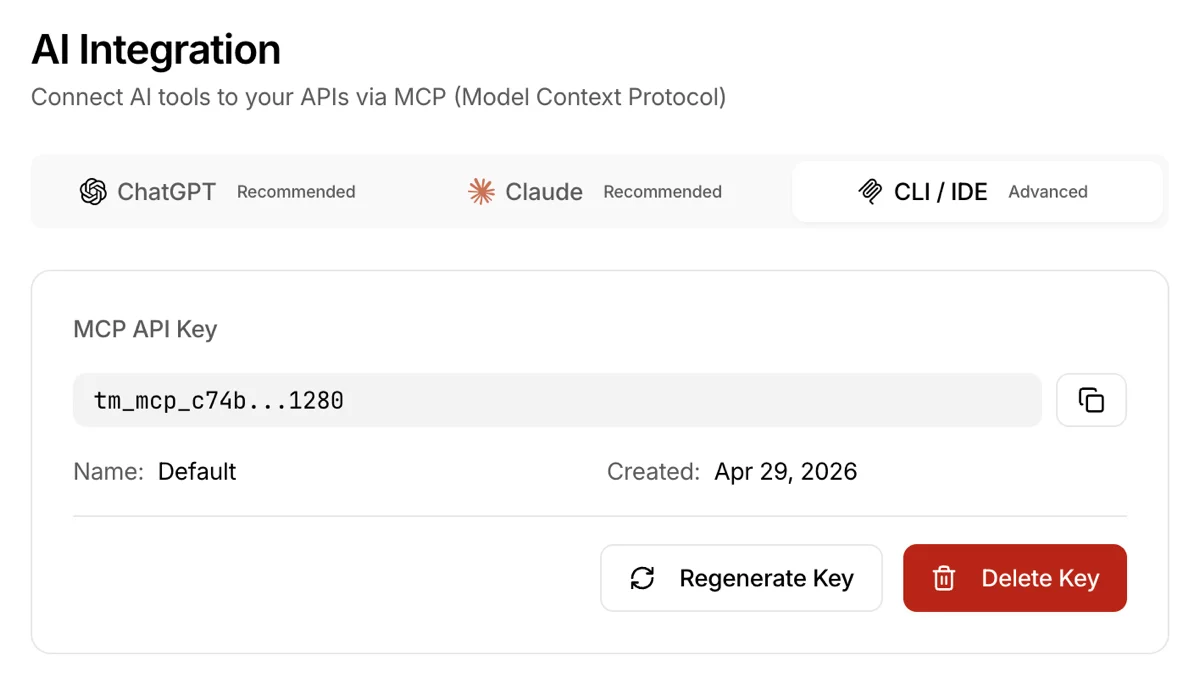
点击 生成 MCP API 密钥 按钮。以 tm_mcp_ 开头的密钥会显示一次。
离开此页面后将无法再次查看完整密钥。 请立即用旁边的复制按钮复制并保存到安全位置。如果丢失,只能重新生成,而旧密钥会立即失效。
步骤 3 — 复制配置代码
页面下方 配置代码 卡片中显示的 JSON 直接复制即可。已生成的密钥会自动填入。
{
	"mcpServers": {
		"3minapi": {
			"type": "http",
			"url": "https://3minapi.com/api/mcp",
			"headers": { "x-api-key": "tm_mcp_..." }
		}
	}
}
步骤 4 — 粘贴到工具的 MCP 配置文件
把复制的代码片段添加到您所用工具的 MCP 配置文件。各工具的配置文件位置请参考各自的官方文档:
- Claude Code: 项目根目录的
.mcp.json或用户设置 - Cursor: 设置 → MCP Servers
- 其他兼容 MCP 的工具也使用相同的 JSON 形式
保存配置后重启工具,即可识别 3minapi 工具。
步骤 5 — 密钥管理
之后可以从同一界面进行密钥重新生成或删除:
重新生成密钥— 生成新密钥的同时 旧密钥会立即失效。丢失或怀疑泄露时使用。重新生成后,需要把所有工具的配置文件中的密钥替换为新值。删除密钥— 完全移除密钥。删除后,任何工具都无法以您的身份访问账号。
使用示例
以下自然语言提示语效果不错:
- "给我看我的 API 端点列表"
- "帮我创建一个接收客户咨询的端点。包含姓名、邮箱、消息字段。"
- "把昨天失败的调用整理出 5 条"
- "把这个月到昨天为止的使用量合计告诉我"
- "把 chris@example.com 邀请为 user-signup 端点的协作者"
涉及创建、更新、部署的请求,AI 会再次向您确认后再执行。请仔细查看回复,避免与意图不符的请求被执行。
常见困扰
没看清 API 密钥就关闭了页面
出于安全考虑,完整密钥只在生成时显示一次。无法再次查看是正常情况。在 CLI / IDE 标签页中点击
重新生成密钥即可生成新密钥(旧密钥会立即失效,所以请同时替换所用工具的配置)。把密钥填入工具后却无法识别
需要 完全重启 工具,MCP 服务器才会重新连接。仅保存配置文件可能不会生效。如果 JSON 中有拼写错误,工具可能会静默忽略,请再次确认格式。
担心混入别人的数据
无需担心。MCP API 密钥与生成它的本人账号绑定,所有工具仅访问 本人账号的资源。其他用户的端点、日志绝对不会显示。
AI 把端点删除了!
无法删除。MCP 排除了删除等破坏性操作,无论 AI 怎么尝试,数据都不会消失。要真正删除,请直接登录 https://3minapi.com 执行。
tm_test_*、tm_live_*与之有什么区别?完全不同的密钥。
tm_test_*(沙盒)、tm_live_*(生产)是外部调用您的 API 端点 时使用的 协作密钥,而tm_mcp_*是 AI 工具访问您的 3Min API 账号 时使用的密钥。混用会导致认证失败。