 Chae-won · 2026年3月31日
AIでAPIを管理しよう:MCP対応のご紹介

こんにちは、Chae-wonです。
AIアシスタントに話しかけるだけでAPIを管理できるとしたら、どうですか?ダッシュボードをクリックしたり、ドキュメントを探し回る必要もなく、必要なことを伝えるだけで処理される。
それがまさに実現しました。3Min APIがMCPに対応し、ClaudeなどのAIアシスタントをアカウントに接続して、会話だけですべてを管理できるようになりました。
MCPとは?
MCPはModel Context Protocolの略です。AI用のUSB-Cのようなもの——AIアシスタントが外部ツールやサービスに接続するための標準規格です。
MCPがなかった頃、AIアシスタントは会話しかできませんでした。質問に答えたり文章を書くことはできても、実際にツールの中で何かを実行することはできなかったのです。MCPがそれを変えました。AIアシスタントに3Min APIのようなサービスに手を伸ばして直接操作する能力を与えたのです。
MCP + 3Min APIで何ができる?
接続すると、ダッシュボードで行っていたほぼすべての操作を会話で行えます。実際のワークフローをステップごとに見ていきましょう。
エンドポイントを確認する
「エンドポイント一覧を見せて」と入力するだけで、Claudeがエンドポイントの全リストを即座に表示します。ログインもメニュー操作も不要——必要な情報がすぐに手に入ります。
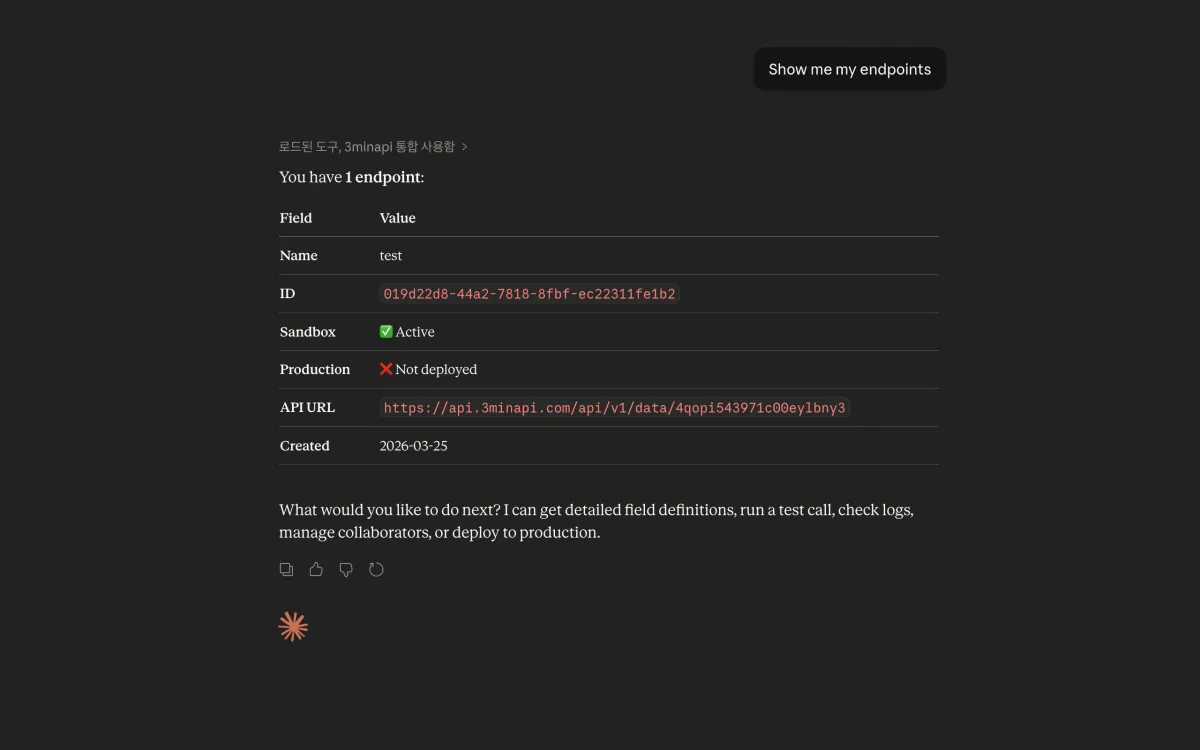
Claudeにエンドポイント一覧を聞くと、全リストが即座に表示されます。
新しいエンドポイントを作成する
顧客フィードバックを収集したいですか?やりたいことを説明するだけです:「顧客フィードバックを受け取りたい。顧客名、評価、コメントが必要。名前は検索可能にして。」
Claudeがフィールドスキーマを設計してくれます——名前フィールドを検索可能に設定することも含めて——そしてその場でエンドポイントを作成します。JSONスキーマを理解したり、設定画面を操作する必要はありません。
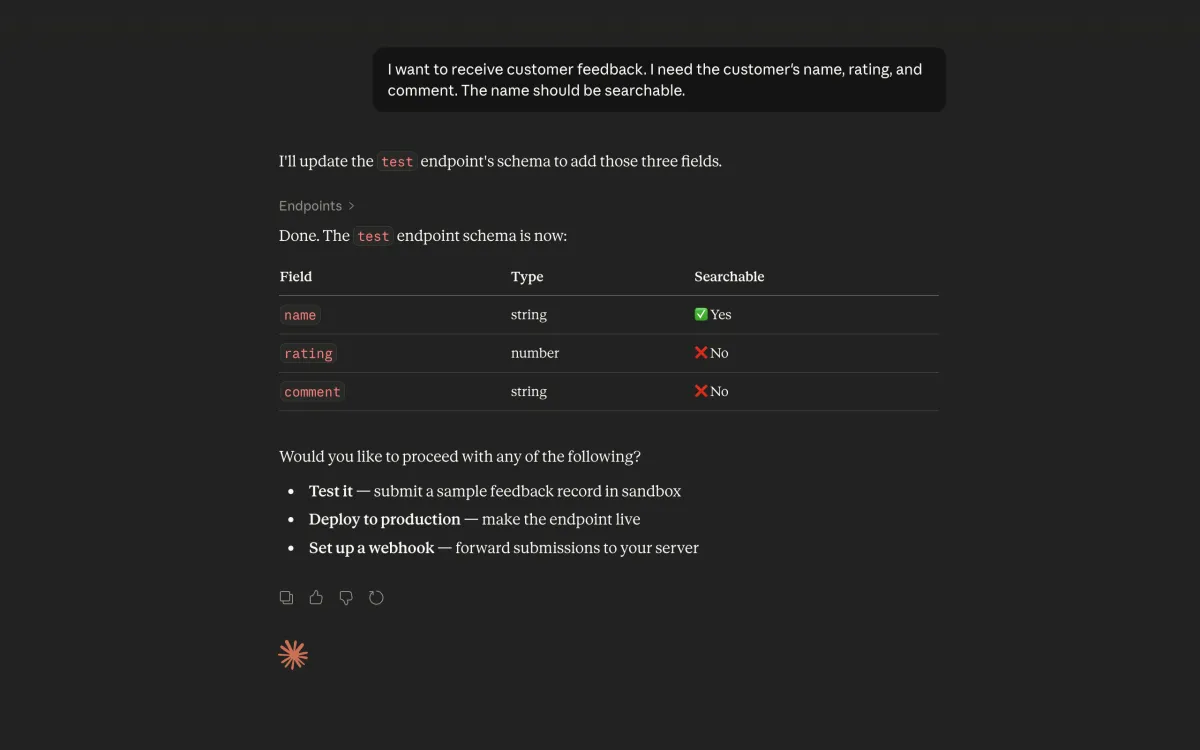
必要なデータを説明するだけで、Claudeが適切なフィールド定義でエンドポイントを設定します。
すぐにテストする
エンドポイントを作成した直後に、ツールを切り替えずにテストできます。「名前 John、評価 5、コメント Great Service でテストエントリを送って」と言えば、Claudeが新しいエンドポイントに実際のAPIコールを送信します。
Postmanもcurlコマンドも、APIキーのコピペも不要。すべてが同じ会話ウィンドウで完結します。
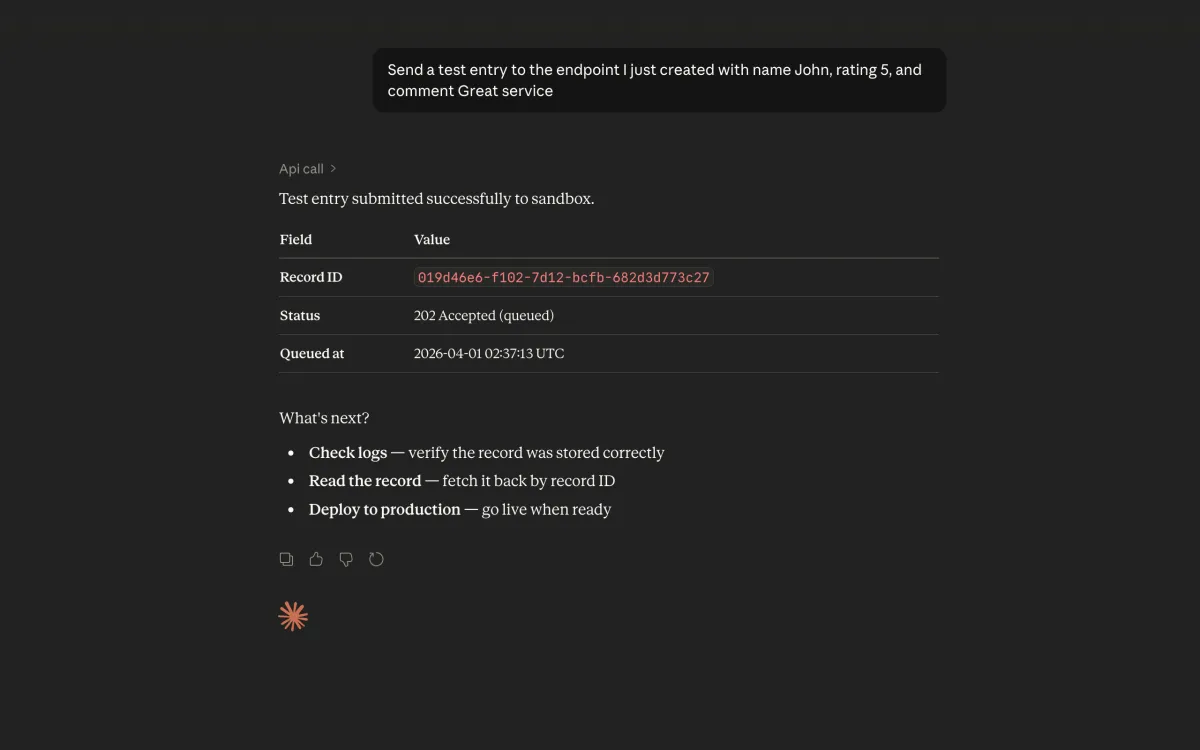
エンドポイントをすぐにテスト——Claudeが実際のAPIコールを送信し、レスポンスを表示します。
データを検索する
特定のレコードを探したいですか?「過去7日間のフィードバックでJohnに関するものを見せて」と聞けば、Claudeが適切なフィルタを適用してAPIログを検索します。
ここで先ほど設定した検索可能フィールドが活きてきます——作成時に名前を検索可能に設定したので、Claudeは顧客名でフィルタリングできるのです。
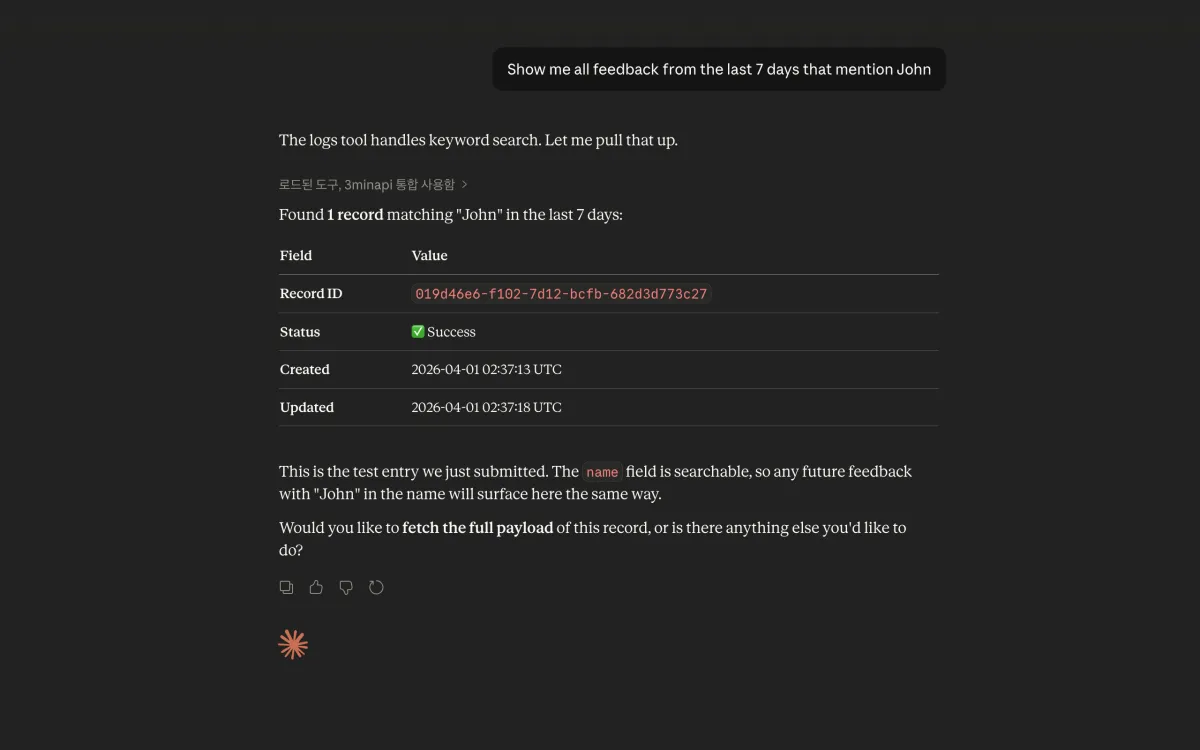
顧客名でログを検索——検索可能フィールドのおかげで、会話から直接フィルタリングできます。
さらにもっと
このワークフロー以外にも、API設定全体を会話で管理できます:
- 「エンドポイントを本番にデプロイして」——サンドボックスから本番へ一言で完了
- 「今週のAPIコール数は?」——使用量の統計と日別推移を確認
- 「パートナーの開発者を協力者として招待して」——コラボレーションキーと招待の管理
- 「今のプランは何?」——サブスクリプション情報と使用量上限の確認
- 「先月のAcmeからの注文を探して」——キーワードでレコードを検索してペイロードを確認
APIの設定をすべて知っている人と話しているような感覚です。
誰のための機能?
開発チームのいないビジネスオーナー
ダッシュボードの使い方を覚える必要はありません。「うちのAPIちゃんと動いてる?」——こんな質問が今は立派な質問です。専門用語もUI操作も不要、普通の言葉で聞くだけで答えが返ってきます。
Claudeユーザー
すでにClaudeのウェブ版やデスクトップアプリをお使いなら、3Min APIの管理を既存のワークフローに統合できます。別のツールは不要——すべて同じ会話ウィンドウで完結します。一度接続すれば、Claudeモバイルでも使えます。
開発者(Claude Code、Cursor)
コーディング環境を離れずにAPIを管理できます。ログ確認、デプロイ、協力者の招待——すべてターミナルやIDEから。フローを途切れさせません。
接続方法
方法1:Claudeコネクターディレクトリ(おすすめ)
3Min APIはClaudeコネクターディレクトリに掲載されているため、接続はとても簡単です。APIキーの管理も設定ファイルの編集も、サーバーURLの入力も不要です。
- Claudeで設定 > コネクターを開く
3minapiで検索して3Min APIを選択- 接続(Connect)をクリック
- 3Min APIアカウントでログイン——完了です
OAuthがバックグラウンドで安全にすべてを処理します。ディレクトリのコネクターは無料プランを含むすべてのClaudeプランで利用でき、ウェブで一度接続すればClaudeのデスクトップ・モバイルでも使えるので、どこからでもAPIを監視できます。
詳しいステップバイステップガイドはClaude連携ガイドをご確認ください。
方法2:ChatGPTプラグイン(おすすめ)
3Min APIはChatGPTプラグインディレクトリにも掲載されています。検索して接続し、ログインするという流れはClaudeとまったく同じです。ChatGPTではコネクターではなくプラグインと呼びますが、内部で接続されるMCPは同一です。
- chatgpt.com/pluginsにアクセス
3min apiで検索して選択- 接続(Connect)をクリック
- 3Min APIアカウントでログイン——完了です
詳しいステップバイステップガイドはChatGPT連携ガイドをご確認ください。
方法3:CLI / IDE(開発者向け)
Claude Code、Cursor、その他のMCP対応ツールをお使いなら、APIキーで接続できます:
- 3Min APIダッシュボードの設定 → AI連携に移動
- MCP APIキーを生成
- お使いのツールにサーバー設定を追加
この方法ではログ検索やペイロード参照を含むすべてのツールを利用できます。セットアップの詳細はMCPドキュメントをご参照ください。
セキュリティは大丈夫?
データは安全です。MCP接続は認証されています——OAuth(ディレクトリコネクター)または個人APIキー(CLI/IDE)で認証します。AIアシスタントはご自身のデータのみにアクセスでき、エンドポイントの削除などの危険な操作はMCPでは一切できません。
変更がある場合はAIが先に確認を求めるので、常にコントロールはあなたの手にあります。
よくある質問
MCPを使うにはClaudeの有料プランが必要ですか?
いいえ。3Min APIはディレクトリのコネクターなので、無料プランを含むすべてのClaudeプランで利用できます。CLI方式なら、MCP対応のツールであればどれでも利用できます。
3Min APIのどのプランでMCPが使えますか?
Freeプランを含むすべてのプランで利用できます。MCPアクセスはすべての3Min APIユーザーに提供されています。
AIが誤ってデータを変更することはありますか?
AIは変更を行う前に必ず確認を求めます。さらに、エンドポイントの削除のような不可逆的な操作はMCPでは利用できません。
Claude以外のAIアシスタントでも使えますか?
MCPはオープンスタンダードです。MCPに対応したAIアシスタントであれば、3Min APIに接続できます。現在はClaude連携に最適化しています。
モバイルでも使えますか?
はい。Claudeコネクターディレクトリから一度接続すれば、同じ接続がClaudeモバイルアプリでも使えます。外出先でもAPIの状態を確認できます。
ダッシュボードは引き続き使えますか?
もちろんです。MCPは追加オプションであり、ダッシュボードの代わりではありません。お好きな方法をお使いください。
MCP接続が切れたらどうなりますか?
データには影響ありません。MCPは既存の3Min APIアカウントへの読み書きインターフェースです。接続が切れた場合は再接続するだけで、データはすべてそのままです。
MCPリクエストに上限はありますか?
MCPリクエストは通常のAPIコールと同様に、プランのAPI使用量上限にカウントされます。具体的な上限はプラン詳細をご確認ください。
今すぐ始めましょう
MCPサポートはすべての3Min APIユーザーに提供されています。FreeプランでもProプランでも、今日からAIアシスタントを接続できます。
- MCPドキュメントで接続方法を選択
- AIアシスタントを接続
- 簡単なことから始めてみましょう——「エンドポイント一覧を見せて」
会話でAPIを管理するのは最初は不思議に感じるかもしれません。でも一度試すと、ダッシュボードを手動で操作するのがかえって面倒に感じるはずです。
問題が発生したりフィードバックがありましたら、contact@3minapi.comまでお気軽にご連絡ください。
Related Posts
Webhook、ポーリング、そしてタスク — AI に仕事を任せる3つ目の方法
時間のかかる作業を AI に頼むとき、Webhook もポーリングもいまひとつ合いません。3Min API がタスクを作った理由と仕組みを、宅配のたとえで解説します。
Claudeコネクター掲載記:3か月待って、承認は4日
3Min APIがClaudeのコネクターディレクトリに掲載されました。コネクターとは何か、なぜ便利なのか。そしてGoogleフォームで申請してから3か月待ち、4日で承認されるまでの経緯を正直に残しておきます。無料プランでも検索ひとつで接続できます。
ChatGPTの中でAPIを作れます — 3Min APIがChatGPTプラグインに加わりました
3Min APIがChatGPTプラグインに加わりました。コードを書いたり、サーバーを借りたりしなくても、ChatGPTとの会話の流れの中でAPIを作って、テストして、取引先を協業者として招待できます。スタートしたばかりのワイン販売ビジネスのシナリオで、何がどう変わるのかを一緒に見ていきましょう。