메뉴 경로: 대시보드 > APIs > 엔드포인트 상세 (Production 탭) > 콘솔 열기
프로덕션 콘솔
개요
프로덕션 콘솔은 프로덕션 데이터를 대시보드에서 직접 관리할 수 있는 소유자 전용 기능입니다. 외부 API 호출 도구 없이도 브라우저에서 바로 데이터를 생성·조회·수정·삭제할 수 있어요.
샌드박스 테스트와 차이점
| 샌드박스 테스트 | 프로덕션 콘솔 | |
|---|---|---|
| 환경 | 샌드박스 (테스트용) | 프로덕션 (실제 운영) |
| 접근 권한 | 소유자 + 협업자 | 소유자만 |
| API 키 | 직접 입력 (tm_test_) |
자동 설정 (기본 프로덕션 키) |
| 데이터 영향 | 테스트 데이터 (30일 후 삭제) | 실제 운영 데이터 |
| 협업자 웹훅 | 헤더 설정으로 테스트 가능 | 발동하지 않음 |
| 소유자 웹훅 | 설정 시 발동 | 설정 시 발동 |
| 용도 | 연동 전 호출 테스트 | 운영 데이터 직접 관리 |
어떤 상황에서 유용한가요?
- 고객사가 GET으로 조회할 상품 목록이나 공지사항을 미리 등록해두고 싶을 때
- 잘못 입력된 프로덕션 레코드를 직접 수정하거나 삭제해야 할 때
- 외부 도구 없이 간단한 데이터를 빠르게 생성(POST) 하고 싶을 때
진입 경로
- 엔드포인트 상세 Production 탭 > 우측 사이드바 >
콘솔 열기버튼 - 프로덕션 배포가 완료된 엔드포인트에서 소유자에게만 표시됩니다
시작하기 전에
경고 배너
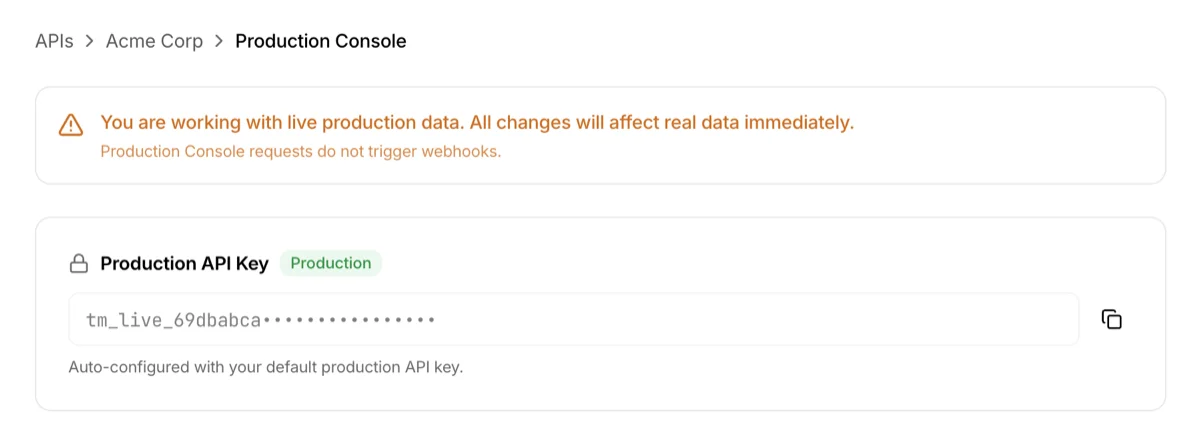
프로덕션 콘솔은 실제 운영 데이터를 다루므로, 모든 변경이 즉시 반영된다는 경고가 상단에 항상 표시됩니다. 또한 프로덕션 콘솔에서의 요청은 협업자 웹훅을 발동하지 않습니다. 소유자 웹훅이 설정되어 있다면 정상적으로 호출됩니다.
프로덕션 API 키
소유자의 기본 프로덕션 API 키가 자동으로 설정되어 있습니다. 별도로 키를 입력하거나 인증할 필요가 없어요.
콘솔
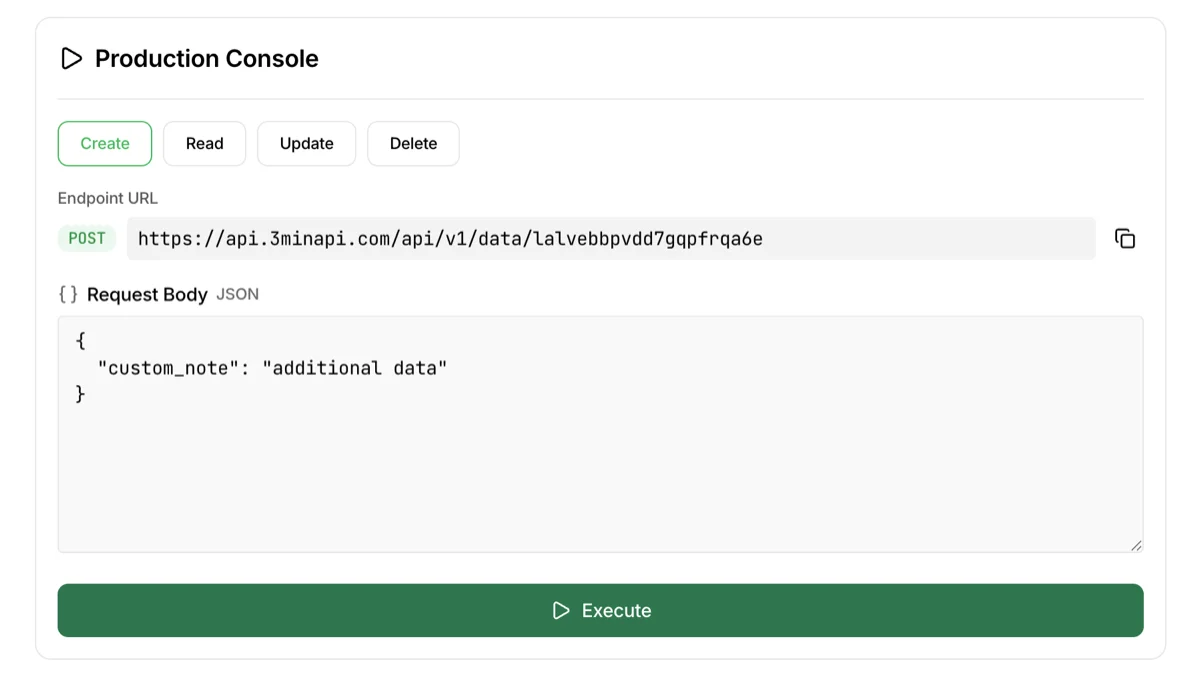
샌드박스 테스트의 Try it out과 동일한 구조이며, 프로덕션 환경에서 실행된다는 점만 다릅니다.
메서드 선택
상단에 POST / GET / PUT / DELETE 탭이 있습니다. 실행할 작업을 선택하세요.
- POST (생성): 요청 본문에 JSON을 입력하고 실행. 새 레코드가 생성됩니다
- GET (조회): 레코드 ID를 입력하고 실행. 해당 레코드의 데이터를 확인합니다
- PUT (수정): 레코드 ID + 수정할 JSON 본문을 입력. 전체 교체(full replacement) 방식입니다
- DELETE (삭제): 레코드 ID를 입력하고 실행. 해당 레코드가 영구 삭제됩니다
실행 영역
- 엔드포인트 URL: 실제 프로덕션 API 경로가 표시됩니다. 메서드에 따라 경로가 자동으로 변경돼요
- 레코드 ID: GET/PUT/DELETE 시 필요합니다.
rec_로 시작하는 ID를 입력하세요 - 요청 본문: POST/PUT 시 전송할 JSON을 입력합니다
실행버튼: 클릭하면 프로덕션 환경에 즉시 반영됩니다- 응답: 실행 결과가 상태 코드·응답 시간과 함께 표시됩니다
주의: 프로덕션 콘솔에서의 모든 작업은 실제 운영 데이터에 즉시 반영됩니다. DELETE는 복구할 수 없으니 신중하게 실행하세요.
자주 막히는 부분
- 콘솔 열기 버튼이 안 보여요: 프로덕션 배포가 완료된 후에만 표시됩니다. 엔드포인트 상세에서 배포 상태를 확인하세요
- 협업자인데 콘솔에 접근할 수 없어요: 프로덕션 콘솔은 소유자 전용 기능입니다. 협업자는 할당된 프로덕션 API 키로 외부에서 호출해야 합니다
- PUT으로 일부 필드만 수정했는데 나머지가 사라졌어요: PUT은 전체 교체 방식입니다. 변경하지 않을 필드도 함께 포함해서 전송해야 합니다
- 수정/삭제할 레코드의 ID를 모르겠어요: 상단 메뉴 Logs 에서 해당 엔드포인트를 선택하면 지금까지 들어온 호출 목록이 표시됩니다. 각 항목을 클릭하면 레코드 ID(
rec_로 시작)를 확인할 수 있어요