메뉴 경로: 대시보드 > APIs > 엔드포인트 상세 > 전체 보기
협업키 관리
개요
협업 키는 외부 협업자(고객사·파트너사·다른 내부 시스템 등)에게 엔드포인트를 호출할 수 있는 전용 API 키를 발급하는 기능입니다. 협업 키마다 다음을 독립적으로 설정할 수 있어요.
- 전용 API 키 (Sandbox / Production 각 1쌍, 생성 즉시 발급)
- CRUD 권한 — 생성(POST) / 조회(GET — 단건 + 목록) / 수정(PUT) / 삭제(DELETE)
- 활성 / 비활성 토글 — 협업자별로 즉시 차단 가능
- 이메일 초대 — 하나의 키에 여러 명의 협업자를 초대할 수 있음
언제 필요한가요?
- 여러 고객사와 같은 엔드포인트를 공유하되 누가 얼마나 호출했는지 추적하고 싶을 때
- 특정 고객사만 조회(GET) 권한만 주고 싶을 때
- 문제가 생긴 고객사의 호출만 중단하고 싶을 때
- 고객사의 개발자가 테스트 페이지와 통합 가이드에 접근할 수 있게 하고 싶을 때
하나의 키, 여러 협업자
하나의 협업 키에 여러 명의 협업자를 초대할 수 있는 구조입니다. 보통은 "회사 단위로 키 1개 → 그 회사의 담당자 여러 명 초대" 방식으로 사용합니다.
진입 경로
- 상단 메뉴 APIs → 엔드포인트 이름 클릭해서 엔드포인트 상세로 이동
- 협업 키 섹션의
전체 보기버튼 클릭
협업 키 목록
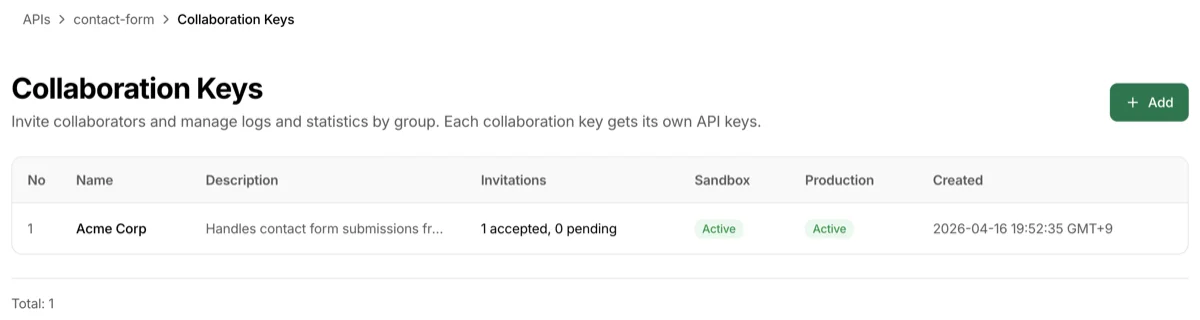
등록된 모든 협업 키가 테이블로 표시됩니다.
| 컬럼 | 설명 |
|---|---|
| No | 순번 |
| Name | 협업 키 이름 (예: 고객사명) |
| Description | 용도 설명 |
| Invitations | 초대 현황. 수락 X명, 대기 Y명 형식 |
| Sandbox | 샌드박스 API 키 활성 여부 배지 |
| Production | 프로덕션 API 키 활성 여부 배지 |
| Created | 협업 키 생성 시각 |
상단의 추가 버튼으로 새 협업 키를 등록할 수 있어요. 테이블에서 이름을 클릭하면 상세 페이지로 이동합니다.
협업 키 추가
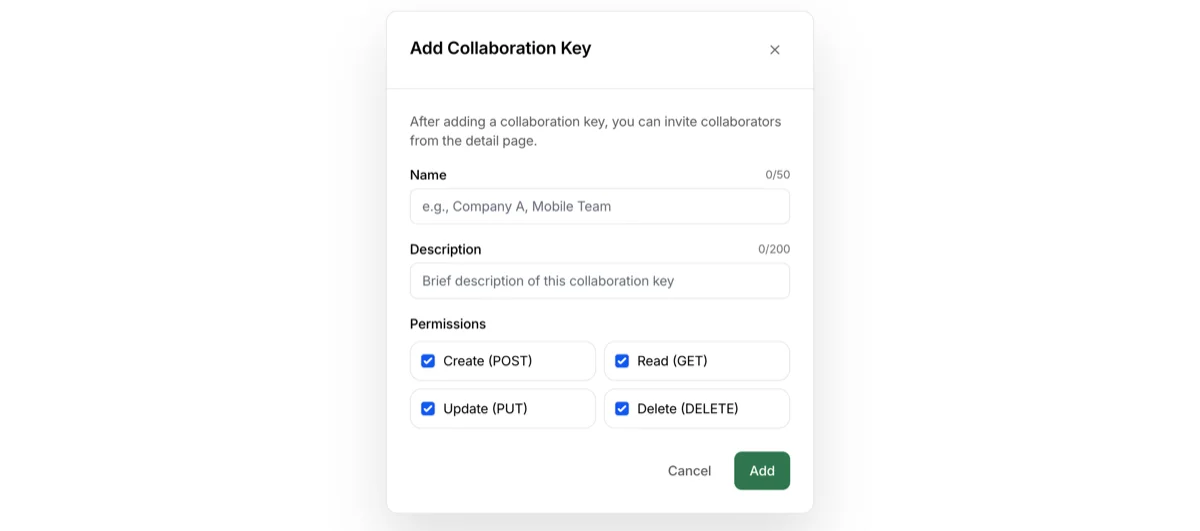
추가 버튼을 누르면 다이얼로그가 열립니다. 여기서는 협업용 API 키를 만드는 단계이며, 협업자 초대는 키 생성 후 상세 페이지에서 진행합니다.
입력 항목
- 협업 키 이름 — 필수. 고객사나 팀 이름 등 구분 가능한 이름을 입력하세요 (예:
Acme Corp,모바일팀) - 설명 — 선택. 어떤 목적인지 간단히 기록
- 권한 — 이 키로 허용할 API 작업을 선택합니다
생성 (POST)/조회 (GET)/수정 (PUT)/삭제 (DELETE)- 기본값은 전체 선택. 필요한 항목만 체크하세요
저장하면 샌드박스 · 프로덕션 API 키가 즉시 발급되고, 상세 페이지로 이동합니다.
협업 키 상세
협업 키 하나에 대한 모든 관리가 이 화면에서 이루어집니다.
API 키
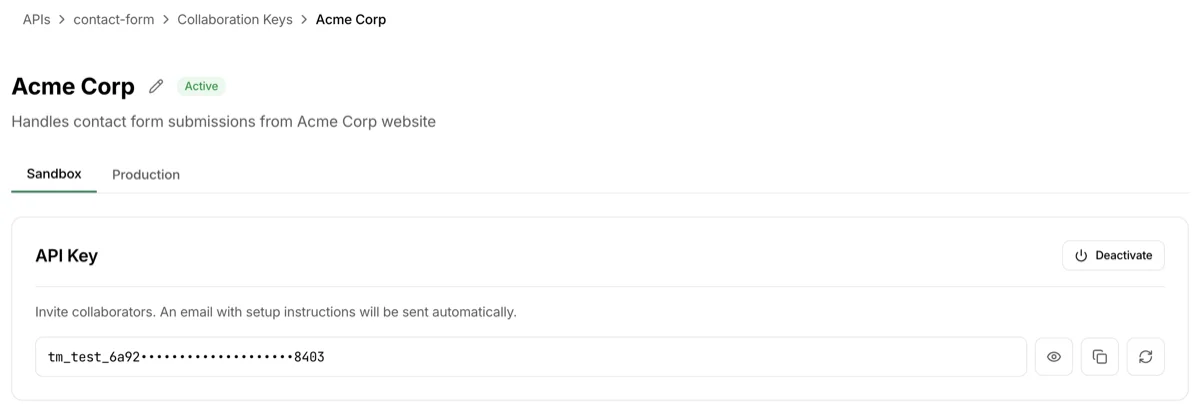
상단에 Sandbox | Production 탭이 있으며, 각 환경의 API 키를 독립적으로 관리합니다.
- API 키 표시: 가리기 · 복사 · 재생성 버튼 제공
- 활성/비활성 토글 (Power 아이콘): 비활성으로 전환하면 해당 환경에서 이 키를 사용하는 모든 API 호출이 즉시 거부됩니다. 특정 협업자의 호출만 잠시 차단하고 싶을 때 유용해요
- 재생성: 이전 키가 즉시 무효화되고 새 키가 발급됩니다. 키가 바뀌었음을 반드시 협업자에게 알려주세요
권한

이 협업 키로 호출할 수 있는 API 작업을 지정합니다.
- 생성 (POST) / 조회 (GET) / 수정 (PUT) / 삭제 (DELETE) 체크박스
- 변경 후
저장버튼으로 반영 - 권한이 없는 메서드로 호출하면 거부(403) 됩니다
- 권한은 환경별로 독립 관리되므로, 샌드박스에서는 넓게 허용하고 프로덕션에서는 좁게 제한하는 운용도 가능합니다
초대
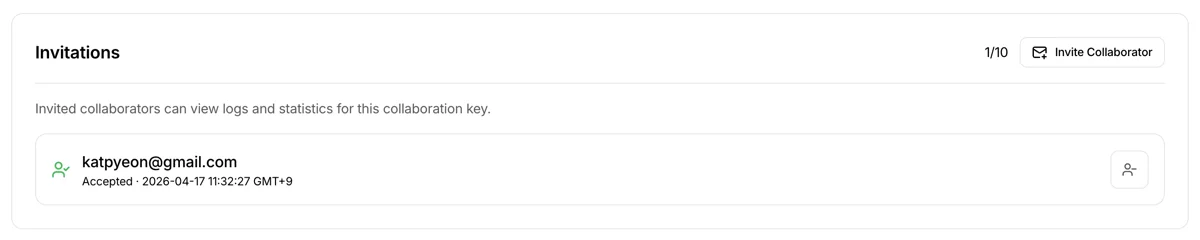
이 협업 키에 연결된 협업자 초대를 관리합니다.
초대 보내기

협업자 초대 버튼을 누르면 다이얼로그가 열립니다. 협업자의 이메일 주소를 입력하고 전송하세요.
- 협업자에게 초대 이메일이 발송됩니다
- 협업자가 로그인하면 대시보드 상단에 초대 수락 배너도 함께 표시됩니다
- 초대 유효기간은 7일이며, 만료 후에는 다시 보내야 합니다
초대 상태별 액션
| 상태 | 액션 버튼 |
|---|---|
| 대기 중 | 초대 취소, 재발송 |
| 수락됨 | 권한 철회 |
| 만료됨 | 재발송 |
초대 수락 후 협업자가 할 수 있는 것
- 자기 대시보드에서 공유된 엔드포인트 확인
- 발급된 API 키 (Sandbox / Production) 확인
- 테스트 및 연동 가이드 페이지에서 테스트하기 (Swagger 스타일, curl/JS/Python 샘플 제공)
- 해당 엔드포인트의 로그 · 통계 조회
협업자가 할 수 없는 것: 엔드포인트 설정 변경, 다른 협업자 관리, 프로덕션 직접 배포(요청만 가능).
권한 회수 시 유의사항
- 초대 취소 / 권한 철회는 해당 협업자의 대시보드 접근을 끊는 것입니다
- API 키 자체를 무효화하려면 활성/비활성 토글 또는 재생성을 사용하세요
- 접근을 완전히 막으려면 "권한 철회 + 키 비활성화(또는 재생성)"를 함께 수행하는 것이 안전합니다
위험 영역

- 협업 키 삭제 — 해당 협업 키를 완전히 제거합니다
- 삭제 시 모든 환경의 API 키, 연결된 초대, 권한 설정이 함께 사라집니다
- 이 키를 사용하는 모든 API 호출이 즉시 중단됩니다
- 해당 키로 들어온 과거 API 호출 기록(로그)은 남지만, 이후 호출은 받을 수 없습니다
자주 막히는 부분
- 협업자가 초대 이메일을 못 받았어요: 스팸함을 확인하고, 그래도 없다면 대기 중 상태에서
재발송을 눌러주세요 - 수락 링크가 만료됐다고 나와요: 7일 만료.
재발송으로 새 링크를 보냅니다 - 특정 협업자만 잠깐 차단하고 싶어요: 해당 협업 키 상세에서 API 키 비활성 토글을 눌러주세요. 호출이 즉시 차단되고, 다시 활성화하면 복구됩니다
- 샌드박스에서는 되는데 프로덕션에서는 거부돼요: 권한은 환경별 독립입니다. 프로덕션 탭에서 CRUD 권한이 체크되어 있는지 확인하세요
- 재생성 후 협업자가 호출 못 해요: 이전 키가 즉시 무효화되므로, 새 키를 협업자에게 전달해야 합니다