Claude 연동

개요
AI 연동은 Claude 같은 AI 도구를 3Min API에 연결해서, 평소 채팅하듯이 자연어로 엔드포인트를 운영하는 기능이에요. 내부적으로는 MCP(Model Context Protocol) 라는 표준을 사용합니다. AI가 3Min API 서버에 연결되면, 우리 서비스가 노출한 도구들을 AI가 알아서 골라 사용해서 답을 만들어줍니다.
장점은 분명해요. 코딩 없이도 새 엔드포인트를 만들고, 어제 들어온 호출 로그를 검색하고, 협업자를 초대하고, 이번 달 사용량을 확인할 수 있습니다. 대시보드를 직접 클릭하지 않아도 "지난주 실패한 호출 5건만 정리해줘" 한 마디로 끝납니다.
3Min API는 두 가지 인증 방식을 모두 지원해요. ChatGPT와 Claude는 OAuth(3Min API 계정으로 로그인) 방식이라 API 키를 따로 관리할 필요가 없고, Claude Code·Cursor 같은 CLI/IDE 도구는 API 키 방식이라 로컬 설정 파일에 키를 넣어두고 사용합니다. 이 페이지는 Claude의 커넥터 디렉터리에서 연결하는 길을 안내합니다.
할 수 있는 일
3Min API의 MCP 서버는 아래 도구들을 AI에게 노출해요. AI는 사용자의 요청을 보고 적절한 도구를 골라 사용합니다. 모든 동작은 본인 계정의 데이터에 한정되며, 다른 사용자의 자원에는 절대 접근하지 못합니다.
조회 도구
| 도구명 | 설명 | 권한 |
|---|---|---|
help |
3Min API 서비스 가이드를 토픽별로 반환 | 공개 |
endpoint_list |
엔드포인트 목록 조회 | 본인 소유 |
endpoint_get |
엔드포인트 상세 조회 | 본인 소유 |
logs (lookup / search) |
단건 로그 조회, 텍스트 검색 | 본인 소유 |
stats |
월별·일별 API 사용량 통계 조회 | 본인 소유 |
subscription |
현재 플랜·사용량·빌링 정보 조회 | 본인 계정 |
collaboration_key_list |
협업 키 목록 조회 | 본인 소유 |
collaborator_invite_list |
협업자 초대 목록 조회 | 본인 소유 |
record_get |
저장된 레코드 단건 조회 | 본인 소유 |
record_list |
최근 레코드 목록 (최신순) | 본인 소유 |
record_search |
텍스트로 레코드 검색 (최근 30일) | 본인 소유 |
record_poll |
특정 시점 이후 들어온 레코드 가져오기 (오래된 순) | 본인 소유 |
생성·수정·배포 도구
| 도구명 | 설명 | 권한 |
|---|---|---|
endpoint_create |
새 엔드포인트 생성 | 본인 계정 |
endpoint_update |
필드 정의·웹훅 설정 수정 | 본인 소유 |
endpoint_deploy |
샌드박스 설정을 프로덕션으로 배포 | 본인 소유 |
collaboration_key_create |
새 협업 키 생성 | 본인 소유 |
collaboration_key_set_permissions |
협업 키의 CRUD 권한 수정 | 본인 소유 |
collaborator_invite |
협업자 초대 이메일 발송 | 본인 소유 |
실행 도구
| 도구명 | 설명 | 권한 |
|---|---|---|
record_create |
엔드포인트에 새 레코드 저장 (게이트웨이 경유) | 본인 소유 |
record_update |
저장된 레코드를 통째로 교체 | 본인 소유 |
record_delete |
저장된 레코드 삭제 | 본인 소유 |
record_delete는 저장된 레코드 한 건을 지우며 되돌릴 수 없어요. 엔드포인트 자체를 삭제하는 동작은 아닙니다(엔드포인트 삭제는 대시보드에서만 가능해요).
태스크 도구
| 도구명 | 설명 | 권한 |
|---|---|---|
worker_list |
내 워커의 이름, 설명, kind(public · local) (URL·시크릿은 보이지 않음) |
본인 소유 |
task_create |
워커 이름과 input(JSON 객체, 100KB 이하)으로 태스크 생성. repeat로 일정 주기마다 반복 실행 (로컬 워커만) |
본인 소유 |
task_list |
최근 태스크 목록 (결과 본문 제외) | 본인 소유 |
task_get |
태스크 한 건의 상태, 메시지, delivery, 결과 또는 에러 |
본인 소유 |
task_cancel |
진행 중인 태스크 취소 (최대 100건) | 본인 소유 |
task_result_describe |
PC에 저장된 결과의 구조 — 경로·타입·범위 | 본인 소유 |
task_result_query |
PC에 저장된 결과에 읽기 전용 SQL, 답만 돌아옴 | 본인 소유 |
task_result_read |
PC에 저장된 결과의 원본 조각 | 본인 소유 |
워커가 먼저 있어야 합니다. 퍼블릭 워커는 대시보드에서 등록하고(태스크), 로컬 워커는 CLI가 실행하는 내 PC의 파일입니다(로컬 워커 (CLI)).
보안 및 사고 방지: AI에서 제공하지 않는 동작
다음 동작은 의도적으로 AI에게 노출하지 않습니다. AI의 실수나 의도치 않은 호출로 인한 데이터 손실·과금 사고를 막기 위함이에요. 아래 동작이 필요할 땐 https://3minapi.com 에 직접 로그인해서 수행해 주세요.
| 미제공 동작 | 수행 위치 |
|---|---|
| 엔드포인트 삭제 | 대시보드 → APIs → 엔드포인트 상세 |
| 협업 키 삭제·비활성화·API 키 재발급 | 대시보드 → APIs → 엔드포인트 상세 → 협업 키 |
| 협업자 초대 철회 | 대시보드 → APIs → 엔드포인트 상세 → 협업자 |
| 플랜 변경·해지 | 대시보드 → 설정 → 구독 |
| MCP API 키 재발급·삭제 | 대시보드 → 설정 → AI 연동 → CLI / IDE |
| 계정 삭제 | 대시보드 → 설정 → 프로필 |
| 퍼블릭 태스크 워커 등록·수정·삭제, 시크릿 확인·교체 | 대시보드 → 태스크 → 워커 |
| 로컬 CLI용 호스트 추가, 토큰 회전, 삭제 | 대시보드 → 태스크 → 로컬 (로컬 워커 (CLI)) |
연동 방법
3Min API는 Claude 커넥터 디렉터리에 등재되어 있어요. 검색해서 연결만 누르면 되고, 서버 URL을 직접 입력할 필요가 없습니다. 인증은 OAuth 방식이라 3Min API 계정으로 로그인하면 끝나요. API 키를 직접 입력하지 않습니다.
바로 시작하고 싶다면 Claude에서 3Min API 페이지 열기를 누르고
연결을 클릭하세요.
1단계 — Claude 커넥터 열기
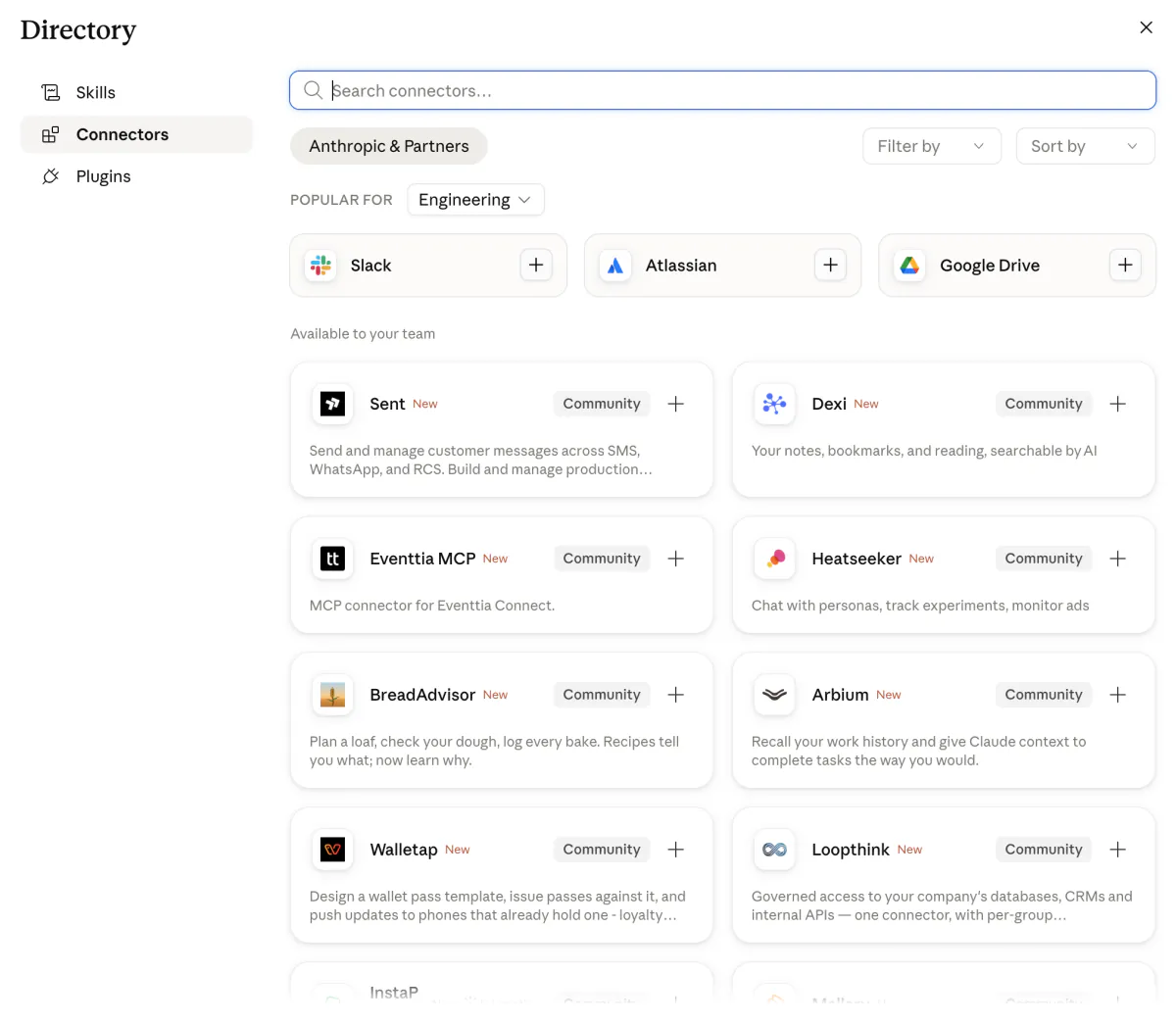
Claude(https://claude.ai)를 열고 설정 > 커넥터로 이동합니다.
2단계 — 3minapi 검색
검색창에 3minapi를 입력하고, 결과에서 3Min API를 선택합니다.
커넥터 페이지에는 Community(커뮤니티) 라벨과 함께 "자동 검토를 거쳤으며 검증된 커넥터의 품질 등급에는 아직 이르지 않을 수 있다"는 안내가 표시돼요. 디렉터리의 서드파티 커넥터에 공통으로 붙는 표시입니다.
3단계 — 연결 후 OAuth 로그인
연결 버튼을 누르면 3Min API의 로그인 화면이 새 창으로 뜹니다. 평소 사용하는 3Min API 계정으로 로그인하면 자동으로 권한이 부여돼요. API 키를 직접 입력하지 않습니다.
4단계 — 새 채팅에서 사용

새 채팅을 열고 곧바로 사용해 보세요.
디렉터리 커넥터는 무료 플랜을 포함한 모든 Claude 플랜에서 사용할 수 있어요. 웹에서 한 번 연결하면 Claude 데스크톱·모바일 앱에서도 그대로 쓸 수 있습니다.
사용 예시
다음과 같은 자연어 프롬프트가 잘 작동해요.
- "내 API 엔드포인트 목록 보여줘"
- "고객 문의를 받을 엔드포인트를 만들어줘. 이름, 이메일, 메시지 필드 포함."
- "어제 실패한 호출만 5건 정리해줘"
- "이번 달 사용량을 어제까지 합쳐서 알려줘"
- "협업자 chris@example.com 을 user-signup 엔드포인트에 초대해줘"
생성·수정·배포가 필요한 요청은 AI가 사용자에게 한 번 더 확인하고 진행합니다. 의도와 다른 요청이 들어가지 않도록 답변을 잘 살펴보세요.
자주 막히는 부분
연결버튼을 눌렀는데 도구가 안 떠요Claude의 커넥터는 가끔 캐시 문제로 도구 목록이 즉시 갱신되지 않을 수 있어요. 설정 > 커넥터에서 3Min API를 연결 해제했다가 다시 연결해 보세요. 새 채팅에서 도구 목록이 정상 표시됩니다.
"심층 검토되지 않은 커넥터"라는 경고가 떠요
Community(커뮤니티) 라벨 때문이며, 정상입니다. Anthropic은 디렉터리 커넥터를 두 단계로 구분해요. 심층 검토를 마친 커넥터에는 체크 표시가 붙고, 자동 검사만 통과한 커넥터에는 Community 라벨이 붙습니다. 3Min API는 후자예요. 한 번 연결되고 나면 검증된 커넥터와 동작이 완전히 동일합니다.
다른 사람의 데이터가 섞여 보일까 걱정돼요
걱정하지 않으셔도 돼요. 모든 도구는 OAuth로 로그인된 본인 계정의 자원에만 접근합니다. 다른 사용자의 엔드포인트·로그는 절대 보이지 않아요.
AI가 엔드포인트를 지웠어요
지울 수 없어요. 삭제 같은 파괴적 동작은 MCP에서 제외돼 있어서, AI가 아무리 시도해도 데이터가 사라지지 않습니다. 정말 삭제하려면 https://3minapi.com 에 직접 로그인해서 수행해 주세요.
Claude Code(터미널)에서도 같은 방식으로 연결하나요?
아니에요. Claude 웹·데스크톱·모바일은 OAuth 방식의 디렉터리 커넥터로 연결되고, Claude Code(CLI)·Cursor 같은 로컬 도구는 API 키 방식을 사용해요. 후자는 MCP 연동 (CLI / IDE) 가이드를 참고해 주세요.