 Chae-won · 2026년 3월 31일
AI로 API를 관리하세요: MCP 지원 시작

안녕하세요, 채원이에요.
AI 어시스턴트에게 말만 하면 API를 관리할 수 있다면 어떨까요? 대시보드를 클릭하거나 문서를 뒤질 필요 없이, 필요한 걸 말하면 바로 처리되는 거예요.
그게 바로 지금 가능해졌어요. 3Min API가 MCP를 지원하게 되면서, Claude 같은 AI 어시스턴트를 계정에 연결해서 대화만으로 모든 걸 관리할 수 있어요.
MCP가 뭔가요?
MCP는 Model Context Protocol의 약자예요. AI용 USB-C라고 생각하면 쉬워요 — AI 어시스턴트가 외부 도구와 서비스에 연결할 수 있게 해주는 표준 규격이에요.
MCP가 없던 시절에 AI 어시스턴트는 대화만 할 수 있었어요. 질문에 답하고 글을 쓸 수는 있었지만, 실제로 도구 안에서 뭔가를 실행하지는 못했죠. MCP가 이걸 바꿔줬어요. AI 어시스턴트에게 3Min API 같은 서비스에 손을 뻗어서 직접 작업할 수 있는 능력을 준 거예요.
MCP + 3Min API로 뭘 할 수 있나요?
연결하면, 대시보드에서 하던 거의 모든 작업을 대화로 할 수 있어요. 실제 워크플로우를 단계별로 살펴볼게요.
엔드포인트 조회
"내 엔드포인트 보여줘"라고 입력하면 Claude가 전체 엔드포인트 목록을 즉시 보여줘요. 로그인도, 메뉴 탐색도 필요 없어요.
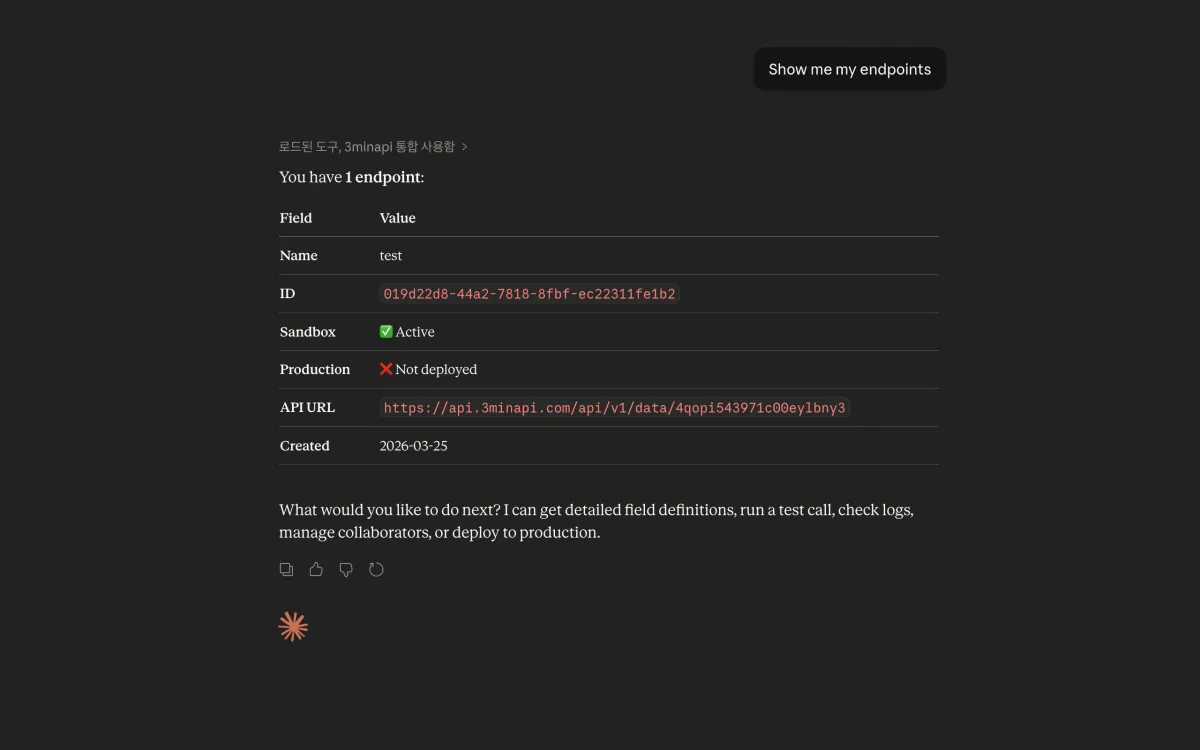
Claude에게 엔드포인트 목록을 요청하자 전체 목록이 즉시 표시되는 모습.
엔드포인트 생성
고객 피드백을 수집하고 싶다면? 원하는 것을 설명하기만 하면 돼요: "고객 피드백을 받고 싶어. 고객 이름, 별점, 코멘트가 필요해. 이름은 검색 가능하게 해줘."
Claude가 이름 필드를 검색 가능하게 설정하는 것까지 포함해서 필드 스키마를 설계하고, 그 자리에서 엔드포인트를 만들어줘요. JSON 스키마를 이해하거나 설정 화면을 탐색할 필요가 없어요.
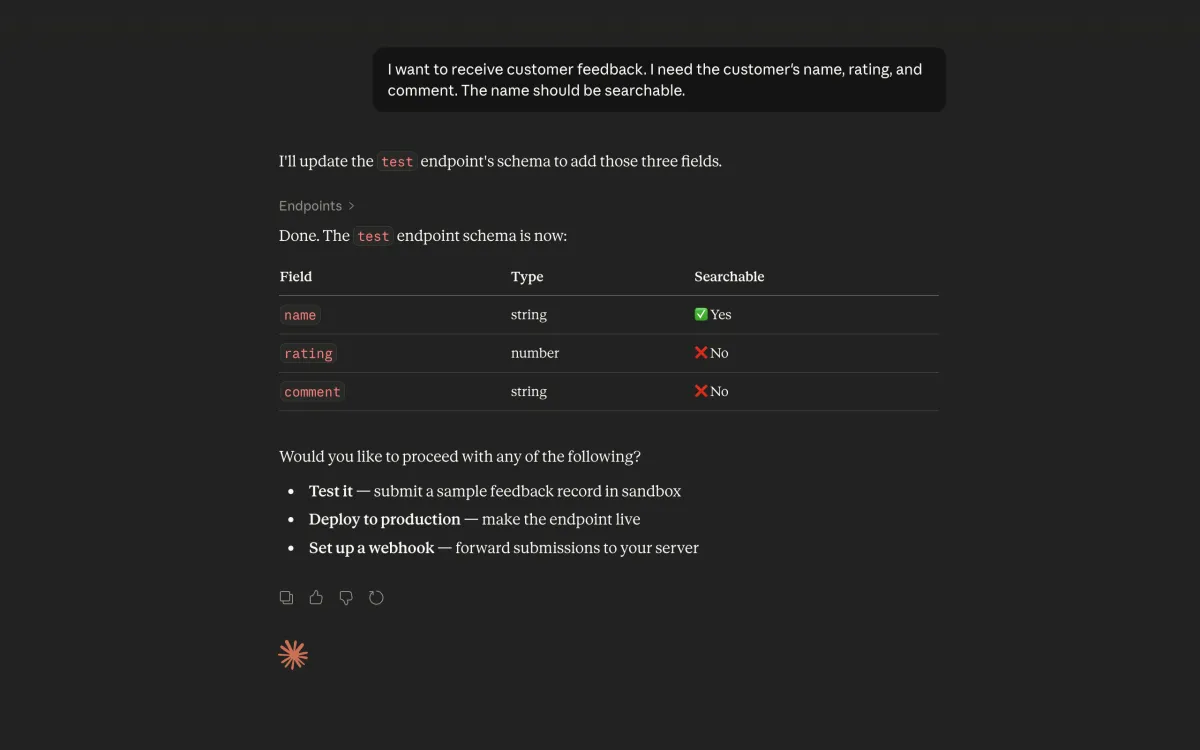
어떤 데이터가 필요한지 설명하면 Claude가 적절한 필드 정의로 엔드포인트를 생성해요.
바로 테스트
엔드포인트를 만든 직후, 도구를 바꾸지 않고 바로 테스트할 수 있어요. "이름 John, 별점 5, 코멘트 Great Service로 테스트 데이터 보내줘"라고 하면 Claude가 새 엔드포인트에 실제 API 호출을 보내요.
Postman도, curl 명령도, API 키 복사 붙여넣기도 필요 없어요. 같은 대화 창에서 모든 게 이루어져요.
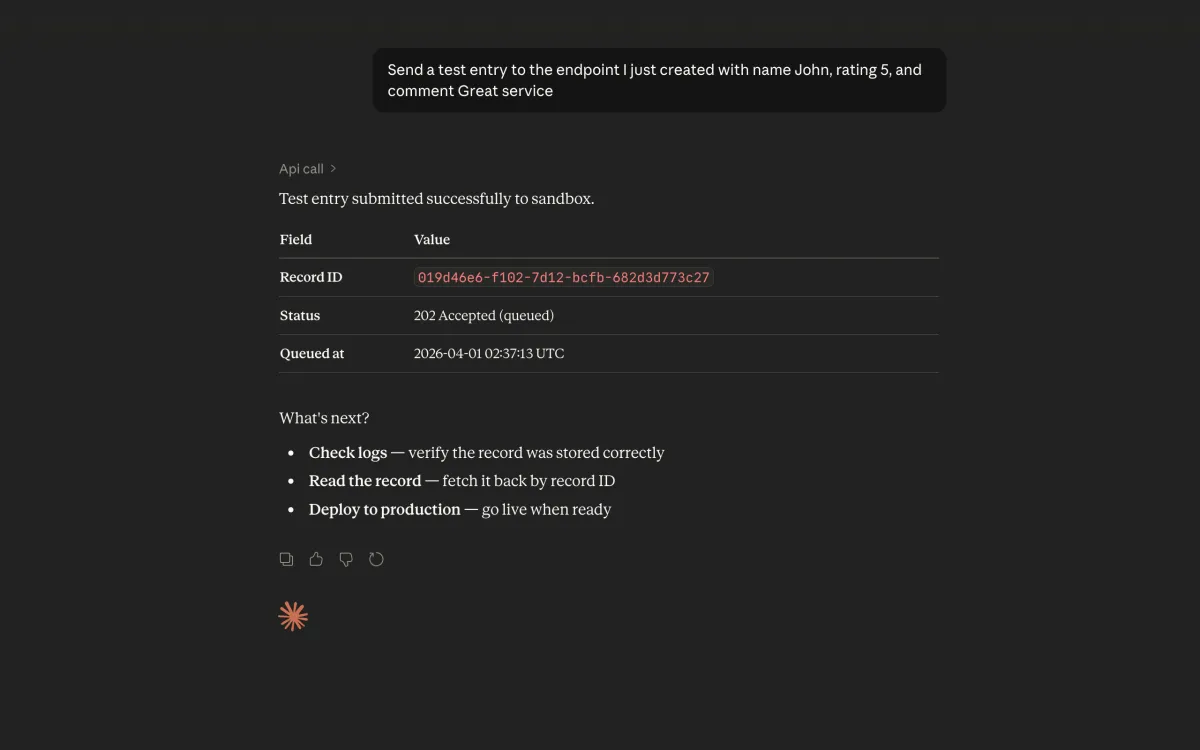
엔드포인트를 즉시 테스트 — Claude가 실제 API 호출을 보내고 응답을 보여줘요.
데이터 검색
특정 기록을 찾고 싶다면? "지난 7일간 John이 포함된 피드백 보여줘"라고 물어보면 Claude가 적절한 필터를 적용해서 API 로그를 검색해줘요.
여기서 아까 설정한 검색 가능 필드가 활용돼요 — 엔드포인트 생성 시 이름을 검색 가능으로 표시했기 때문에 Claude가 고객 이름으로 필터링할 수 있어요.
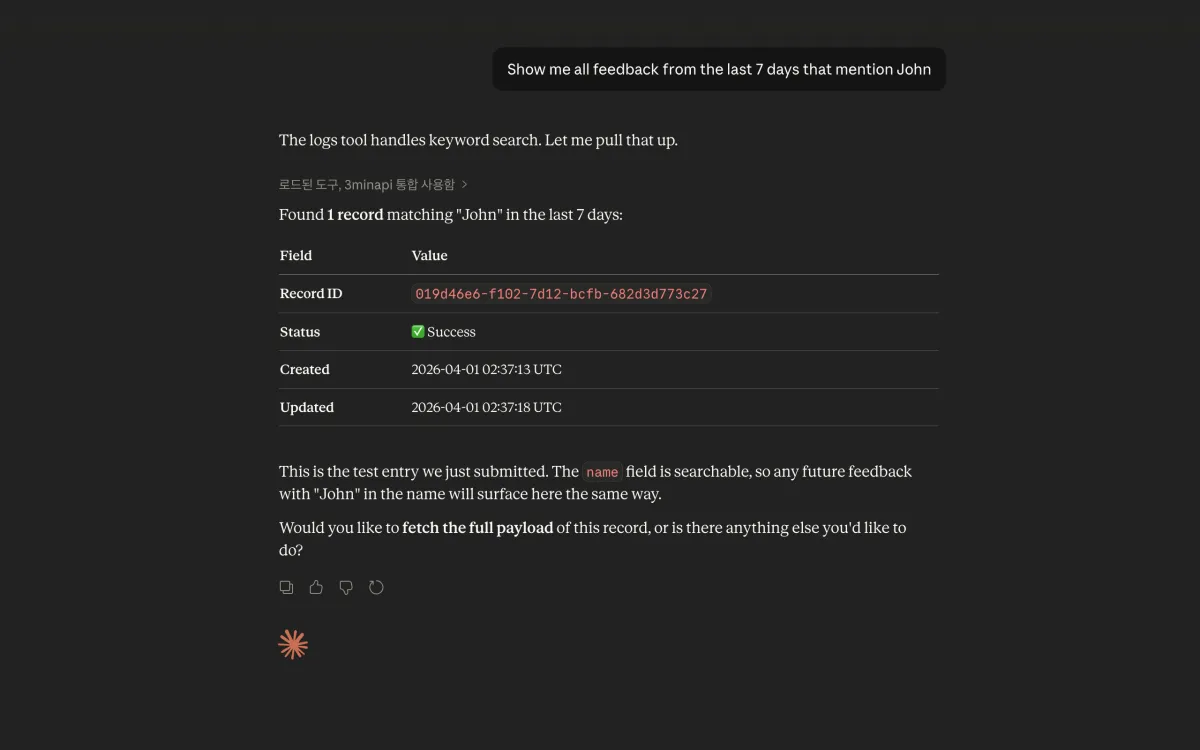
고객 이름으로 로그 검색 — 검색 가능 필드 덕분에 대화에서 바로 필터링이 가능해요.
그 외에도
이 워크플로우 외에도, 대화를 통해 API 전체를 관리할 수 있어요:
- "엔드포인트를 프로덕션에 배포해줘" — 샌드박스에서 프로덕션으로 한마디면 끝
- "이번 주 API 호출 몇 건이야?" — 사용량 통계와 일별 추이 확인
- "파트너 개발자를 협업자로 초대해줘" — 협업 키와 초대 관리
- "현재 플랜이 뭐야?" — 구독 정보와 사용량 한도 확인
- "지난달 Acme 주문 찾아줘" — 키워드로 기록을 검색하고 페이로드 확인
API 설정을 다 알고 있는 사람과 대화하는 것 같은 느낌이에요.
누구를 위한 기능인가요?
개발팀이 없는 사업주
대시보드 인터페이스를 익힐 필요가 없어요. "우리 API 잘 돌아가고 있어?"가 이제 완전히 유효한 질문이에요. 기술 용어도, UI 탐색도 필요 없이 편하게 물어보세요.
Claude 사용자
Claude 웹이나 데스크톱 앱을 이미 쓰고 있다면, 별도 도구 없이 기존 워크플로우에 3Min API 관리를 통합할 수 있어요. 한번 연결하면 Claude 모바일에서도 그대로 작동해요.
개발자 (Claude Code, Cursor)
코딩 환경을 벗어나지 않고 API를 관리할 수 있어요. 로그 확인, 배포, 협업자 초대 — 터미널이나 IDE에서 바로 처리하세요.
연결 방법
방법 1: Claude 커넥터 디렉터리 (추천)
3Min API는 Claude 커넥터 디렉터리에 등재되어 있어서 연결이 정말 간단해요. API 키 관리도, 설정 파일 편집도, 서버 URL 입력도 필요 없어요.
- Claude에서 설정 > 커넥터를 열고
3minapi로 검색해 3Min API를 선택한 뒤- 연결(Connect)을 클릭하고
- 3Min API 계정으로 로그인하면 — 끝이에요
OAuth가 백그라운드에서 안전하게 모든 걸 처리해줘요. 디렉터리 커넥터는 무료 플랜을 포함한 모든 Claude 플랜에서 쓸 수 있고, 웹에서 한번 연결하면 Claude 데스크톱·모바일에서도 작동하니까 어디서든 API를 모니터링할 수 있어요.
자세한 단계별 가이드는 Claude 연동 가이드를 확인해 보세요.
방법 2: ChatGPT 플러그인 (추천)
3Min API는 ChatGPT 플러그인 디렉터리에도 등재되어 있어요. 검색하고, 연결하고, 로그인하는 흐름은 Claude와 완전히 같습니다. ChatGPT에서는 커넥터가 아니라 플러그인이라고 부르지만, 내부적으로 연결되는 MCP는 동일해요.
- chatgpt.com/plugins에 방문해서
3min api로 검색해 선택한 뒤- 연결(Connect)을 클릭하고
- 3Min API 계정으로 로그인하면 — 끝이에요
자세한 단계별 가이드는 ChatGPT 연동 가이드를 확인해 보세요.
방법 3: CLI / IDE (개발자용)
Claude Code, Cursor, 또는 다른 MCP 호환 도구를 쓴다면 API 키로 연결할 수 있어요:
- 3Min API 대시보드에서 설정 → AI 연동으로 이동
- MCP API 키를 생성하고
- 사용하는 도구에 서버 설정을 추가하면 돼요
이 방식은 로그 검색과 페이로드 조회를 포함한 모든 도구를 사용할 수 있어요. 전체 설정 가이드는 MCP 문서를 참고하세요.
보안은 괜찮을까요?
데이터는 안전해요. MCP 연결은 인증을 거쳐요 — OAuth(디렉터리 커넥터)나 개인 API 키(CLI/IDE)로요. AI 어시스턴트는 본인의 데이터만 접근할 수 있고, 엔드포인트 삭제 같은 위험한 작업은 MCP에서 아예 지원하지 않아요.
변경 사항이 있으면 AI가 먼저 확인을 요청하니까, 항상 컨트롤은 여러분에게 있어요.
자주 묻는 질문
MCP를 쓰려면 Claude 유료 플랜이 필요한가요?
아니에요. 3Min API는 디렉터리 커넥터라서 무료 플랜을 포함한 모든 Claude 플랜에서 사용할 수 있어요. CLI 방식은 MCP 호환 도구만 있으면 돼요.
3Min API 어떤 플랜에서 MCP를 지원하나요?
Free 플랜을 포함한 모든 플랜에서 MCP 연결이 가능해요.
AI가 실수로 데이터를 변경할 수 있나요?
변경 작업 전에는 항상 확인 단계가 있어요. 그리고 삭제 같은 되돌릴 수 없는 작업은 MCP에서 아예 지원하지 않아요.
Claude 말고 다른 AI 어시스턴트에서도 쓸 수 있나요?
MCP는 오픈 표준이에요. MCP를 지원하는 모든 AI 어시스턴트에서 3Min API에 연결할 수 있어요. 현재는 Claude 연동에 최적화되어 있어요.
모바일에서도 되나요?
네. Claude 커넥터 디렉터리에서 한번 연결하면 Claude 모바일 앱에서도 동일하게 작동해요. 이동 중에도 API 상태를 확인할 수 있어요.
기존 대시보드는 계속 쓸 수 있나요?
물론이에요. MCP는 대시보드를 대체하는 게 아니라 추가 선택지예요. 익숙한 방식 그대로 쓰셔도 돼요.
MCP 연결이 끊기면 어떻게 되나요?
데이터에는 영향이 없어요. MCP는 기존 3Min API 계정에 대한 읽기/쓰기 인터페이스예요. 연결이 끊기면 다시 연결하면 돼요 — 모든 데이터는 그대로 있어요.
MCP 요청에 횟수 제한이 있나요?
MCP 요청은 일반 API 호출과 마찬가지로 플랜의 사용량 한도에 포함돼요. 구체적인 한도는 플랜 정보를 확인해 주세요.
지금 바로 시작해 보세요
MCP 지원은 모든 3Min API 사용자에게 제공돼요. Free 플랜이든 Pro 플랜이든, 오늘 바로 AI 어시스턴트를 연결할 수 있어요.
- MCP 문서에서 연결 방법을 선택하고
- AI 어시스턴트를 연결한 뒤
- 간단한 것부터 시작해 보세요 — "내 엔드포인트 보여줘"
대화로 API를 관리하는 게 처음에는 낯설 수 있어요. 하지만 한번 해보면, 대시보드를 직접 클릭하는 게 오히려 불편하게 느껴질 거예요.
연결에 문제가 생기거나 피드백이 있다면 contact@3minapi.com으로 알려주세요.
Related Posts
웹훅, 폴링, 그리고 태스크 — AI에게 일을 맡기는 세 번째 방법
AI 대화에서 오래 걸리는 일을 시키려면 웹훅도 폴링도 딱 맞지 않아요. 3Min API가 태스크를 만든 이유와 동작 방식을 택배 비유로 풀어 봤어요.
Claude 커넥터 등재기: 기다림 3개월, 승인 4일
3Min API가 Claude 커넥터 디렉터리에 등재됐어요. 커넥터가 무엇이고 왜 편한지, 그리고 구글 폼으로 접수한 뒤 3개월을 기다렸다가 4일 만에 승인받기까지의 과정을 솔직하게 남겨둘게요. 무료 플랜에서도 검색 한 번으로 연결하실 수 있어요.
이제 ChatGPT에서 API를 만드세요 — 3Min API가 ChatGPT 플러그인에 합류했습니다
ChatGPT 플러그인에 3Min API가 합류했어요. 코드를 작성하거나 서버를 빌리지 않아도 ChatGPT와 대화하는 흐름 안에서 직접 API를 만들고 테스트하고 거래처에 협업자로 초대할 수 있어요. 시작 단계의 와인 판매 비즈니스 시나리오로 어떤 차이가 나는지 풀어드릴게요.