 Chae-won · 2026년 4월 30일
이제 ChatGPT에서 API를 만드세요 — 3Min API가 ChatGPT 플러그인에 합류했습니다
안녕하세요, 채원이에요.
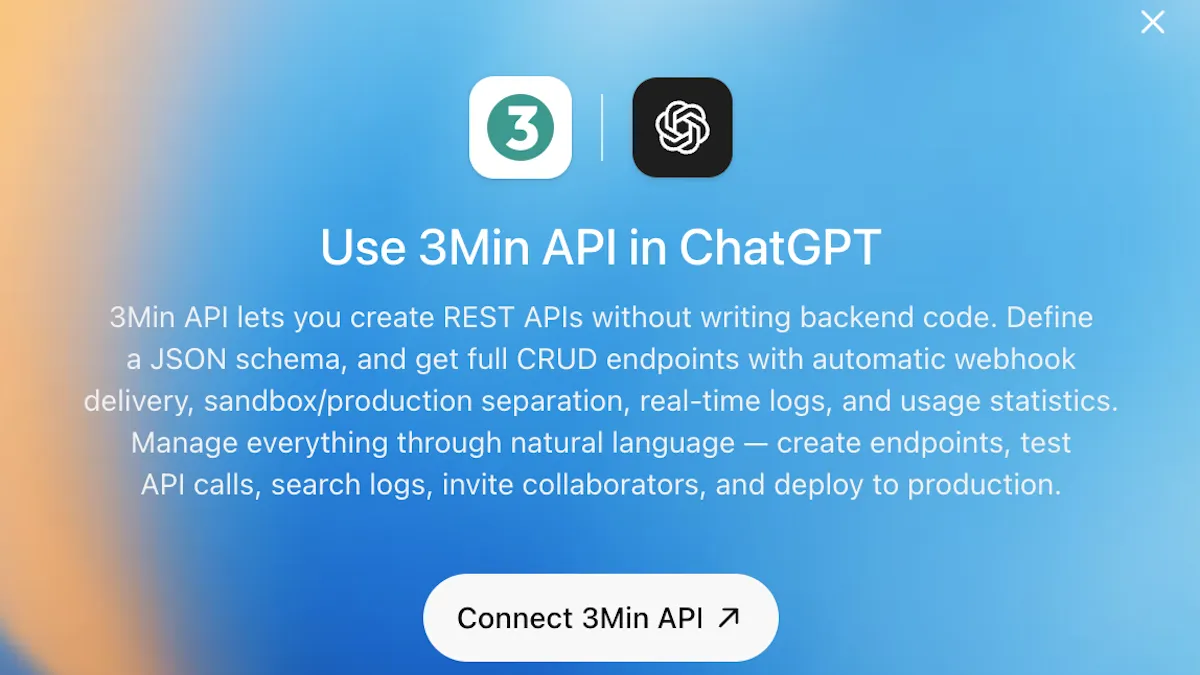
오늘 반가운 소식이 있어요. 3Min API가 ChatGPT 플러그인에 정식으로 합류했어요. 이제 평소 쓰시던 ChatGPT 화면에서 별도 가입이나 도구 전환 없이, 대화하면서 직접 API를 만들고 테스트하고 거래처에 공유하실 수 있어요.
이 글은 "그래서 그게 나한테 무슨 의미예요?"라는 질문에 친근하게 답하기 위해 썼어요. 개발자가 아니라도 괜찮아요. 작은 시나리오 하나로 풀어볼게요.
ChatGPT 플러그인이 뭔가요?
한 줄로 이야기하면 ChatGPT 안에 들어가는 앱스토어 같은 거예요. iPhone이나 Android 폰에 앱을 설치해서 쓰듯이, ChatGPT에서도 외부 서비스를 "앱"으로 추가해서 대화 흐름 안에서 바로 쓸 수 있게 해줘요.
이미 많은 서비스가 ChatGPT 플러그인에 올라와 있어요. 디자인, 데이터, 일정, 문서, 마케팅 — 거의 모든 영역에서 도구가 등록되고 있고, 거기에 3Min API도 합류했어요. ChatGPT의 답변이 더 이상 "이렇게 만들 수 있어요"에서 멈추지 않고 "지금 만들어 드릴게요"로 바뀌는 흐름이라고 생각하시면 돼요.
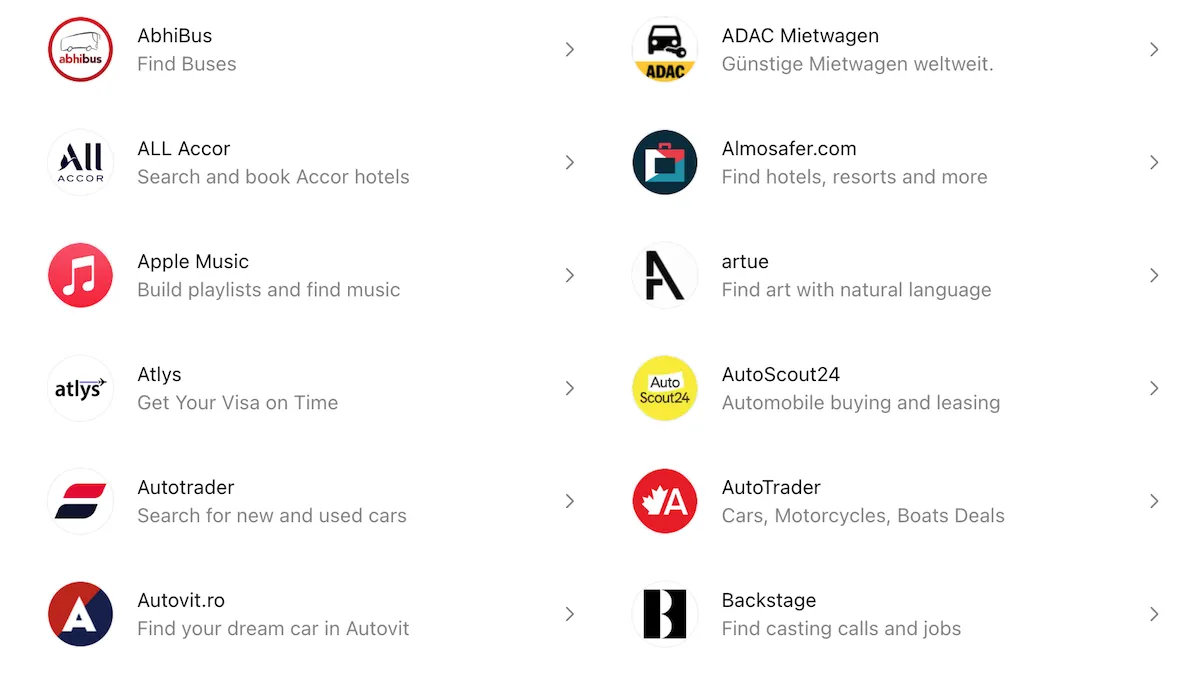
ChatGPT 플러그인에는 이미 다양한 외부 서비스가 등록되어 있어요.
왜 우리는 자체 AI 챗봇을 만들지 않았을까요?
3Min API에 자체 챗봇을 띄울 수도 있었어요. 그런데 한 발 떨어져서 보니 사용자분들은 이미 ChatGPT나 Claude에 본인 비즈니스 이야기를 충분히 들려주신 상태였어요. 우리가 또 하나의 챗봇을 만들면, 같은 분이 같은 사연을 또 처음부터 설명해야 하잖아요.
그래서 방향을 바꿨어요. 이미 사용하시는 AI에 3Min API를 도구로 더해드리는 거예요. 평소 비즈니스 고민을 털어놓던 ChatGPT가, 이제 그 자리에서 "그건 제가 3Min API로 만들어 놓을게요" 하고 직접 도와줄 수 있게 된 거죠.
이야기 하나 — 와인 판매를 시작하셨다면
막 시작한 와인 판매 비즈니스를 운영하고 계신다고 떠올려 볼게요. 어느 날 거래처에서 이런 요청이 들어와요.
"주문이 발생하면 저희 쪽에서 자동으로 보낼 수 있게 API 하나만 열어주실 수 있나요?"
이 단계엔 보통 개발팀이 따로 있지 않으세요. 이때 ChatGPT에 물어봤을 때 어떤 답이 돌아오는지가, 3Min API를 추가한 경우와 그렇지 않은 경우에 꽤 다르답니다.
3Min API를 추가하지 않은 경우
ChatGPT는 일반론으로 도와드려요. 그것도 친절하게요.
- "먼저 데이터베이스를 설계하고요" — 어떤 컬럼이 필요한지 알려줘요.
- "그 다음 API 서버를 만들고" — Node.js나 Python 같은 선택지도 알려줘요.
- "클라우드에 배포하고" — AWS, Google Cloud, Vercel 같은 옵션을 비교해줘요.
- "보안과 인증도 신경 쓰셔야 해요" — API 키, HTTPS, 키 관리까지 짚어줘요.
- "개발팀이 없으시면 외주를 권해요" — 견적 범위까지 안내해줘요.
물론 다 맞는 말이에요. 그런데 운영하시는 입장에서 보면 한 줄짜리 거래처 요청이 갑자기 큰 프로젝트가 되어버리는 거죠. 비용도 만만치 않고요.
여기서 "그럼 바이브 코딩이라고 들어봤는데 그건 어때요?"라고 물어보시면, ChatGPT는 "AI와 대화하며 코드를 만드는 방식이에요"라고 알려드려요. 한두 시간이면 뭔가 돌아가는 게 만들어지는 것처럼 보이지만, 비개발자가 그렇게 만든 결과를 그대로 실서비스에 띄우는 건 위험해요. 비즈니스가 잘 되면 잘 될수록, 트래픽이 몰리거나 잘못된 데이터가 들어왔을 때 어떻게 대응해야 할지 막막해지거든요. 매출이 잘 나올 때가 가장 위험한 순간이에요.
3Min API를 ChatGPT 플러그인에 추가한 경우
같은 질문을 했을 때 ChatGPT가 답하는 결이 완전히 달라져요. 우리 도구와 가이드 문서를 종합적으로 보고, 실제로 만들어 드릴 수 있는 일과 없는 일을 구분해서 안내해드려요.
- "주문 데이터 모양을 같이 정리해 볼까요?" — 받고 싶은 정보를 대화로 정리하고, 그 자리에서 3Min API에 엔드포인트를 만들어줘요.
- "테스트로 한 건 보내볼게요" — 만들어 둔 엔드포인트에 샘플 주문을 직접 보내서 잘 받는지 확인해줘요. 실제 API 호출이에요.
- "거래처를 협업자로 초대해 드릴게요" — 협업자 키를 새로 발급하고, 거래처 이메일로 초대 메일까지 바로 보내줘요. 거래처는 메일 안내를 따라가시면 본인 키로 곧장 호출해볼 수 있어요.
- "주문이 들어오는 대로 사장님 시스템으로 바로 보내드릴까요?" — 받을 주소만 알려주시면 ChatGPT가 엔드포인트에 웹훅을 걸어줘요. 그다음부터는 주문이 들어올 때마다 그 주소로 곧장 전달돼요.
같은 한 시간이 흘렀는데 결과가 다르죠. 한쪽은 외주 견적서가 나오고, 한쪽은 거래처에 발송된 초대 메일과 동작 확인이 끝난 엔드포인트가 손에 들려 있어요. 서버를 직접 빌리지도, 코드를 작성하지도 않으셨어요. ChatGPT 안에서 대화한 결과로 비즈니스가 한 단계 앞으로 나간 거예요.
ChatGPT에 3Min API 추가하기
방법은 어렵지 않아요. 짧게 정리해 드릴게요.
- ChatGPT 플러그인을 방문해서 "3Min API"를 검색하세요.
- 화면에 뜨는 연결하기를 누르시고 3Min API 계정으로 로그인하시면 끝이에요.
- 이제 대화창에
@를 입력하시면 추가하신 플러그인 목록이 나와요. 거기서 3Min API를 선택하시면 그때부터 도구가 활성화돼요.
같은 대화 안에서는 ChatGPT가 알아서 이어서 도구를 쓰는 경우도 있고, 못 알아챌 때도 있어요. 그래서 특히 처음에는 매번 @로 명시적으로 짚어주시는 게 가장 확실해요. 익숙해지면 자연스럽게 흐름이 잡히실 거예요. 더 자세한 설정과 화면 스크린샷은 ChatGPT 연동 가이드에 정리해 두었으니 같이 봐주세요.
오늘 해보실 수 있는 한 가지
거창하게 시작하지 않으셔도 돼요. 가장 부담 없는 한 걸음을 권해드릴게요.
ChatGPT를 켜시고, 3Min API 앱을 추가하세요. 그리고 @로 3Min API를 선택한 다음 "내가 와인을 파는데 주문 받는 API가 필요해. 어떻게 시작하면 좋을까?"라고 물어보세요.
주제는 와인이 아니어도 좋아요. 카페 예약, 오프라인 워크숍 신청, 외부 거래처 문의 — 무엇이든 본인 비즈니스에 가장 가까운 한 가지로 시작해 보시면 돼요. ChatGPT가 우리 도구를 직접 써가며 답하는 모습이 어떤 느낌인지 한 번 경험해 보시면, 다음에 무엇을 시도해 볼지 자연스럽게 떠오르실 거예요.
다음 글에서는 ChatGPT와 함께 한 번에 끝까지 가보려고 해요. API를 처음부터 만들고, 들어온 주문을 구글 시트에 자동으로 쌓고, 슬랙이나 디스코드로 실시간 알림까지 받는 흐름을 한 자리에서 풀어드릴 예정이에요.
그동안 사용해 보시고 바라는 점이나 잘 안 되는 부분이 있다면 contact@3minapi.com으로 알려주세요. 다음 글에서 또 만나요.
Related Posts
웹훅, 폴링, 그리고 태스크 — AI에게 일을 맡기는 세 번째 방법
AI 대화에서 오래 걸리는 일을 시키려면 웹훅도 폴링도 딱 맞지 않아요. 3Min API가 태스크를 만든 이유와 동작 방식을 택배 비유로 풀어 봤어요.
Claude 커넥터 등재기: 기다림 3개월, 승인 4일
3Min API가 Claude 커넥터 디렉터리에 등재됐어요. 커넥터가 무엇이고 왜 편한지, 그리고 구글 폼으로 접수한 뒤 3개월을 기다렸다가 4일 만에 승인받기까지의 과정을 솔직하게 남겨둘게요. 무료 플랜에서도 검색 한 번으로 연결하실 수 있어요.
ChatGPT Apps SDK로 앱 만들기: MCP·OAuth 구현과 심사 후기
3Min API의 ChatGPT 플러그인 등록 후기. MCP 표준 SDK 단일 채택, OAuth 2.1(RFC 7591/8414/9728)·API Key 두 갈래 인증, destructiveHint/openWorldHint 같은 도구 권한 표시 등 심사 통과 포인트를 정리합니다. 같은 코드로 Claude Connectors까지 함께 대응한 흐름도 공유합니다.