 Chae-won · 2026년 8월 11일
Claude 커넥터 등재기: 기다림 3개월, 승인 4일

안녕하세요, 채원이에요.
오늘은 소식 하나와 이야기 하나를 같이 들고 왔어요. 소식부터 말씀드리면, 3Min API가 Claude 커넥터 디렉터리에 등재됐어요. 이제 Claude 안에서 검색 한 번으로 3Min API를 연결하실 수 있어요.
그런데 이 글에서 더 하고 싶은 이야기는 따로 있어요. 여기까지 오는 데 걸린 시간과 과정이요. 소규모 팀이 AI 플랫폼 디렉터리에 실제로 올라가려면 무슨 일이 벌어지는지, 저희 경험을 그대로 남겨두면 누군가에게는 참고가 될 것 같았거든요.
커넥터가 뭔가요?
커넥터는 Claude가 바깥 서비스를 직접 다룰 수 있게 해주는 연결 고리예요. 평소 Claude는 알고 있는 지식으로 답을 만들어주잖아요. 커넥터를 연결하면 거기서 한 발 더 나가서, 실제로 그 서비스를 조작할 수 있게 돼요.
3Min API를 연결해두시면 이런 대화가 가능해져요. "주문 받는 API 하나 만들어줘"라고 하시면 Claude가 엔드포인트를 만들고, "어제 실패한 호출 있어?"라고 물으시면 로그를 찾아서 정리해줘요. 대시보드를 열지 않고 대화만으로요.
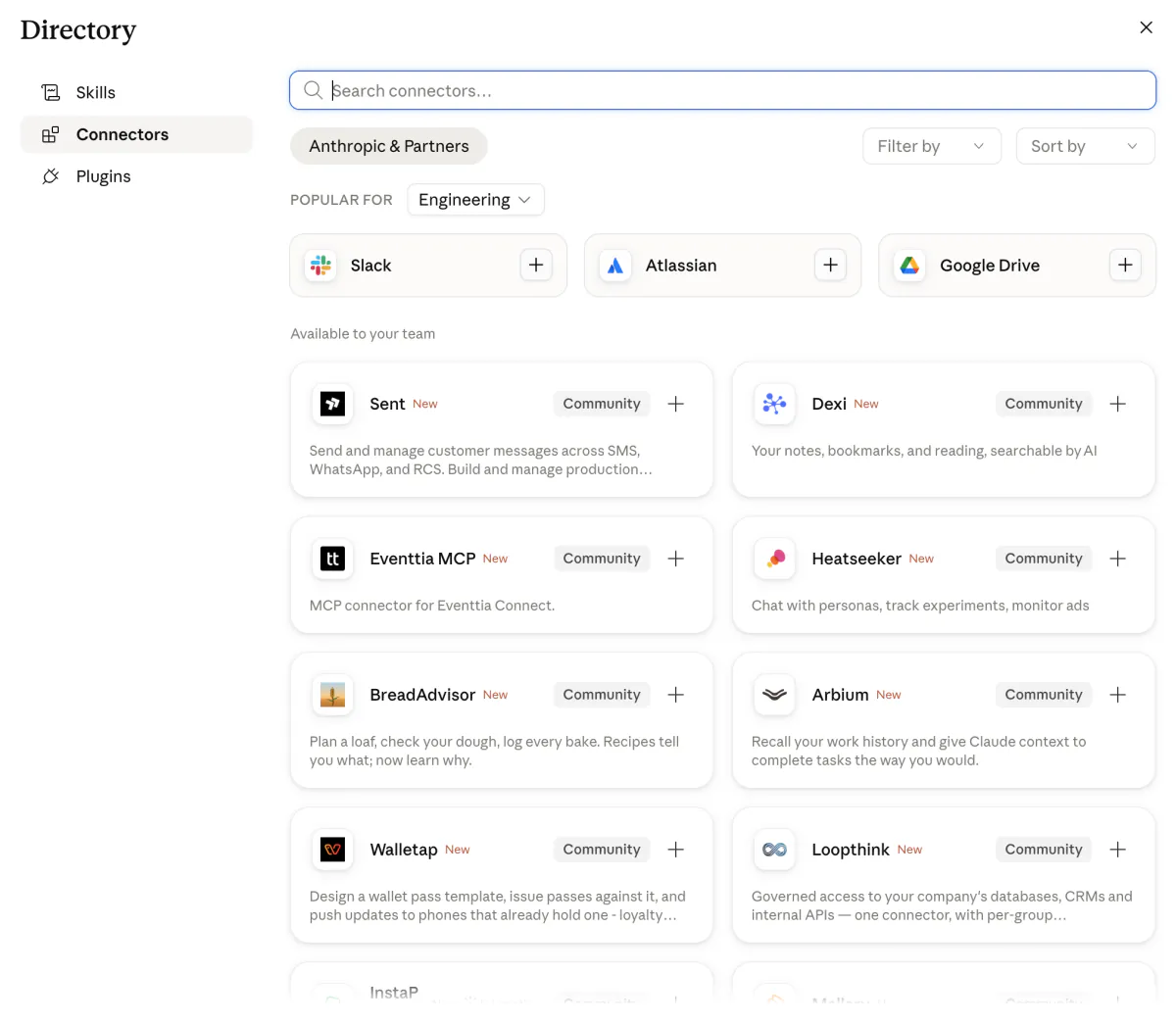
Claude 설정의 커넥터 섹션이에요. 여기서 3Min API를 찾아 연결하시면 돼요.
기술적으로는 MCP(Model Context Protocol)라는 표준을 쓰고 있어요. 다만 쓰시는 입장에서는 몰라도 괜찮은 이야기예요. 검색하고, 연결 버튼 누르고, 3Min API 계정으로 로그인하시면 끝이거든요. API 키를 따로 만들거나 어딘가에 붙여넣으실 필요가 없어요.
그래서, 3개월을 기다렸어요
여기서부터가 오늘의 본론이에요.
저희는 ChatGPT와 Claude 양쪽에 거의 같은 시점에 등록을 신청했어요. 그때 Claude 쪽 접수 창구는 구글 폼이었어요. 서비스 설명이랑 MCP 서버 주소, 사용 사례 같은 걸 적어서 제출하는 형태였죠.
제출하고 나서 기다렸어요. 그리고 계속 기다렸어요.
3개월이 넘도록 아무 연락이 없었어요. 접수가 된 건지 안 된 건지, 심사 중인 건지 반려된 건지 알 방법이 없었어요. 폼을 제출하면 확인 메일이 오는 것도 아니고, 진행 상황을 조회할 수 있는 페이지가 있는 것도 아니었거든요. 솔직히 그 사이에 몇 번은 "이건 그냥 잊힌 것 같은데" 하고 마음을 접었어요.
그러다 메일이 하나 왔어요. 접수 방식이 구글 폼에서 Claude 포탈로 바뀌었다는 안내였어요. 기존 폼으로 넣은 신청은 새 포탈에서 다시 제출해달라는 내용이었고요.
다시 제출, 그리고 4일
포탈에 들어가 보니 제출하려면 팀 플랜 구독이 필요했어요. 개인 플랜으로는 접수 자체가 안 되더라고요. 그래서 팀 플랜을 결제하고 다시 제출했어요. 2026년 8월 기준이라 지금은 조건이 달라졌을 수도 있어요.
그리고 4일 만에 승인 메일을 받았어요.
3개월을 기다렸던 것과 비교하면 허무할 만큼 빨랐어요. 신청서에 적은 내용은 처음이나 두 번째나 크게 다르지 않았거든요. 달라진 건 접수 창구가 제대로 굴러가기 시작했다는 것 하나였어요.
기다리는 동안 배운 것
돌이켜보면 저희가 뭘 잘못해서 늦어진 게 아니었어요. 플랫폼 쪽 심사 체계가 자리를 잡는 중이었던 거죠. 새로 열리는 생태계에서는 흔한 일이에요.
그래서 비슷한 준비를 하고 계신 분께 두 가지만 말씀드리고 싶어요.
- 답이 없다고 탈락은 아니에요. 저희도 3개월 동안 아무 신호가 없었지만 결국 등재됐어요. 창구가 바뀌거나 심사가 재개되는 일이 실제로 생기거든요.
- 그 시간을 기다리기만 하지는 마세요. 저희는 그동안 문서를 정리하고 도구 설명을 다듬었어요. 재제출할 때 손볼 게 거의 없었던 건 그 덕분이었어요.
등재가 확정되고 나서는 안내 문서부터 손봤어요. 연결 방법이 예전과 완전히 달라졌거든요. 예전에는 서버 주소를 직접 붙여넣으셔야 했는데, 지금은 디렉터리에서 검색해서 누르시면 끝이에요.
연결하고 써보시려면
연결은 어렵지 않아요. Claude 설정에서 커넥터를 열고, "3minapi"로 검색해서 나오는 3Min API를 선택하신 다음 연결 버튼을 누르시면 돼요. 화면 스크린샷과 함께 단계별로 정리한 Claude 연동 가이드를 보시면 훨씬 수월하실 거예요.
앞에서 팀 플랜 이야기가 나와서 덧붙이면, 그건 저희가 커넥터를 등록할 때 필요했던 거예요. 연결해서 쓰시는 쪽은 무료 플랜을 포함한 모든 Claude 플랜에서 그대로 사용하실 수 있어요.
연결한 뒤에 실제로 어떤 대화가 오가는지 궁금하시면 ChatGPT에서 API 만들기 글을 함께 봐주세요. 와인 판매 비즈니스 시나리오로 풀어둔 글인데, 쓸 수 있는 도구가 같아서 그 시나리오를 Claude에서도 그대로 따라 해보실 수 있어요.
한 가지 더 편한 점도 있어요. ChatGPT에서는 @로 도구를 직접 짚어줘야 할 때가 있는데, Claude는 연결만 해두시면 알아서 골라 써요. 새 채팅을 열고 바로 물어보시면 돼요.
오늘 해보실 수 있는 한 가지
거창하게 시작하지 않으셔도 돼요.
Claude 커넥터에서 3Min API를 연결하시고, "내 API 엔드포인트 목록 보여줘"라고 한 번 물어보세요.
아직 만드신 엔드포인트가 없어도 괜찮아요. 그럼 Claude가 하나 만들어볼지 먼저 물어볼 거예요. 거기서부터 대화를 이어가시면 돼요.
등재되기까지 오래 걸렸지만, 덕분에 연결 과정은 예전보다 훨씬 간단해졌어요. 써보시고 불편한 점이나 바라시는 게 있으면 contact@3minapi.com으로 편하게 알려주세요. 다음 글에서 또 만나요.
Related Posts
웹훅, 폴링, 그리고 태스크 — AI에게 일을 맡기는 세 번째 방법
AI 대화에서 오래 걸리는 일을 시키려면 웹훅도 폴링도 딱 맞지 않아요. 3Min API가 태스크를 만든 이유와 동작 방식을 택배 비유로 풀어 봤어요.
AI로 API를 관리하세요: MCP 지원 시작
3Min API가 MCP를 지원합니다. AI 어시스턴트를 연결해서 엔드포인트 관리, 로그 확인 등을 대화로 처리해 보세요.
이제 ChatGPT에서 API를 만드세요 — 3Min API가 ChatGPT 플러그인에 합류했습니다
ChatGPT 플러그인에 3Min API가 합류했어요. 코드를 작성하거나 서버를 빌리지 않아도 ChatGPT와 대화하는 흐름 안에서 직접 API를 만들고 테스트하고 거래처에 협업자로 초대할 수 있어요. 시작 단계의 와인 판매 비즈니스 시나리오로 어떤 차이가 나는지 풀어드릴게요.