 Chae-won · 2026年4月3日
n8nで注文データを自動化:APIからGoogle SheetsとSlackまで5分で完成

こんにちは、チェウォンです。
3Min APIのエンドポイントを作成して、取引先から注文データが届いている状態なら——順調ですね。データは自動的に保存されています。でも、こんなことを考えていませんか?
「このデータをGoogle Sheetsにも自動で入れて、新しい注文が来たらSlackで通知も受け取れないかな?」
もちろんできます。約5分で。コードは一行も必要ありません。
このガイドでは、3Min APIをn8nというワークフロー自動化ツールに接続して、届いた注文がGoogle Sheetsに自動記録され、Slackにアラートが送信されるようにします。
全体の流れ
全体像はこうです:
- 取引先が3Min APIエンドポイントに注文データを送信
- 3Min APIがデータを保存し、Webhookを発火
- n8nがWebhookを受信し、同時に2つの処理を実行:
- Google Sheetsに行を追加
- Slackに通知を送信
シンプルで、速くて、いくらでもカスタマイズできます。
なぜn8nに直接送らないのか?
こう思うかもしれません:「取引先からn8nやGoogle Sheetsに直接送ればいいのでは?」
こうしたツールには秒間スループットの制限があります。普段は問題ありませんが、注文が一度に集中した瞬間——処理容量を超えたリクエストは静かに破棄されます。
取引先のシステムから注文が一度に大量に来たり、n8nがメンテナンス中だったりすると——データが失われます。リトライもなく、記録もなく、静かに消えてしまいます。
3Min APIが手前にあれば、データは必ず先に安全に保存されます。n8nへのWebhookはボーナスであり、命綱ではありません。n8nがダウンしていても、すべての記録は3Min APIに残っています——ダッシュボードで検索して中身を確認でき、n8nが復旧したらポーリングエンドポイントで溜まった分をまとめて取得できます。
セーフティネットだと考えてください。ビジネスでデータを失うのは不便なだけでなく、致命的になり得ます。3Min APIはそれを防ぎます。
ステップバイステップ
1. エンドポイントを作成
3Min APIにログインし、新しいエンドポイントを作成します。名前と説明を入力してください:
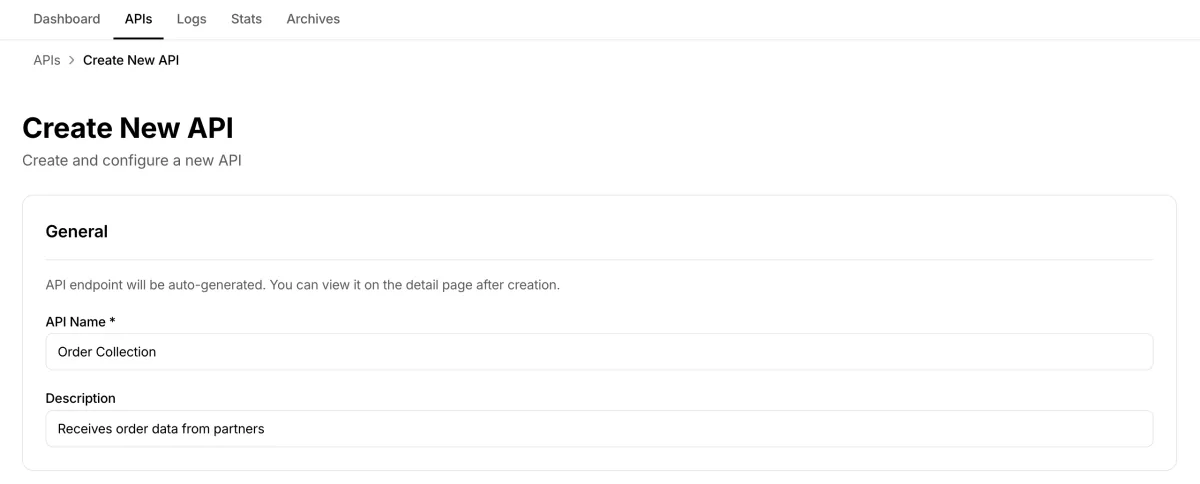
「Order Collection」エンドポイントの作成——名前と説明を入力するだけです。
次に、注文データに含まれるフィールドを定義します。必須フィールドはオプションですが、設定すると取引先が正しい形式でデータを送るよう保証できます。
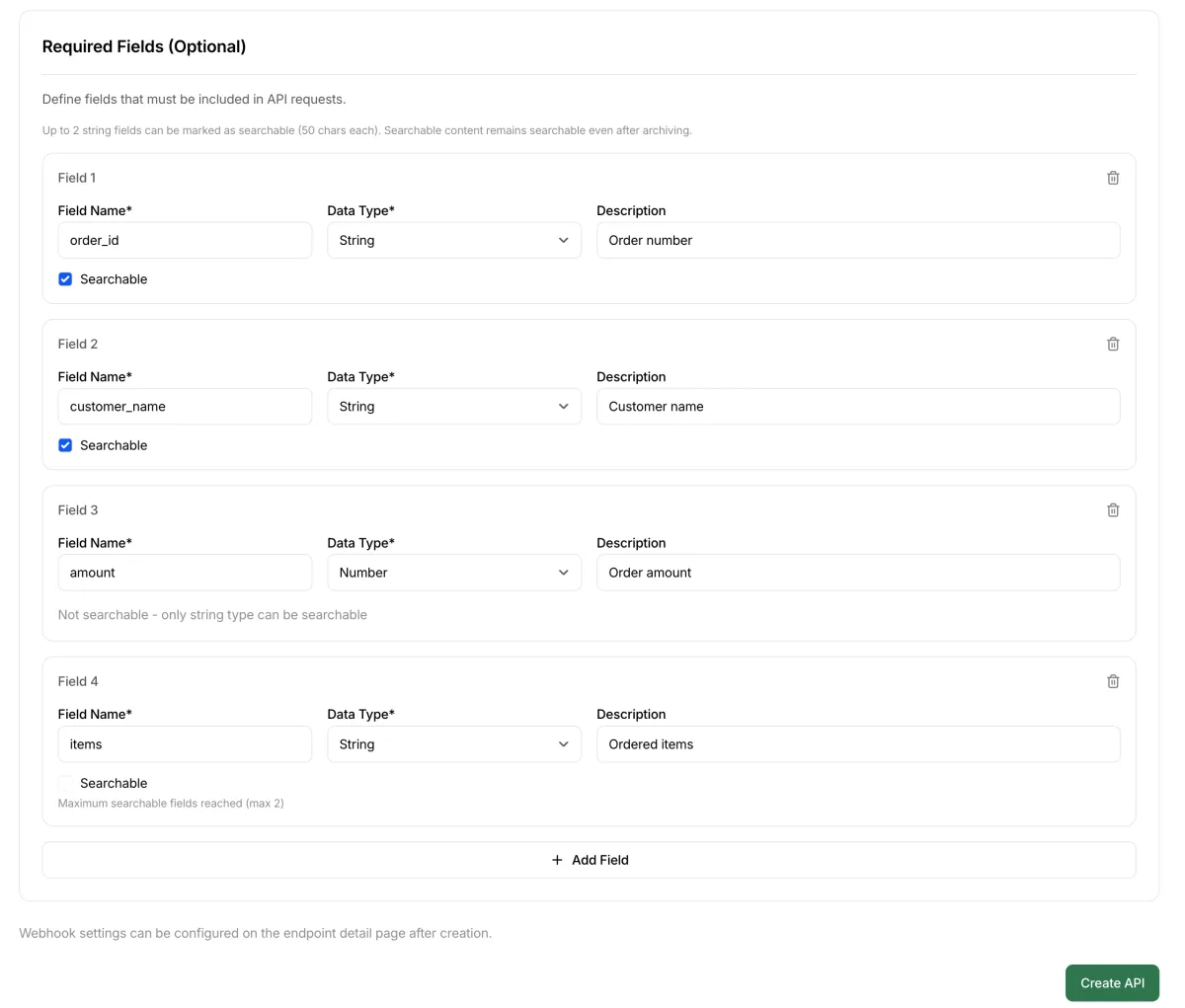
必須フィールドの設定:order_id、customer_name、amount、items。order_idとcustomer_nameにsearchableフラグを設定すると、後でこれらの値で検索できます。
2. n8nワークフローの設定
すぐに使えるn8nワークフローテンプレートを用意しました。完成したワークフローはこんな感じです:
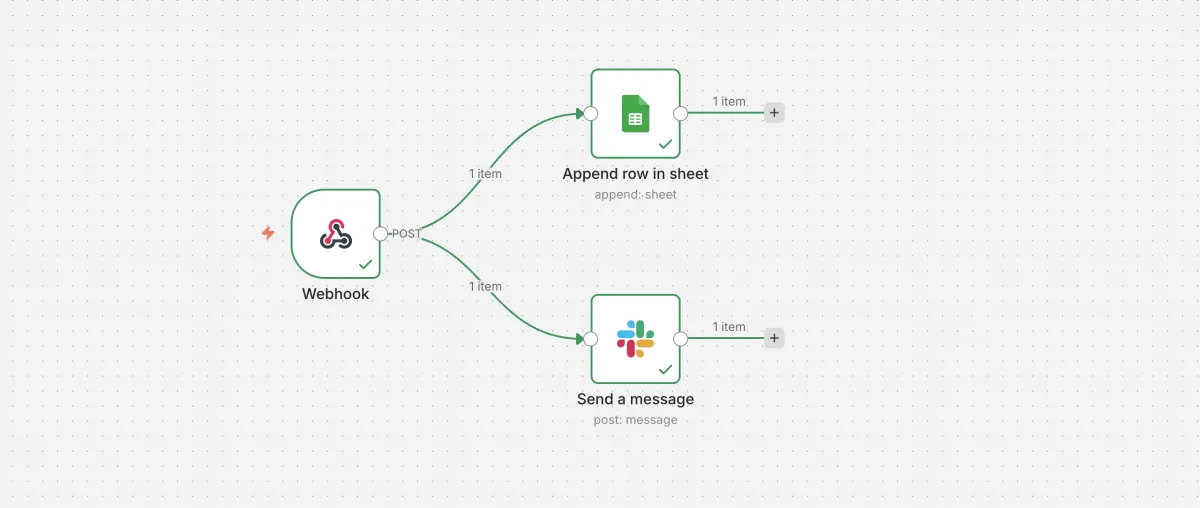
完成したワークフロー:1つのWebhookトリガー、2つの並列アクション。
素早く始めるには、テンプレートをダウンロードしてn8nにインポートしてください:
- ワークフローテンプレートJSONをダウンロード
- n8nで三点メニュー(⋯)→ Import from Fileをクリック
- ダウンロードしたJSONファイルを選択
インポート後、各ノードを設定してください:
- Google Sheetsノード
- Google Driveで新しいスプレッドシートを作成し、1行目にカラムヘッダーを入力してください:
Record ID、Order ID、Customer Name、Amount、Items、Received At - ノードをクリックし、Credential to connect withでGoogleアカウントを接続してください
- Documentで先ほど作成したスプレッドシートを選択してください(認証が完了するとリストに表示されます)
- Sheetでデフォルトシートを選択してください(スプレッドシート作成時に自動で作られたシート)
- Google Driveで新しいスプレッドシートを作成し、1行目にカラムヘッダーを入力してください:
- Slackノード
- ノードをクリックし、Credential to connect withでSlackワークスペースを接続してください
- Channelで通知を受け取るチャンネルを選択してください
- Webhookノード
- ノードをクリックし、生成されたWebhook URLをコピーしてください(次のステップで3Min APIに貼り付けます)
- 「Execute workflow」ボタンをクリックしてください(テスト受信待機状態に切り替え)
3. Webhookを接続
3Min APIのエンドポイント詳細ページでWebhookセクションを見つけます。n8nのWebhook URLをここに貼り付けてください:
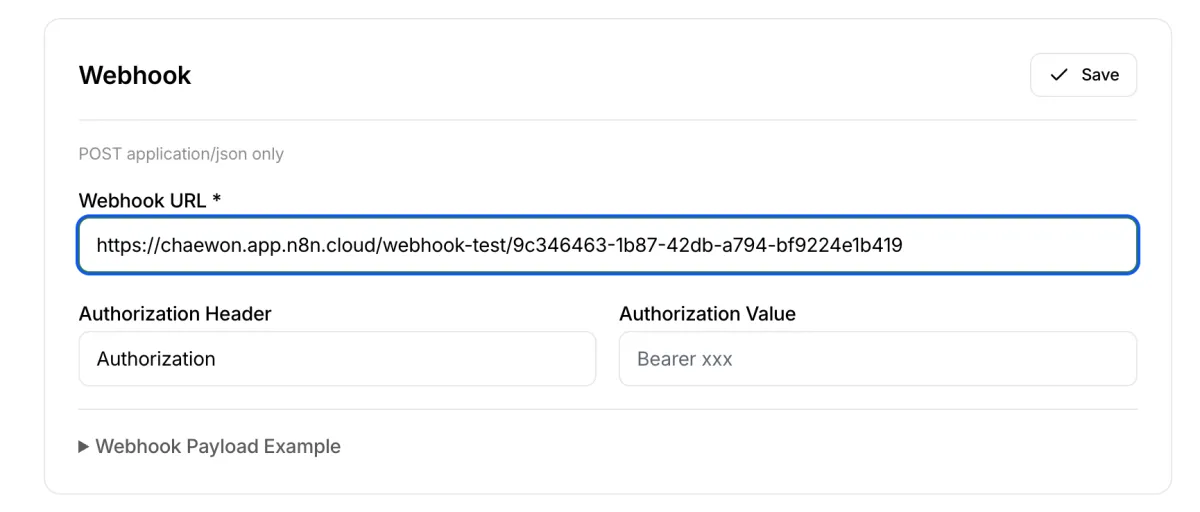
n8nのWebhook URLをエンドポイントのWebhook設定に貼り付け。
Saveを押せば接続完了です。
4. テスト
エンドポイントの連携ガイドページでテストリクエストを送信してみましょう。おなじみの202レスポンスが表示されれば——データが保存され、Webhookが発火したことを意味します。
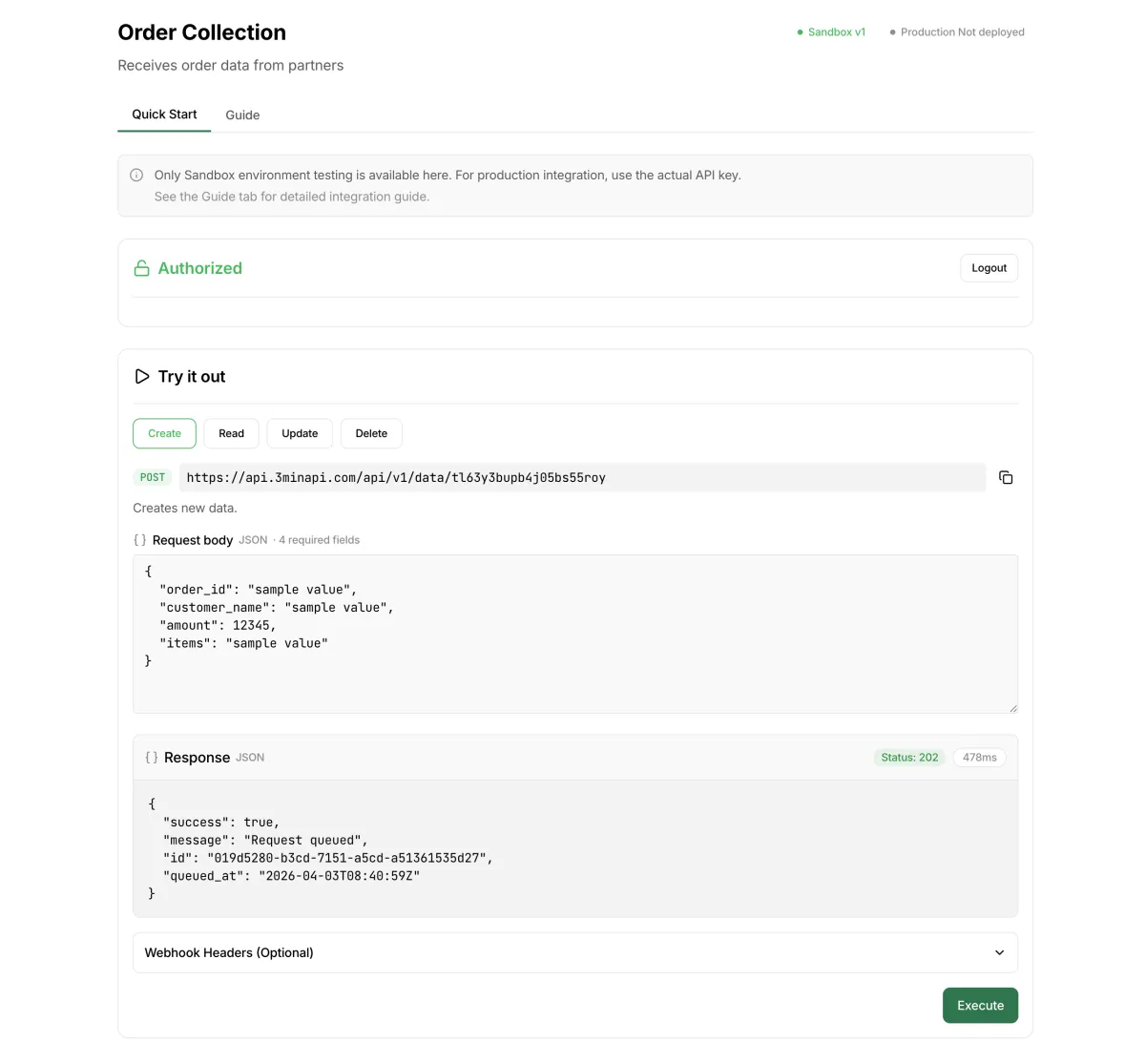
テスト成功:202 Accepted、データ保存、Webhook配信完了。
次にGoogle Sheetsを確認してみてください:

3件のテスト注文が自動的に記録されました。コピー&ペーストも手入力もなしで。
Slackチャンネルにも通知が届いているはずです。これで完了——パイプライン全体が稼働しています。
本番環境への移行
テストが完了したら、本番サービスに適用しましょう:
- 3Min APIのエンドポイント詳細ページで「Productionにデプロイ」ボタンをクリック
- n8nワークフローでPublishボタンをクリック——これでProduction Webhook URLが有効になります
- 3Min APIのProduction Webhook URLをn8nのProduction Webhook URLに変更(テストURLとは異なります)
- 取引先にProduction APIキー(
tm_live_*)を共有
セキュリティに関する注意:このガイドでは例をシンプルにするため、n8nのWebhookに認証を設定していません。本番環境では、n8nのWebhookノードでHeader Authを設定し、3Min APIのWebhook設定のAuthorization Header/Valueに同じ値を入力することを推奨します。
次にできること
このワークフローは意図的にシンプルにしています。しかしn8nは非常に柔軟で、3Min APIのWebhookはあらゆるHTTPエンドポイントで動作します。いくつかアイデアを紹介します:
- SlackをDiscordやTelegramに交換——Slackノードを差し替えるだけ
- 条件分岐を追加——高額注文(例:10万円以上)を別のSlackチャンネルにルーティング
- Google SheetsをNotionやAirtableに——n8nは数百のアプリをサポート
- 複数エンドポイントを統合——複数の3Min APIエンドポイントのWebhookを1つのn8nワークフローに
- MakeやZapierを使用——同じWebhookパターンでどの自動化プラットフォームでも接続可能
キーアイデア:3Min APIは受信と保存を担当し、自動化ツールが残りを処理します。
まとめ
3Min APIをデータ収集レイヤーに、n8nを自動化エンジンにすると、こんなパイプラインが手に入ります:
- データ損失なし——自動化ツールがダウンしても
- ビジネスの成長に合わせてスケール——追加開発なしでトラフィック増加に対応
- セットアップ5分——カスタマイズは数秒で
ぜひ試してみてください。エンドポイントを作成し、n8nを接続し、最初の注文が自動的に流れていくのを確認してください。
質問があったり、作ったものを共有したい場合は、contact@3minapi.comまでご連絡ください。
Related Posts
Webhook、ポーリング、そしてタスク — AI に仕事を任せる3つ目の方法
時間のかかる作業を AI に頼むとき、Webhook もポーリングもいまひとつ合いません。3Min API がタスクを作った理由と仕組みを、宅配のたとえで解説します。
バックエンドなしでAPIエンドポイントを作る方法
ステップバイステップのチュートリアル:コーディングなし、サーバーなし、バックエンド不要で数分でAPIエンドポイントを作成。
Webhook vs ポーリング — あなたに合うのはどっち?
システム間でデータをやり取りする2つの方法 — Webhookとポーリング。メリット・デメリット・注意点・実践的な組み合わせ方を比較します。