 Chae-won · 2026年3月31日
用 AI 管理你的 API:MCP 支援正式上線

大家好,我是 Chae-won。
如果只需要和 AI 助手說句話就能管理你的 API,會怎樣?不用點擊儀表板,不用翻閱文件——只要說出你的需求,事情就搞定了。
這正是我們所做的。3Min API 現已支援 MCP,這意味著你可以將 Claude 等 AI 助手連接到你的帳戶,透過自然對話管理一切。
什麼是 MCP?
MCP 是 Model Context Protocol 的縮寫。你可以把它想像成 AI 的 USB-C——一個讓 AI 助手與外部工具和服務溝通的標準介面。
在 MCP 出現之前,AI 助手只能聊天。它們可以回答問題、寫文章,但無法在你的工具中真正執行操作。MCP 改變了這一點。它讓 AI 助手能夠直接操作像 3Min API 這樣的服務,代你執行任務。
MCP + 3Min API 能做什麼?
連接後,你的 AI 助手幾乎可以完成你在儀表板上做的所有操作——透過對話。讓我們看一個實際的工作流程,一步步來。
瀏覽你的端點
輸入「顯示我的端點」,Claude 會立即列出你的完整端點列表。不用登入,不用翻選單——你需要的資訊直接呈現。
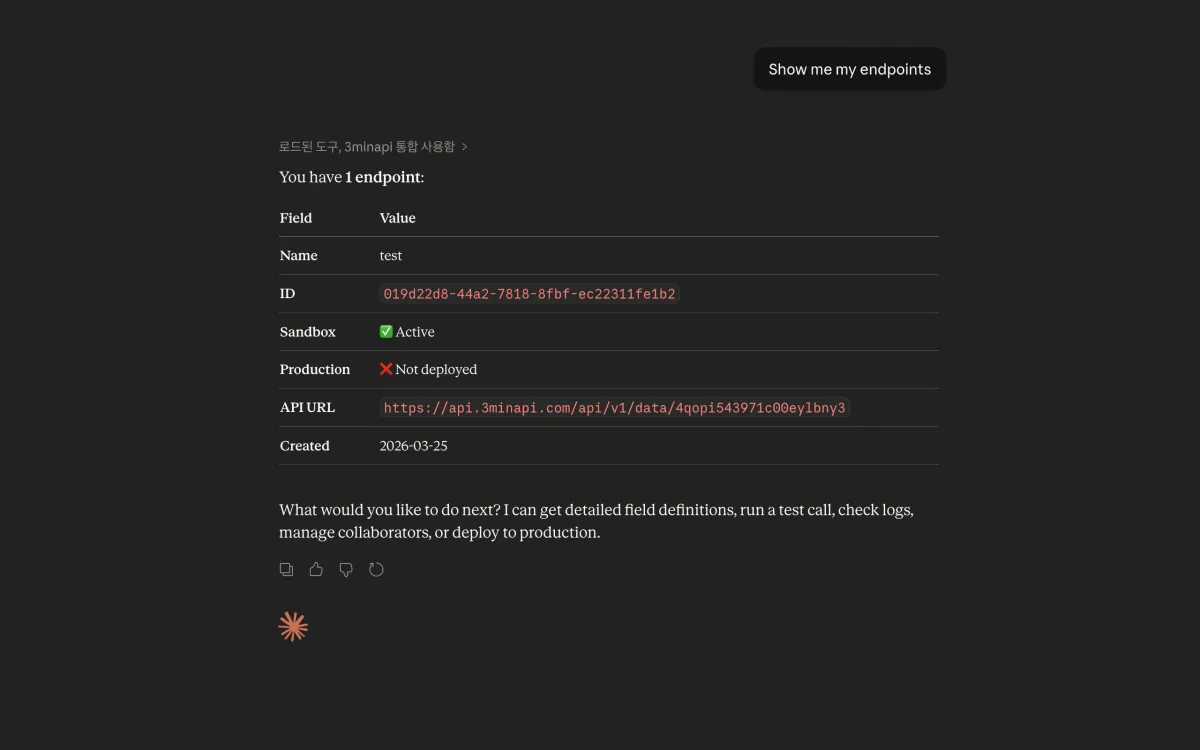
讓 Claude 顯示所有端點——完整列表即刻呈現。
建立新端點
需要收集客戶回饋?只要描述你想要什麼:「我想接收客戶回饋。需要客戶姓名、評分和評論。姓名要可搜尋。」
Claude 會為你設計欄位結構——包括將姓名欄位設為可搜尋——然後當場建立端點。不需要理解 JSON 結構,也不用操作設定畫面。
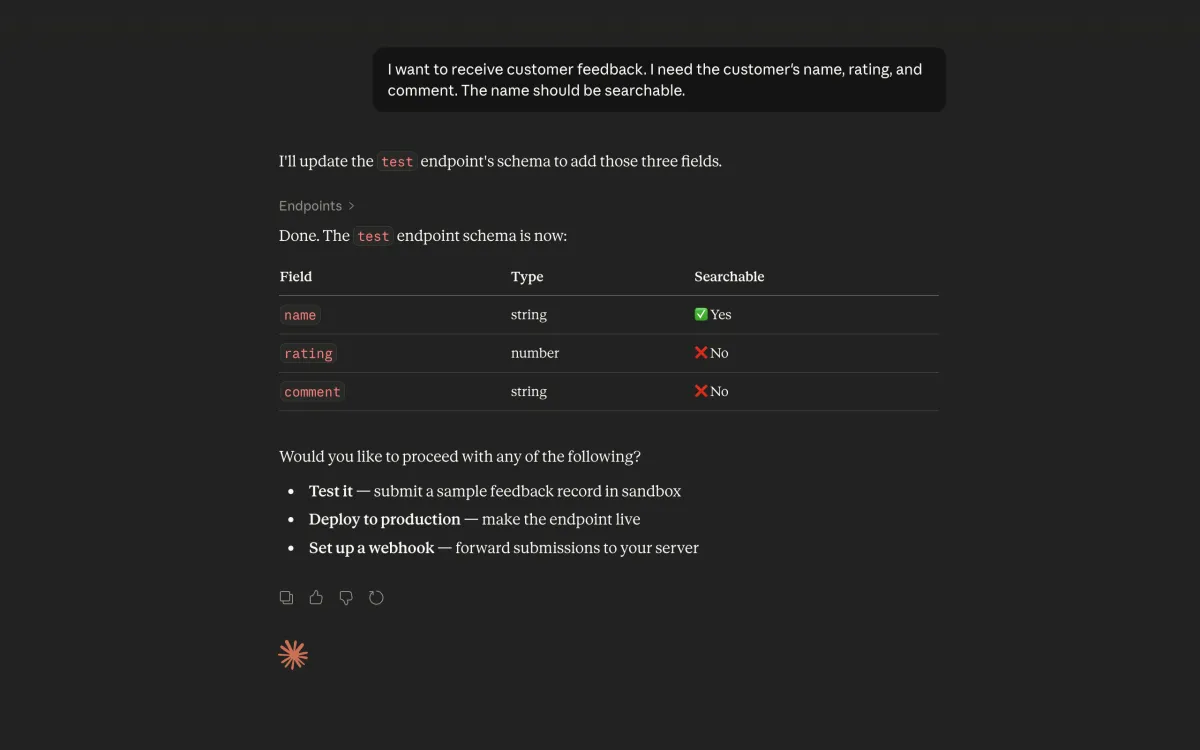
描述你需要的資料,Claude 就會用正確的欄位定義設定端點。
立即測試
建立端點後,無需切換工具就能立即測試。說「發送一筆測試資料,姓名 John,評分 5,評論 Great Service」,Claude 就會向你的新端點發送真實的 API 呼叫。
不需要 Postman,不需要 curl 指令,不需要複製貼上 API 金鑰。一切都在同一個對話視窗中完成。
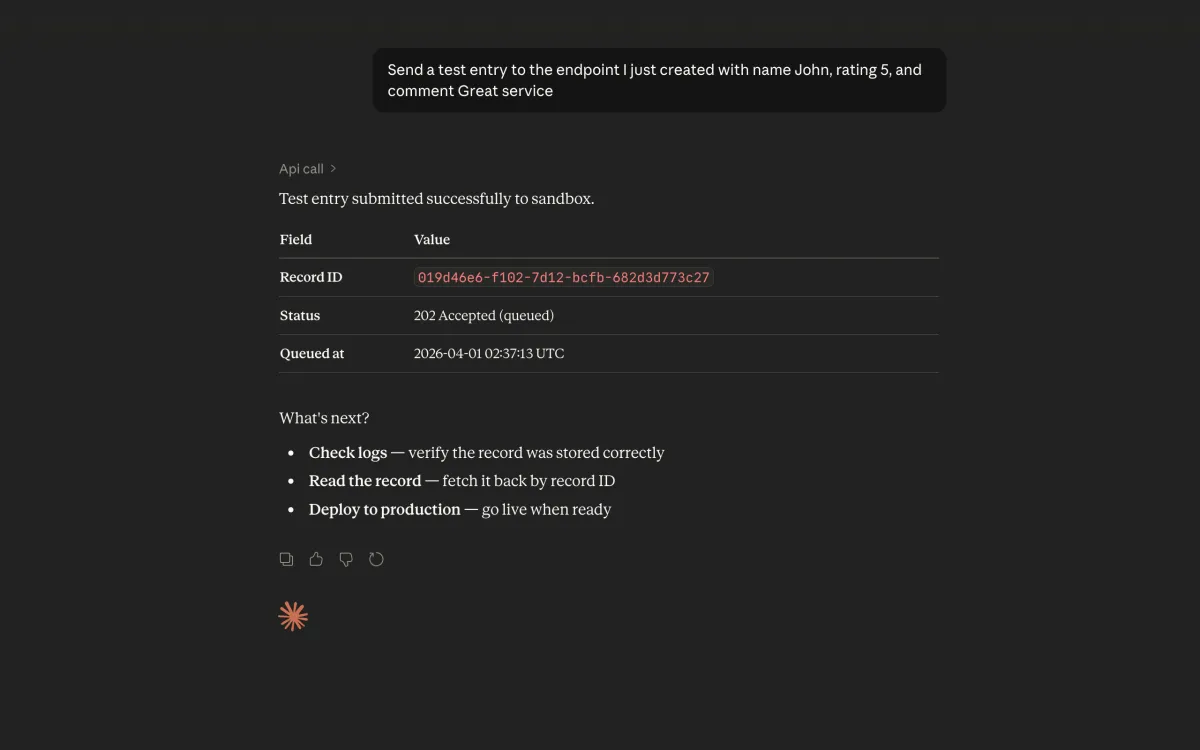
立即測試端點——Claude 發送真實的 API 呼叫並顯示回應。
搜尋你的資料
想找特定的記錄?問「顯示最近 7 天提到 John 的回饋」,Claude 就會用正確的篩選條件搜尋你的 API 日誌。
這就是之前設定的可搜尋欄位發揮作用的地方——因為我們在建立時將姓名標記為可搜尋,所以 Claude 可以按客戶姓名進行篩選。
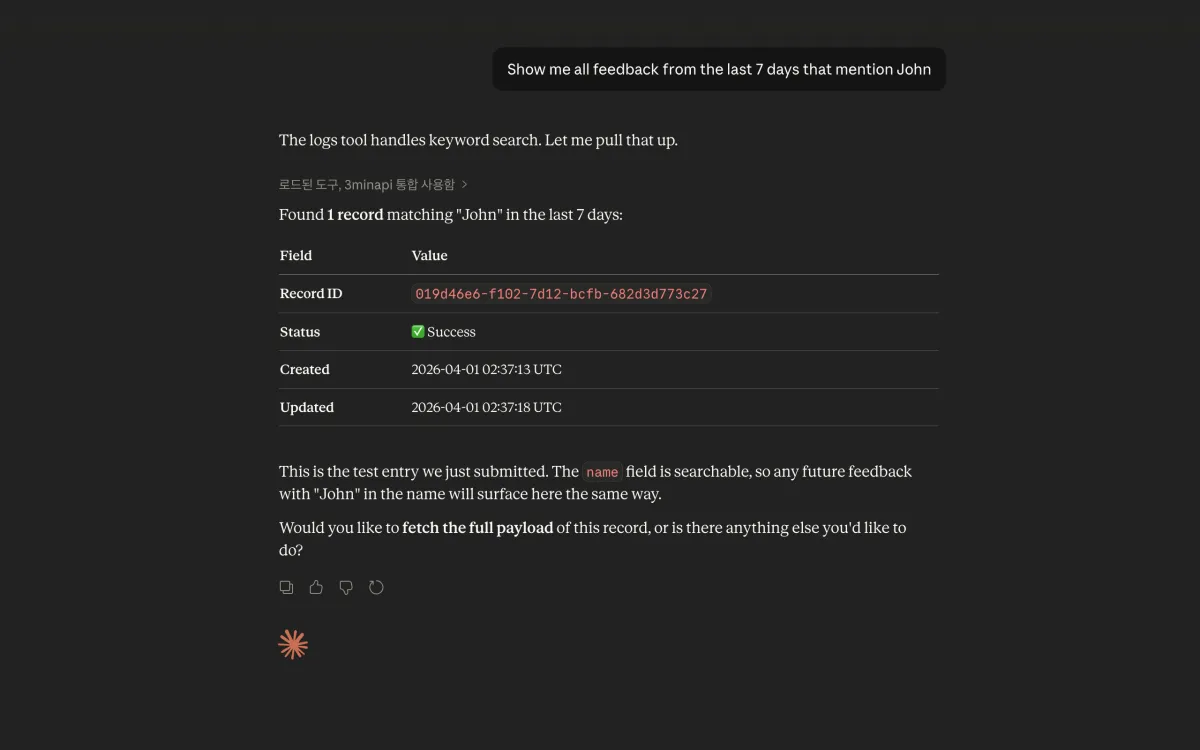
按客戶姓名搜尋日誌——可搜尋欄位讓你直接在對話中進行篩選。
還有更多
除了上述工作流程,你還可以透過對話管理整個 API 設定:
- 「將端點部署到正式環境」——一句話從沙箱切換到正式環境
- 「這週收到了多少 API 呼叫?」——查看使用量統計和每日趨勢
- 「邀請合作夥伴的開發者為協作者」——管理協作金鑰和邀請
- 「我目前的方案是什麼?」——查看訂閱詳情和使用量上限
- 「找出上個月來自 Acme 的訂單」——按關鍵字搜尋記錄並檢視 Payload
感覺就像在和一個了解你整個 API 配置的人對話。
這個功能適合誰?
沒有開發團隊的企業主
你不需要學習儀表板介面。「我的 API 運作得怎麼樣?」現在是一個完全有效的問題。不需要專業術語,不需要 UI 操作——用日常語言提問就能獲得答案。
Claude 使用者
如果你已經在使用 Claude 網頁版或桌面應用程式,可以將 3Min API 管理整合到現有工作流程中。不需要額外的工具——一切都在同一個對話視窗中完成。連接一次後,Claude 行動版也能使用。
開發者(Claude Code、Cursor)
無需離開程式設計環境就能管理 API。查看日誌、部署變更、邀請協作者——全部在終端機或 IDE 中完成。保持專注不中斷。
如何連接
方式一:Claude 連接器目錄(推薦)
3Min API 已收錄於 Claude 連接器目錄,連接非常簡單。不需要管理 API 金鑰,不需要編輯設定檔,也不需要輸入伺服器 URL。
- 在 Claude 中開啟 設定 > 連接器
- 搜尋
3minapi並選擇 3Min API - 點擊連接(Connect)
- 用 3Min API 帳戶登入——完成
OAuth 在背景安全地處理一切。目錄連接器在包括免費方案在內的所有 Claude 方案中皆可使用,在網頁端連接一次後,Claude 桌面版和行動版也能使用,隨時隨地監控你的 API。
查看 Claude 整合指南了解詳細的分步指南。
方式二:ChatGPT 外掛程式(推薦)
3Min API 也已收錄於 ChatGPT 外掛程式目錄。搜尋、連接、登入的流程與 Claude 完全相同。ChatGPT 將其稱為外掛程式而非連接器,但底層建立的 MCP 連接是一樣的。
- 造訪 chatgpt.com/plugins
- 搜尋
3min api並選擇 - 點擊連接(Connect)
- 用 3Min API 帳戶登入——完成
查看 ChatGPT 整合指南了解詳細的分步指南。
方式三:CLI / IDE(面向開發者)
如果你使用 Claude Code、Cursor 或其他支援 MCP 的工具,可以透過 API 金鑰連接:
- 前往 3Min API 儀表板的設定 → AI 整合
- 產生 MCP API 金鑰
- 將伺服器設定新增到你的工具中
這種方式可以使用所有工具,包括日誌搜尋和 Payload 查詢。完整的設定指南請參閱 MCP 文件。
安全嗎?
你的資料是安全的。MCP 連接需要認證——透過 OAuth(目錄連接器)或個人 API 金鑰(CLI/IDE)。AI 助手只能存取你自己的資料,而且像刪除端點這樣的危險操作在 MCP 中完全不支援。
AI 在執行變更前會先向你確認,所以控制權始終在你手中。
常見問題
使用 MCP 需要 Claude 付費版嗎?
不需要。3Min API 是目錄連接器,在包括免費方案在內的所有 Claude 方案中皆可使用。使用 CLI 方式的話,任何支援 MCP 的工具都可以。
3Min API 的哪些方案支援 MCP?
所有方案都支援,包括 Free 方案。MCP 面向所有 3Min API 使用者開放。
AI 會不小心修改我的資料嗎?
AI 在做任何修改之前都會徵求你的確認。此外,刪除端點等不可逆操作在 MCP 中不可用。
支援 Claude 以外的 AI 助手嗎?
MCP 是一個開放標準。任何支援 MCP 的 AI 助手都可以連接 3Min API。我們目前針對 Claude 整合進行了最佳化。
可以在手機上使用嗎?
可以。從 Claude 連接器目錄連接一次後,同一連接也能在 Claude 行動應用程式中使用。隨時隨地查看 API 狀態。
還能繼續使用儀表板嗎?
當然可以。MCP 是一個額外的選項,不是替代品。選擇你覺得最方便的方式就好。
MCP 連接斷了怎麼辦?
你的資料不會受到影響。MCP 是你現有 3Min API 帳戶的讀寫介面。連接中斷後只需重新連接,一切資料都還在。
MCP 請求有數量限制嗎?
MCP 請求會計入你方案的 API 使用量上限,與一般 API 呼叫一樣。具體限制請查看你的方案詳情。
現在就試試
MCP 支援面向所有 3Min API 使用者開放。無論你使用 Free 方案還是 Pro 方案,今天就可以連接你的 AI 助手。
- 在 MCP 文件中選擇連接方式
- 連接你的 AI 助手
- 從簡單的開始——「顯示我的端點」
透過對話管理 API 一開始可能會覺得不習慣。但試過之後,再回到手動點擊儀表板會覺得那才是舊方法。
如果遇到任何問題或有回饋建議,請聯繫 contact@3minapi.com。
Related Posts
Webhook、輪詢,還有任務——把工作交給 AI 的第三種方式
請 AI 處理耗時的工作時,Webhook 和輪詢都不太合適。用寄包裹的比喻,聊聊 3Min API 為什麼推出任務功能,以及它如何運作。
登上 Claude 連接器目錄:等了 3 個月,4 天獲批
3Min API 已經登上 Claude 的連接器目錄。這篇聊聊連接器是什麼、為什麼好用,以及我們用 Google 表單提交後等了三個月、又在四天內獲批的完整經過。免費方案也能一次搜尋就連上。
現在,在 ChatGPT 裡就能打造 API —— 3Min API 已加入 ChatGPT 外掛程式
3Min API 加入 ChatGPT 外掛程式了。不用寫程式碼、不用租伺服器,你就可以在 ChatGPT 的對話流程裡直接打造 API、做測試、把合作夥伴邀請進來。我們用一個剛起步的葡萄酒生意情境,帶你看看這件事到底代表什麼。