 Chae-won · 2026年4月3日
用 n8n 自動化訂單數據:從 API 到 Google Sheets 和 Slack 只需 5 分鐘

大家好,我是 Chae-won。
如果你已經建立了 3Min API 端點,合作夥伴正在發送訂單數據——一切進展順利。數據正在自動保存。但你可能在想:
「能不能把這些數據自動同步到 Google Sheets?新訂單到來時能不能收到 Slack 通知?」
當然可以。只需 5 分鐘,不需要寫一行程式碼。
在本指南中,我們將把 3Min API 連接到 n8n——一個工作流自動化工具——讓每筆新訂單自動記錄到 Google Sheets 並觸發 Slack 提醒。
整體流程
全貌是這樣的:
- 合作夥伴向你的 3Min API 端點發送訂單數據
- 3Min API 儲存數據並觸發 Webhook
- n8n 接收 Webhook 後同時執行兩個操作:
- 向 Google Sheets 追加一行
- 向 Slack 發送通知
簡單、快速,而且可以無限擴展。
為什麼不直接發送到 n8n?
你可能會想:「為什麼不讓合作夥伴直接發送到 n8n 或 Google Sheets?」
這些工具都有每秒吞吐量限制。平時沒有問題,但當訂單突然湧入時——超出處理能力的請求會被悄悄丟棄。
如果合作夥伴系統突然發送大量訂單,或者 n8n 正在維護中——數據就會遺失。沒有重試,沒有記錄,悄無聲息地消失了。
有了 3Min API 在前面,數據總是先被安全保存。發送到 n8n 的 Webhook 是錦上添花,而不是救命稻草。即使 n8n 當機,所有記錄仍然保存在 3Min API 中——可以在儀表板搜尋和檢視,等 n8n 恢復後再用輪詢端點把積壓的記錄一次取回。
把它當作安全網。在商業中,遺失數據不僅僅是不方便——可能是致命的。3Min API 確保這種事情不會發生。
步驟詳解
1. 建立端點
登入 3Min API 並建立新端點。輸入名稱和描述:
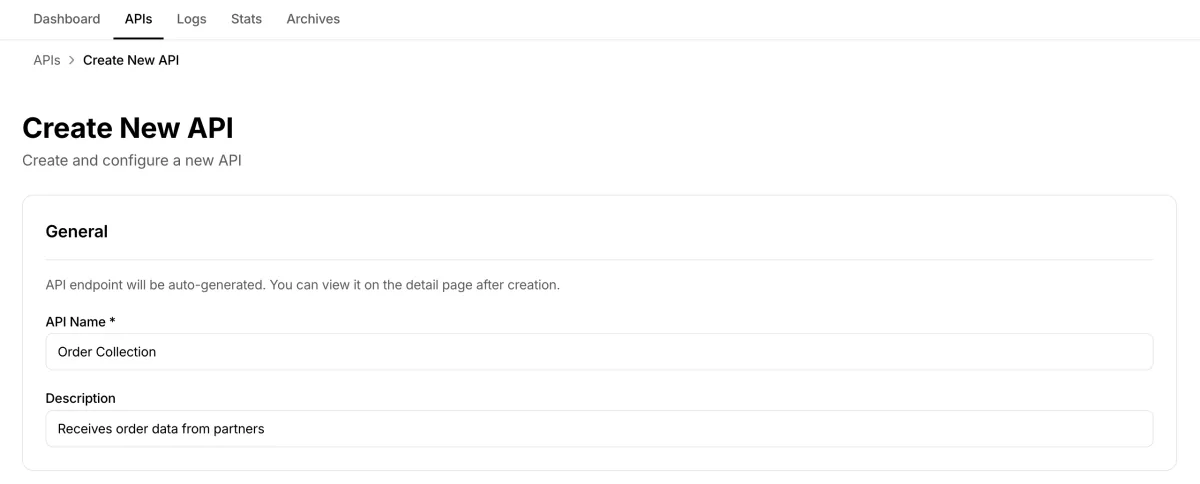
建立 "Order Collection" 端點——只需輸入名稱和描述。
然後定義訂單數據包含的欄位。必填欄位是選擇性的,但建議設定——它能確保合作夥伴發送格式正確的數據。
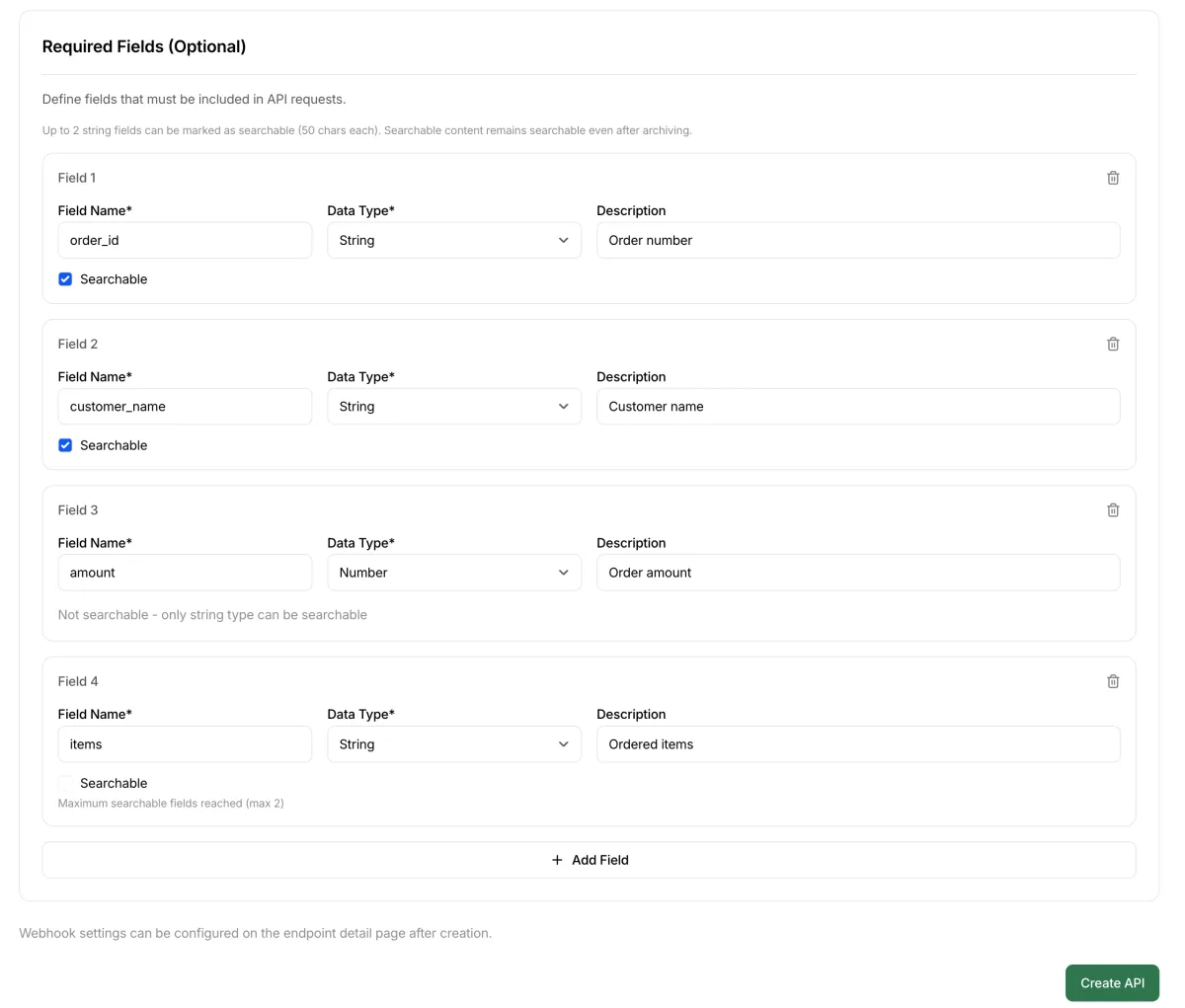
設定必填欄位:order_id、customer_name、amount、items。在 order_id 和 customer_name 上啟用 searchable 標誌,可以稍後按這些值搜尋。
2. 設定 n8n 工作流
我們準備了一個即用型 n8n 工作流模板。完成後的工作流看起來是這樣的:
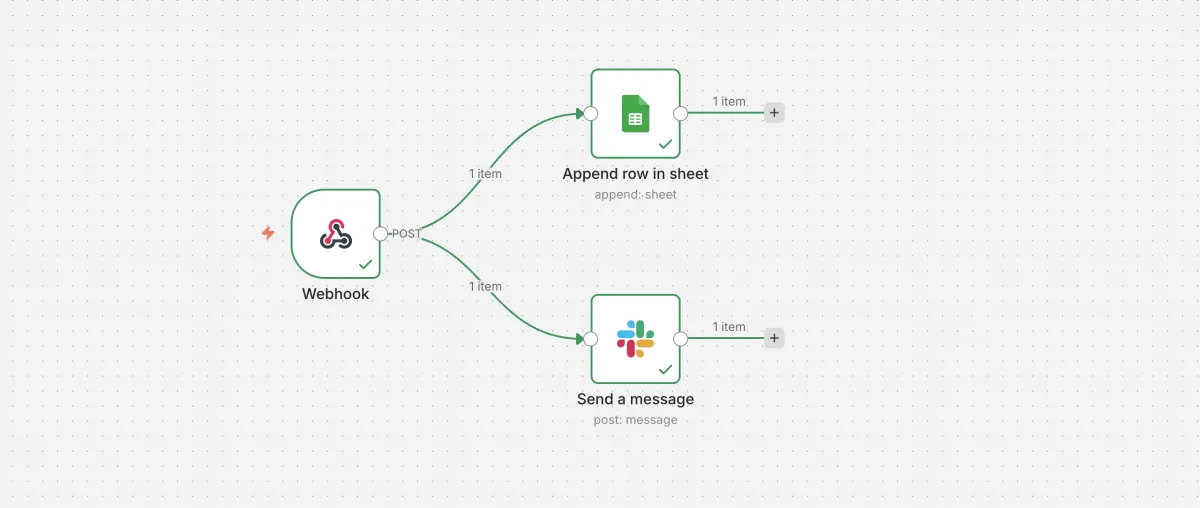
完整的工作流:一個 Webhook 觸發器,兩個並行操作。
快速開始,下載模板並匯入 n8n:
- 下載工作流模板 JSON
- 在 n8n 中點擊三點選單(⋯)→ Import from File
- 選擇下載的 JSON 檔案
匯入後,設定各個節點:
- Google Sheets 節點
- 在 Google Drive 中新建試算表,在第一行輸入欄位標題:
Record ID、Order ID、Customer Name、Amount、Items、Received At - 點擊節點,在 Credential to connect with 中連接 Google 帳號
- 在 Document 中選擇剛才建立的試算表(認證完成後會顯示在清單中)
- 在 Sheet 中選擇預設工作表(建立試算表時自動產生的工作表)
- 在 Google Drive 中新建試算表,在第一行輸入欄位標題:
- Slack 節點
- 點擊節點,在 Credential to connect with 中連接 Slack 工作區
- 在 Channel 中選擇接收通知的頻道
- Webhook 節點
- 點擊節點,複製產生的 Webhook URL(下一步要貼到 3Min API)
- 點擊 "Execute workflow" 按鈕(切換到測試監聽狀態)
3. 連接 Webhook
回到 3Min API 端點詳情頁面,找到 Webhook 區塊。將 n8n 的 Webhook URL 貼到這裡:
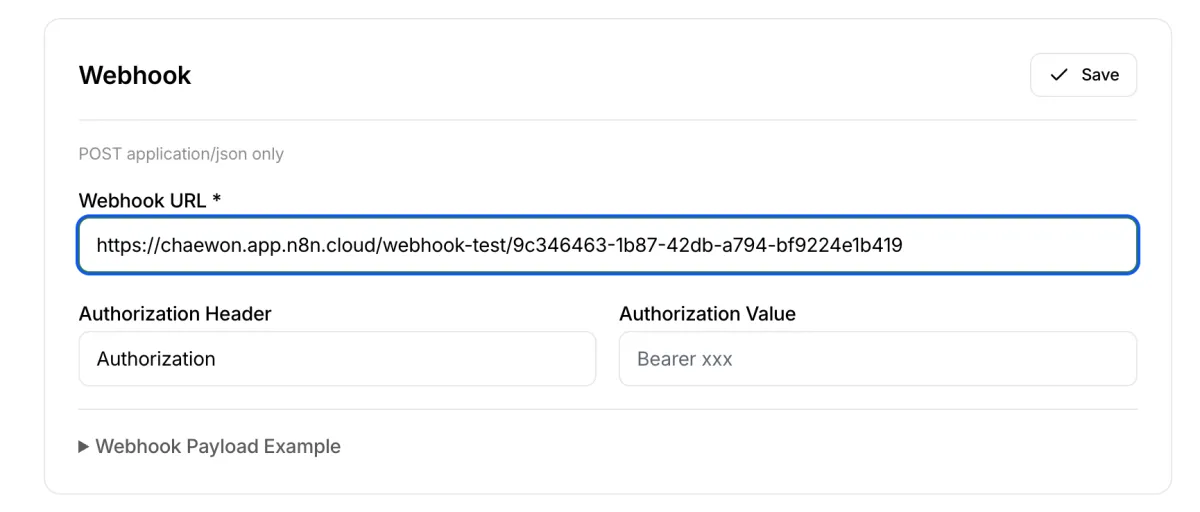
將 n8n Webhook URL 貼到端點的 Webhook 設定中。
點擊儲存,連接就完成了。
4. 測試
前往端點的整合指南頁面發送測試請求。看到熟悉的 202 回應就表示——數據已儲存,Webhook 已觸發。
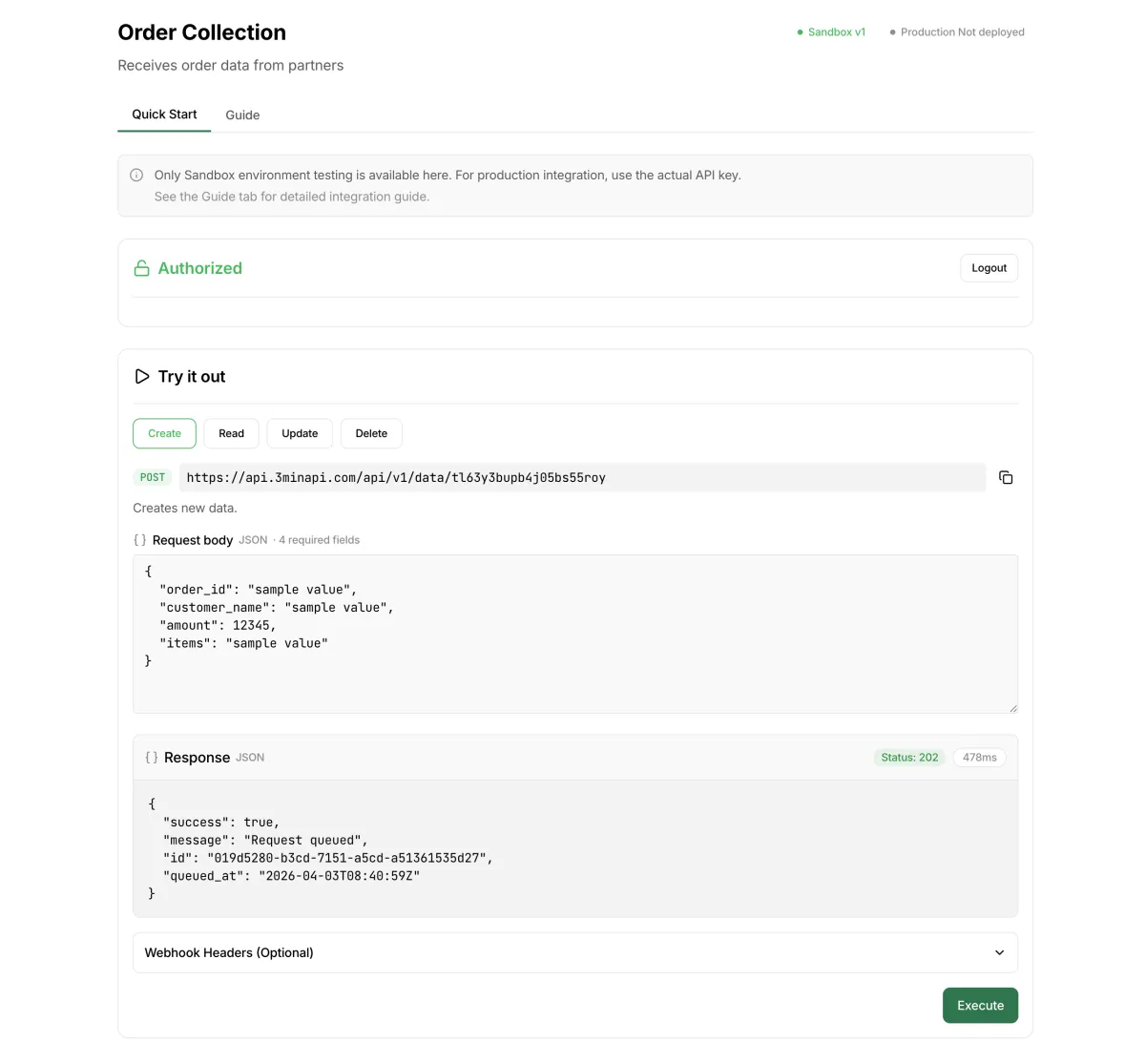
測試成功:202 Accepted,數據已儲存,Webhook 已投遞。
現在檢查 Google Sheets:

3 筆測試訂單自動記錄完成。無需複製貼上,無需手動輸入。
你的 Slack 頻道也應該收到了通知。就是這樣——整個管道已經在運行了。
切換到正式環境
測試完成後,是時候上線了:
- 在 3Min API 端點詳情頁面點擊 "部署到 Production" 按鈕
- 在 n8n 工作流中點擊 Publish 按鈕——這將啟用 Production Webhook URL
- 將 3Min API 的 Production Webhook URL 更新為 n8n 的 Production Webhook URL(與測試 URL 不同)
- 將 Production API 金鑰(
tm_live_*)分享給合作夥伴
安全提示:本指南為簡化範例未設定 Webhook 認證。在正式環境中,建議在 n8n Webhook 節點設定 Header Auth,並在 3Min API 的 Webhook Authorization Header/Value 中輸入相同的憑據。
接下來可以做什麼
這個工作流故意做得很簡單。但 n8n 非常靈活,3Min API 的 Webhook 適用於任何 HTTP 端點。這裡有一些想法:
- 將 Slack 換成 Discord 或 Telegram——只需替換 Slack 節點
- 新增條件邏輯——將高價值訂單(如金額 > 1000 美元)路由到不同的 Slack 頻道
- 將 Google Sheets 替換為 Notion 或 Airtable——n8n 支援數百種整合
- 匯集多個端點——將多個 3Min API 端點的 Webhook 發送到同一個 n8n 工作流
- 使用 Make 或 Zapier——相同的 Webhook 模式適用於任何自動化平台
核心理念:3Min API 負責接收和儲存,自動化工具負責其餘部分。
總結
將 3Min API 作為數據收集層,n8n 作為自動化引擎,你將獲得一個可靠的零程式碼管道:
- 永不遺失數據——即使自動化工具當機
- 隨業務成長擴展——無需額外開發即可應對流量增長
- 5 分鐘設定——自訂只需幾秒
試試看吧。建立端點,連接 n8n,看著第一筆訂單自動流轉。
如果有問題或想分享你建構的內容,請聯繫 contact@3minapi.com。