 Chae-won · 2026年3月31日
用 AI 管理你的 API:MCP 支持正式上线

大家好,我是 Chae-won。
如果只需要和 AI 助手说句话就能管理你的 API,会怎样?不用点击仪表板,不用翻阅文档——只要说出你的需求,事情就搞定了。
这正是我们所做的。3Min API 现已支持 MCP,这意味着你可以将 Claude 等 AI 助手连接到你的账户,通过自然对话管理一切。
什么是 MCP?
MCP 是 Model Context Protocol 的缩写。你可以把它想象成 AI 的 USB-C——一个让 AI 助手与外部工具和服务通信的标准接口。
在 MCP 出现之前,AI 助手只能聊天。它们可以回答问题、写文章,但无法在你的工具中真正执行操作。MCP 改变了这一点。它让 AI 助手能够直接操作像 3Min API 这样的服务,代你执行任务。
MCP + 3Min API 能做什么?
连接后,你的 AI 助手几乎可以完成你在仪表板上做的所有操作——通过对话。让我们看一个实际的工作流程,一步步来。
浏览你的端点
输入「显示我的端点」,Claude 会立即列出你的全部端点列表。不用登录,不用翻菜单——你需要的信息直接呈现。
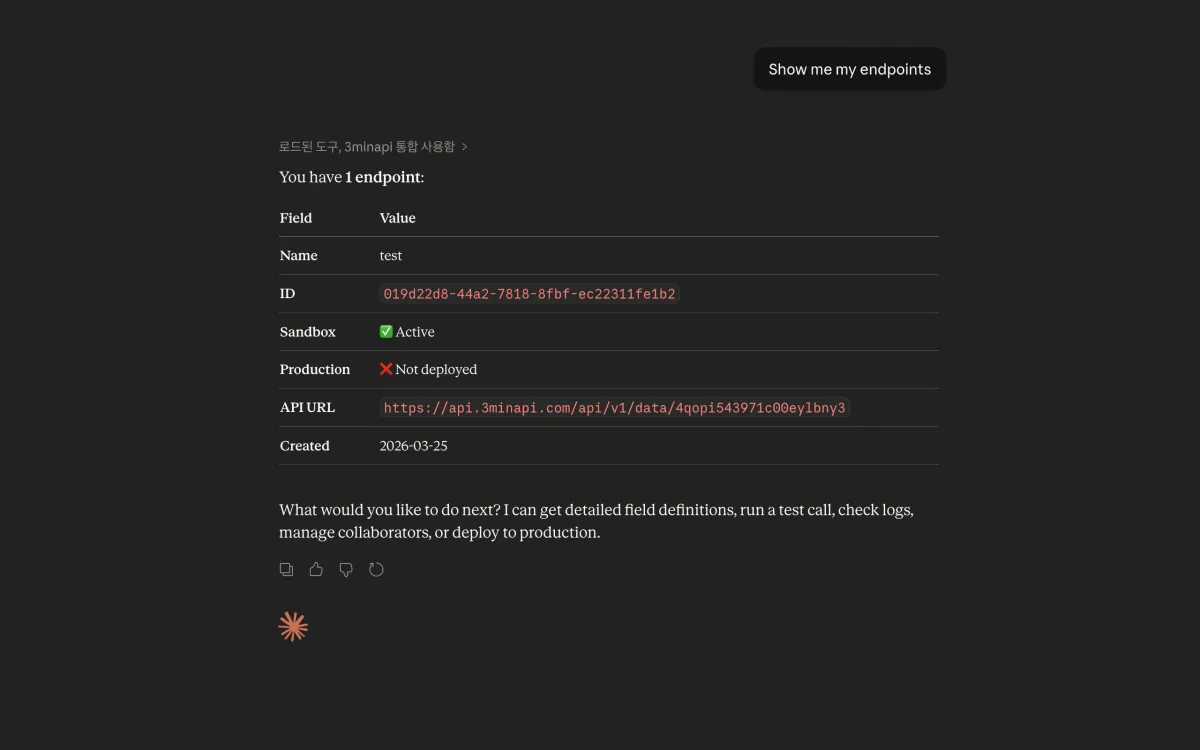
让 Claude 显示所有端点——完整列表即刻呈现。
创建新端点
需要收集客户反馈?只要描述你想要什么:「我想接收客户反馈。需要客户姓名、评分和评论。姓名要可搜索。」
Claude 会为你设计字段结构——包括将姓名字段设为可搜索——然后当场创建端点。不需要理解 JSON 结构,也不用操作配置界面。
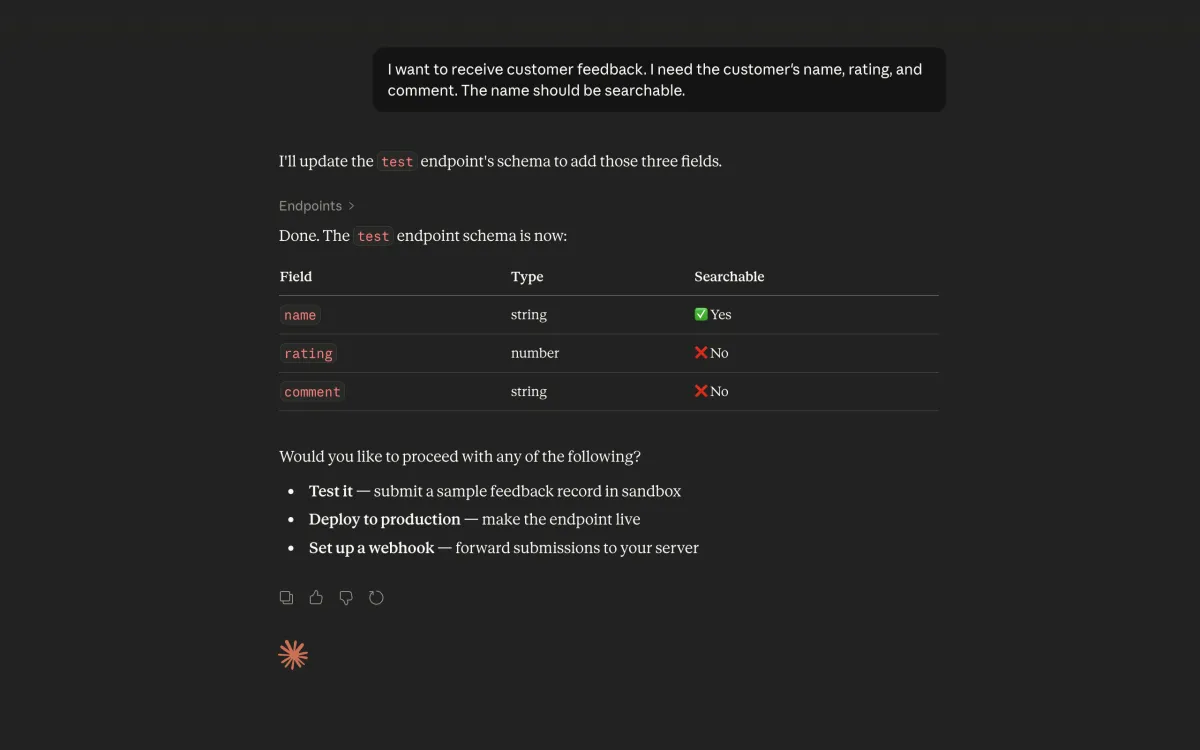
描述你需要的数据,Claude 就会用正确的字段定义设置端点。
立即测试
创建端点后,无需切换工具就能立即测试。说「发送一条测试数据,姓名 John,评分 5,评论 Great Service」,Claude 就会向你的新端点发送真实的 API 调用。
不需要 Postman,不需要 curl 命令,不需要复制粘贴 API 密钥。一切都在同一个对话窗口中完成。
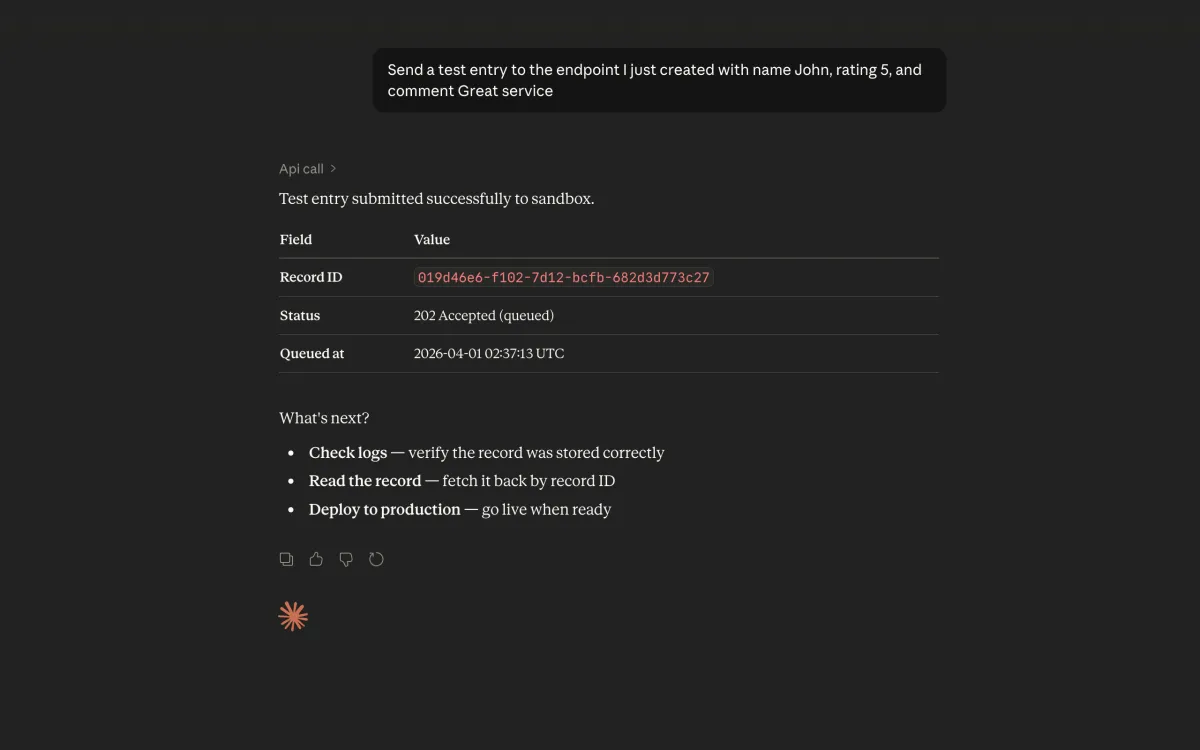
立即测试端点——Claude 发送真实的 API 调用并显示响应。
搜索你的数据
想找特定的记录?问「显示最近 7 天提到 John 的反馈」,Claude 就会用正确的过滤条件搜索你的 API 日志。
这就是之前设置的可搜索字段发挥作用的地方——因为我们在创建时将姓名标记为可搜索,所以 Claude 可以按客户姓名进行过滤。
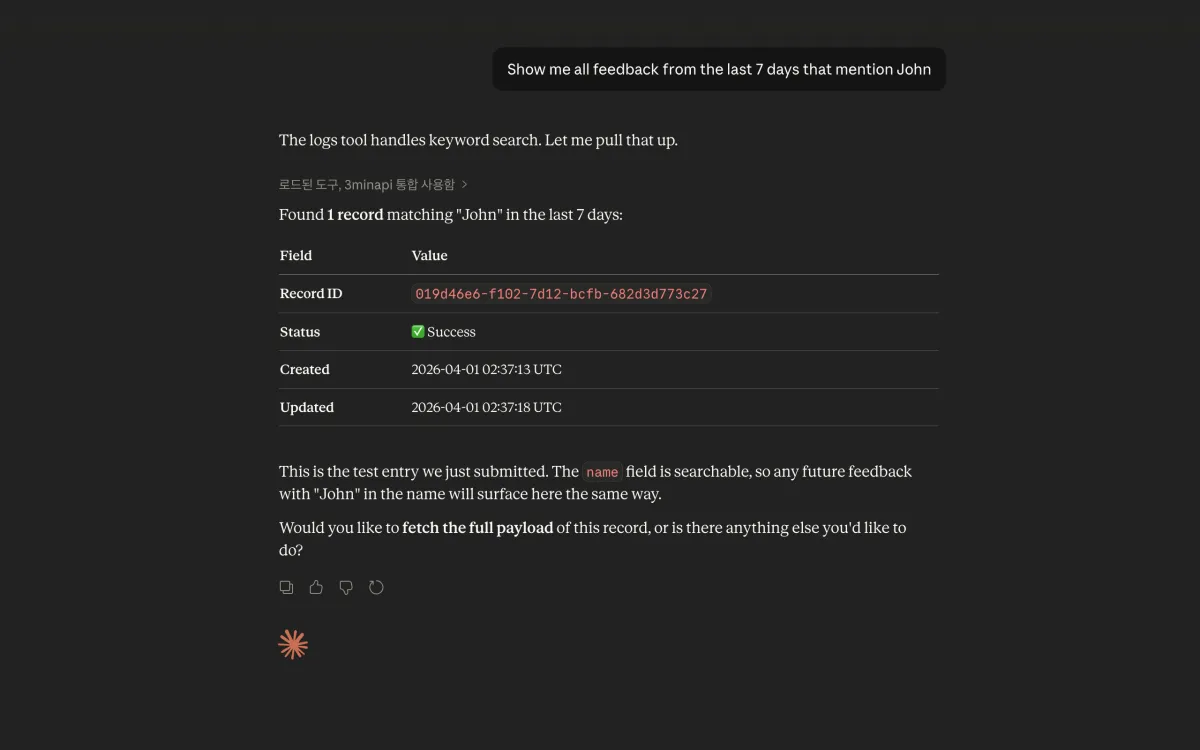
按客户姓名搜索日志——可搜索字段让你直接在对话中进行过滤。
还有更多
除了上述工作流程,你还可以通过对话管理整个 API 设置:
- 「将端点部署到生产环境」——一句话从沙盒切换到生产环境
- 「这周收到了多少 API 调用?」——查看使用量统计和每日趋势
- 「邀请合作伙伴的开发者为协作者」——管理协作密钥和邀请
- 「我当前的套餐是什么?」——查看订阅详情和使用量上限
- 「找出上个月来自 Acme 的订单」——按关键词搜索记录并查看 Payload
感觉就像在和一个了解你整个 API 配置的人对话。
这个功能适合谁?
没有开发团队的企业主
你不需要学习仪表板界面。「我的 API 运行得怎么样?」现在是一个完全有效的问题。不需要专业术语,不需要 UI 操作——用日常语言提问就能获得答案。
Claude 用户
如果你已经在使用 Claude 网页版或桌面应用,可以将 3Min API 管理整合到现有工作流程中。不需要额外的工具——一切都在同一个对话窗口中完成。连接一次后,Claude 移动端也能使用。
开发者(Claude Code、Cursor)
无需离开编程环境就能管理 API。查看日志、部署变更、邀请协作者——全部在终端或 IDE 中完成。保持专注不中断。
如何连接
方式一:Claude 连接器目录(推荐)
3Min API 已收录于 Claude 连接器目录,连接非常简单。不需要管理 API 密钥,不需要编辑配置文件,也不需要输入服务器 URL。
- 在 Claude 中打开 设置 > 连接器
- 搜索
3minapi并选择 3Min API - 点击连接(Connect)
- 用 3Min API 账号登录——完成
OAuth 在后台安全地处理一切。目录连接器在包括免费方案在内的所有 Claude 方案中均可使用,在网页端连接一次后,Claude 桌面端和移动端也能使用,随时随地监控你的 API。
查看 Claude 集成指南了解详细的分步指南。
方式二:ChatGPT 插件(推荐)
3Min API 也已收录于 ChatGPT 插件目录。搜索、连接、登录的流程与 Claude 完全相同。ChatGPT 将其称为插件而非连接器,但底层建立的 MCP 连接是一样的。
- 访问 chatgpt.com/plugins
- 搜索
3min api并选择 - 点击连接(Connect)
- 用 3Min API 账号登录——完成
查看 ChatGPT 集成指南了解详细的分步指南。
方式三:CLI / IDE(面向开发者)
如果你使用 Claude Code、Cursor 或其他支持 MCP 的工具,可以通过 API 密钥连接:
- 前往 3Min API 仪表板的设置 → AI 集成
- 生成 MCP API 密钥
- 将服务器配置添加到你的工具中
这种方式可以使用所有工具,包括日志搜索和 Payload 查询。完整的设置指南请参阅 MCP 文档。
安全吗?
你的数据是安全的。MCP 连接需要认证——通过 OAuth(目录连接器)或个人 API 密钥(CLI/IDE)。AI 助手只能访问你自己的数据,而且像删除端点这样的危险操作在 MCP 中完全不支持。
AI 在执行变更前会先向你确认,所以控制权始终在你手中。
常见问题
使用 MCP 需要 Claude 付费版吗?
不需要。3Min API 是目录连接器,在包括免费方案在内的所有 Claude 方案中均可使用。使用 CLI 方式的话,任何支持 MCP 的工具都可以。
3Min API 的哪些套餐支持 MCP?
所有套餐都支持,包括 Free 套餐。MCP 面向所有 3Min API 用户开放。
AI 会不小心修改我的数据吗?
AI 在做任何修改之前都会征求你的确认。此外,删除端点等不可逆操作在 MCP 中不可用。
支持 Claude 以外的 AI 助手吗?
MCP 是一个开放标准。任何支持 MCP 的 AI 助手都可以连接 3Min API。我们目前针对 Claude 集成进行了优化。
可以在手机上使用吗?
可以。从 Claude 连接器目录连接一次后,同一连接也能在 Claude 移动应用中使用。随时随地查看 API 状态。
还能继续使用仪表板吗?
当然可以。MCP 是一个额外的选项,不是替代品。选择你觉得最方便的方式就好。
MCP 连接断了怎么办?
你的数据不会受到影响。MCP 是你现有 3Min API 账户的读写接口。连接中断后只需重新连接,一切数据都还在。
MCP 请求有数量限制吗?
MCP 请求会计入你套餐的 API 使用量上限,与普通 API 调用一样。具体限制请查看你的套餐详情。
现在就试试
MCP 支持面向所有 3Min API 用户开放。无论你使用 Free 套餐还是 Pro 套餐,今天就可以连接你的 AI 助手。
- 在 MCP 文档中选择连接方式
- 连接你的 AI 助手
- 从简单的开始——「显示我的端点」
通过对话管理 API 一开始可能会觉得不习惯。但试过之后,再回到手动点击仪表板会觉得那才是老方法。
如果遇到任何问题或有反馈建议,请联系 contact@3minapi.com。
Related Posts
Webhook、轮询,还有任务——把工作交给 AI 的第三种方式
让 AI 处理耗时的工作时,Webhook 和轮询都不太合适。用快递的比喻,聊聊 3Min API 为什么做了任务功能,以及它是怎么运作的。
登上 Claude 连接器目录:等了 3 个月,4 天获批
3Min API 已经登上 Claude 的连接器目录。这篇讲讲连接器是什么、为什么好用,以及我们用 Google 表单提交后等了三个月、又在四天内获批的完整经过。免费方案也能一次搜索就连上。
现在,在 ChatGPT 里就能做 API —— 3Min API 已加入 ChatGPT 插件
3Min API 加入 ChatGPT 插件了。无需写代码,也不用租服务器,你就可以在 ChatGPT 的对话流里直接做 API、测试、把合作伙伴邀请进来。我们用一个刚起步的葡萄酒生意场景,带你看看这件事到底意味着什么。