 Chae-won · 2026년 4월 3일
n8n으로 주문 데이터 자동화: API에서 Google Sheets와 Slack까지 5분이면 끝

안녕하세요, 채원이에요.
3Min API 엔드포인트를 만들고 거래처에서 주문 데이터를 보내고 있다면 — 잘 되고 있는 거예요. 데이터는 자동으로 저장되고 있으니까요. 그런데 이런 생각이 들 수 있어요:
"이 데이터를 Google Sheets에도 자동으로 넣고, 새 주문이 오면 Slack으로 알림도 받을 수 있을까?"
물론 가능해요. 5분이면 돼요. 코드는 한 줄도 필요 없고요.
이 가이드에서는 3Min API를 n8n이라는 워크플로우 자동화 도구에 연결해서, 들어오는 주문이 Google Sheets에 자동 기록되고 Slack 알림이 전송되도록 만들어 볼게요.
전체 흐름
큰 그림은 이래요:
- 거래처가 3Min API 엔드포인트로 주문 데이터를 전송
- 3Min API가 데이터를 저장하고 웹훅을 발동
- n8n이 웹훅을 받아서 동시에 두 가지를 처리:
- Google Sheets에 행 추가
- Slack에 알림 전송
간단하고, 빠르고, 얼마든지 확장할 수 있어요.
왜 n8n에 직접 보내지 않나요?
이런 생각이 들 수 있어요: "거래처에서 n8n이나 Google Sheets로 바로 보내면 안 되나요?"
이런 도구들에는 초당 처리량 제한이 있어요. 평소에는 문제없지만, 주문이 한꺼번에 몰리는 순간 — 처리 용량을 넘은 요청은 조용히 버려져요.
거래처 시스템에서 주문이 한꺼번에 몰리거나, n8n이 점검 중이면 — 데이터가 유실돼요. 재시도도 없고, 기록도 없고, 조용히 사라져요.
3Min API가 앞에 있으면 데이터는 항상 먼저 안전하게 저장돼요. n8n으로 보내는 웹훅은 보너스이지, 생명줄이 아니에요. n8n이 다운되어도 모든 기록은 3Min API에 남아 있어요 — 대시보드에서 검색하고 열어 볼 수 있고, n8n이 돌아오면 폴링 엔드포인트로 그동안 밀린 기록을 한 번에 가져올 수 있어요.
안전망이라고 생각하세요. 비즈니스에서 데이터를 잃는 건 불편한 게 아니라 치명적일 수 있어요. 3Min API는 그런 일이 일어나지 않도록 해줘요.
따라하기
1. 엔드포인트 만들기
3Min API에 로그인하고 새 엔드포인트를 만들어요. 이름과 설명을 입력하세요:
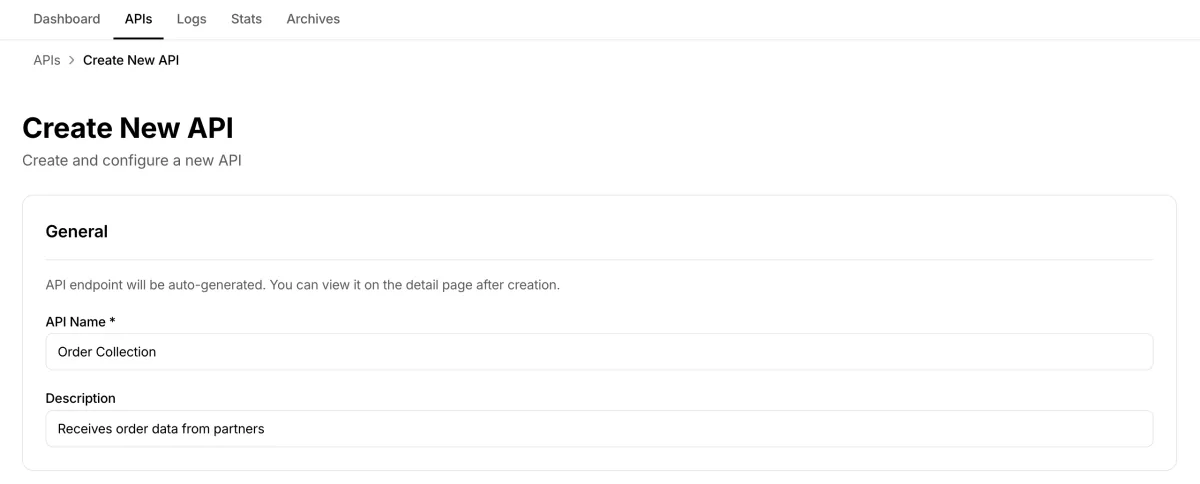
"Order Collection" 엔드포인트 만들기 — 이름과 설명만 입력하면 돼요.
그다음 주문 데이터에 포함될 필드를 정의해요. 필수 필드는 선택사항이지만 설정하면 거래처가 올바른 형식으로 데이터를 보내도록 보장할 수 있어요.
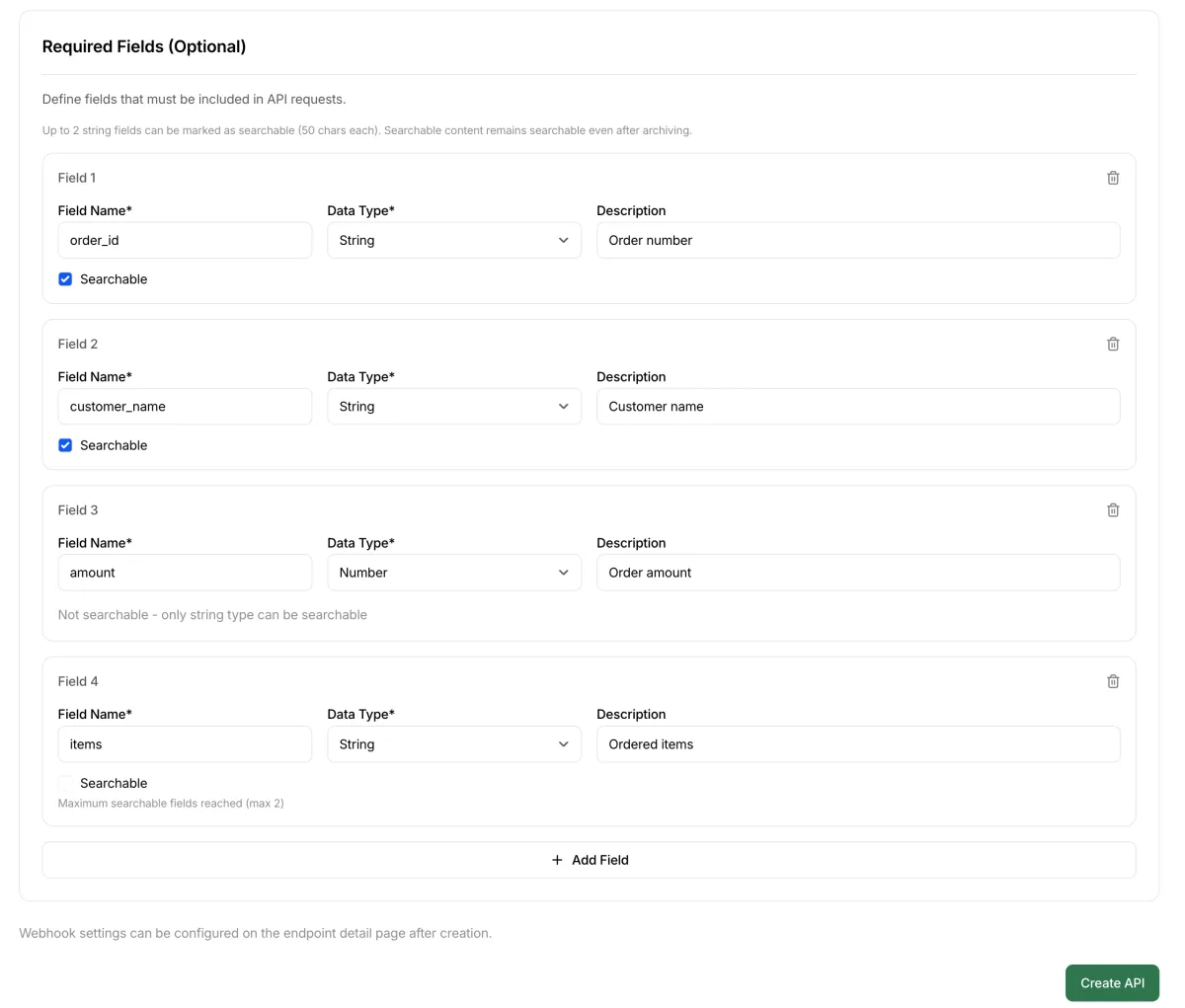
필수 필드 설정: order_id, customer_name, amount, items. order_id와 customer_name에 검색 가능(searchable) 플래그를 켜면 나중에 이 값으로 검색할 수 있어요.
2. n8n 워크플로우 설정
바로 사용할 수 있는 n8n 워크플로우 템플릿을 준비했어요. 완성된 워크플로우는 이렇게 생겼어요:
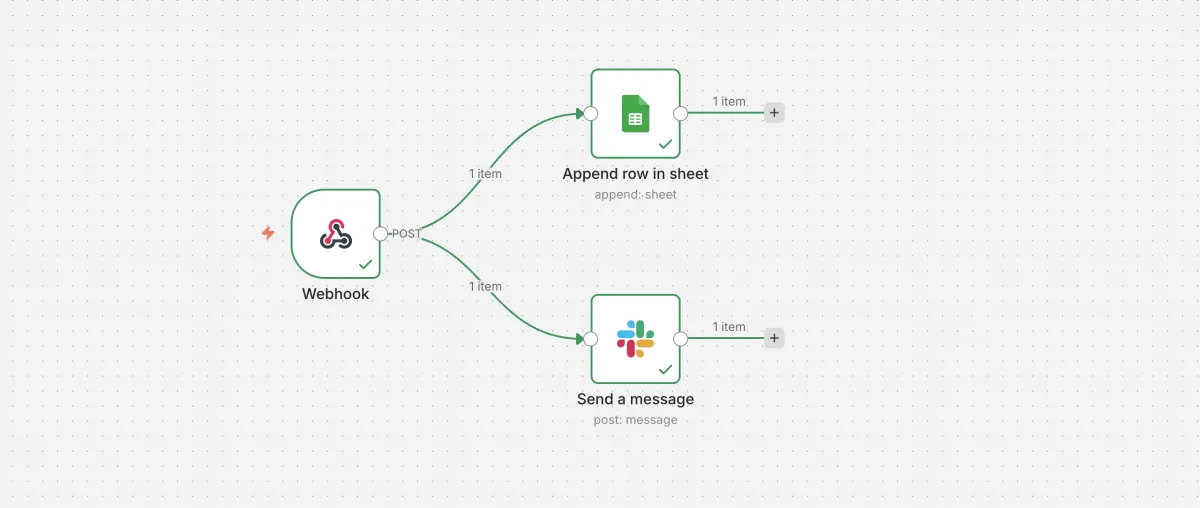
완성된 워크플로우: 하나의 웹훅 트리거, 두 개의 병렬 액션.
빠르게 시작하려면 템플릿을 다운로드해서 n8n에 임포트하세요:
- 워크플로우 템플릿 JSON을 다운로드
- n8n에서 점 세 개 메뉴(⋯) → Import from File 클릭
- 다운로드한 JSON 파일 선택
임포트 후 각 노드를 설정하세요:
- Google Sheets 노드
- Google Drive에서 새 스프레드시트를 만들고, 첫 번째 행에 컬럼 헤더를 입력하세요:
Record ID,Order ID,Customer Name,Amount,Items,Received At - 노드를 클릭하고 Credential to connect with에서 Google 계정을 연결하세요
- Document에서 방금 만든 스프레드시트를 선택하세요 (인증이 완료되면 목록에 표시돼요)
- Sheet에서 기본 시트를 선택하세요 (스프레드시트 생성 시 자동으로 만들어진 시트)
- Google Drive에서 새 스프레드시트를 만들고, 첫 번째 행에 컬럼 헤더를 입력하세요:
- Slack 노드
- 노드를 클릭하고 Credential to connect with에서 Slack 워크스페이스를 연결하세요
- Channel에서 알림을 받을 채널을 선택하세요
- Webhook 노드
- 노드를 클릭하고 생성된 웹훅 URL을 복사하세요 (다음 단계에서 3Min API에 붙여넣을 거예요)
- "Execute workflow" 버튼을 클릭하세요 (테스트 수신 대기 상태로 전환)
3. 웹훅 연결
3Min API 엔드포인트 상세 페이지에서 Webhook 섹션을 찾아요. n8n 웹훅 URL을 여기에 붙여넣으세요:
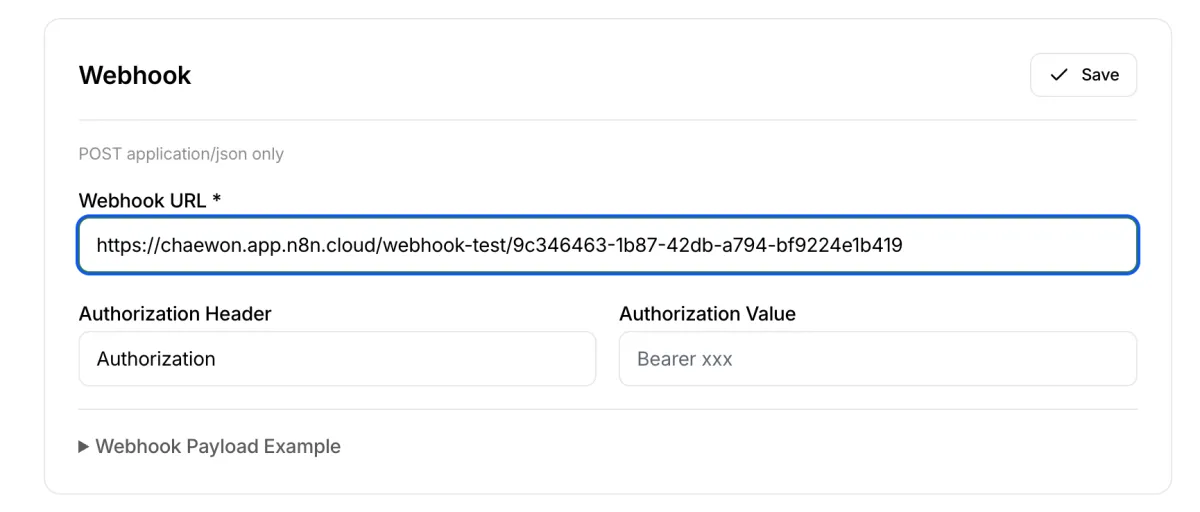
n8n 웹훅 URL을 엔드포인트의 웹훅 설정에 붙여넣기.
Save를 누르면 연결 완료예요.
4. 테스트
엔드포인트의 연동 가이드 페이지에서 테스트 요청을 보내보세요. 익숙한 202 응답이 보이면 — 데이터가 저장되고, 웹훅이 발동된 거예요.
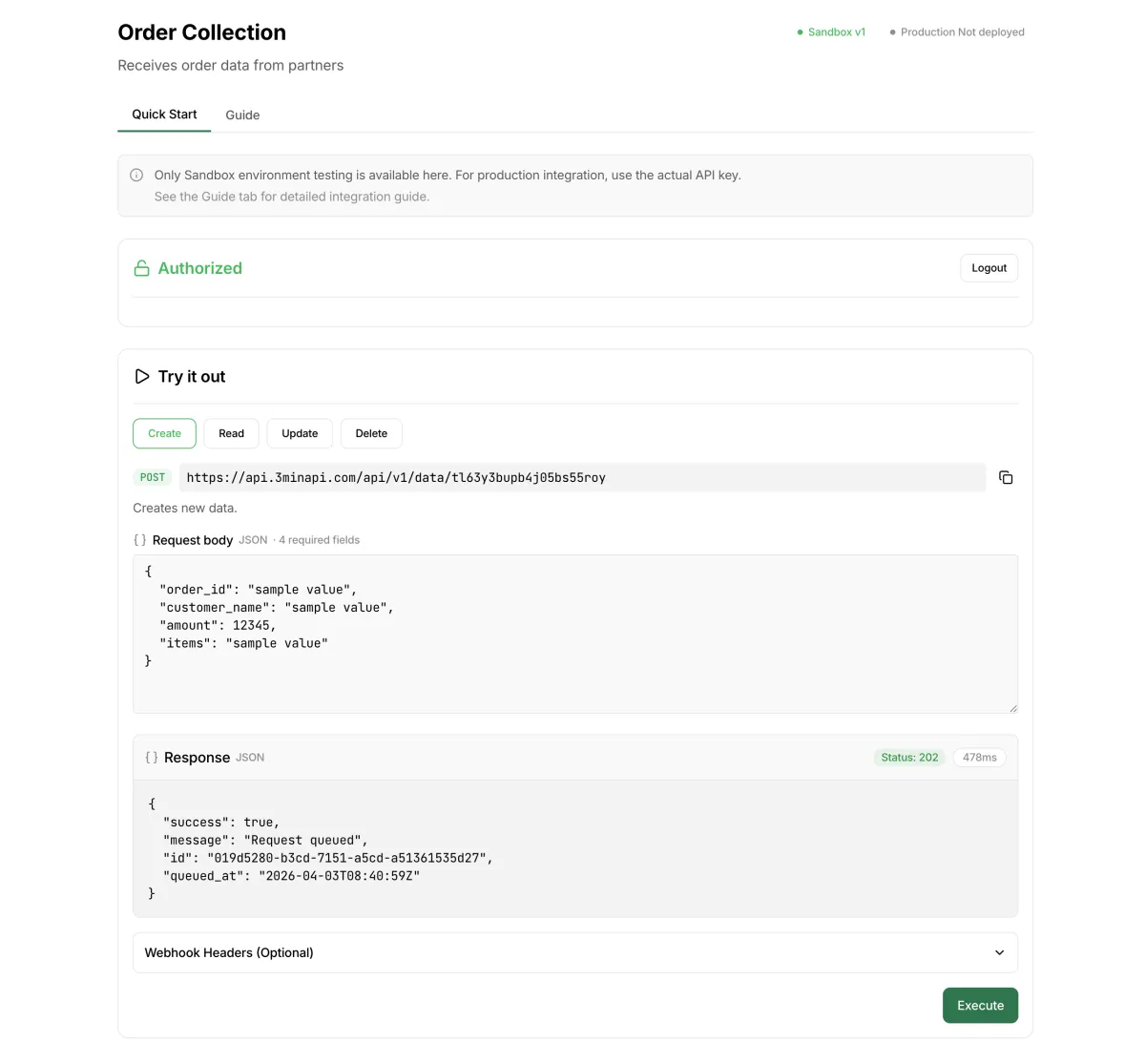
테스트 성공: 202 Accepted, 데이터 저장, 웹훅 전달 완료.
이제 Google Sheets를 확인해 보세요:

테스트 주문 3건이 자동으로 기록됐어요. 복사-붙여넣기도, 수동 입력도 없이.
Slack 채널에도 알림이 와 있을 거예요. 끝이에요 — 전체 파이프라인이 동작하고 있어요.
프로덕션으로 전환하기
테스트가 완료되면 실제 서비스에 적용할 차례예요:
- 3Min API 엔드포인트 상세 페이지에서 "Production으로 배포" 버튼 클릭
- n8n 워크플로우에서 Publish 버튼 클릭 — 이렇게 하면 Production Webhook URL이 활성화돼요
- 3Min API의 Production 웹훅 URL을 n8n의 Production Webhook URL로 변경 (테스트 URL과 다릅니다)
- 거래처에 Production API 키(
tm_live_*)를 전달
보안 참고: 이 가이드에서는 예제를 간단히 하기 위해 n8n 웹훅에 인증을 설정하지 않았어요. 실제 서비스에서는 n8n Webhook 노드에서 Header Auth를 설정하고, 3Min API 웹훅의 Authorization Header/Value에 동일한 값을 입력하는 것을 권장해요.
다음에 해볼 수 있는 것들
이 워크플로우는 일부러 간단하게 만들었어요. 하지만 n8n은 엄청나게 유연하고, 3Min API의 웹훅은 모든 HTTP 엔드포인트에서 동작해요. 몇 가지 아이디어를 드릴게요:
- Slack 대신 Discord나 Telegram으로 교체 — Slack 노드만 바꾸면 돼요
- 조건 분기 추가 — 고액 주문(예: 100만원 이상)은 다른 Slack 채널로 라우팅
- Google Sheets 대신 Notion이나 Airtable — n8n은 수백 개의 앱을 지원해요
- 여러 엔드포인트 통합 — 여러 3Min API 엔드포인트의 웹훅을 하나의 n8n 워크플로우로
- Make나 Zapier 사용 — 같은 웹훅 패턴으로 어떤 자동화 플랫폼이든 연결 가능
핵심 아이디어: 3Min API는 수신과 저장을 담당하고, 자동화 도구가 나머지를 처리해요.
마무리
3Min API를 데이터 수집 레이어로, n8n을 자동화 엔진으로 사용하면 이런 파이프라인을 얻을 수 있어요:
- 데이터 유실 없음 — 자동화 도구가 다운되어도
- 비즈니스 성장에 맞춰 확장 — 추가 개발 없이 트래픽 증가에 대응
- 설정 5분 — 커스터마이즈는 몇 초면 끝
한번 해보세요. 엔드포인트를 만들고, n8n을 연결하고, 첫 번째 주문이 자동으로 흘러가는 걸 확인해 보세요.
궁금한 점이나 만든 걸 공유하고 싶다면 contact@3minapi.com으로 알려주세요.